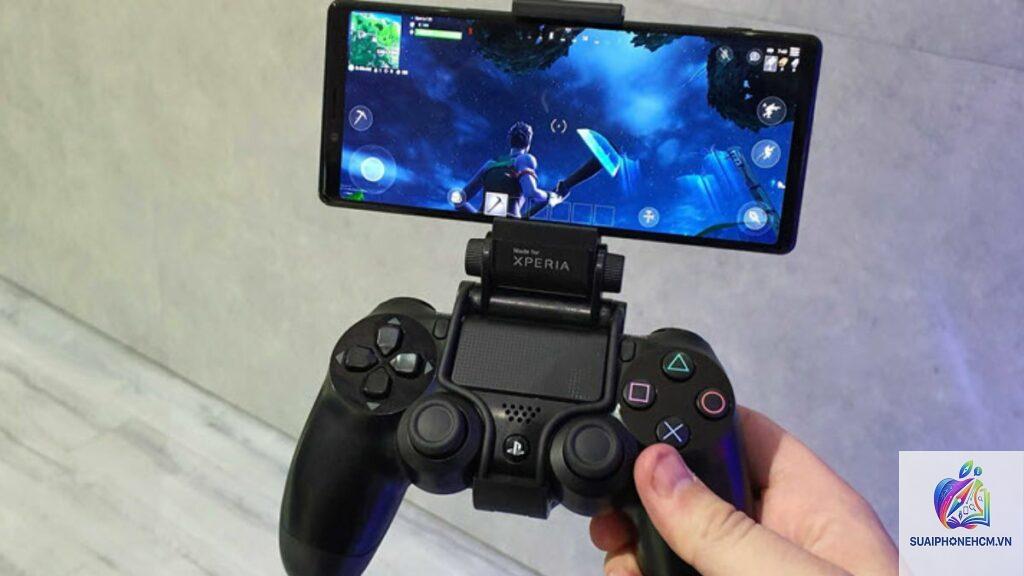
Giới thiệu về cách kết nối tay cầm chơi game với điện thoại
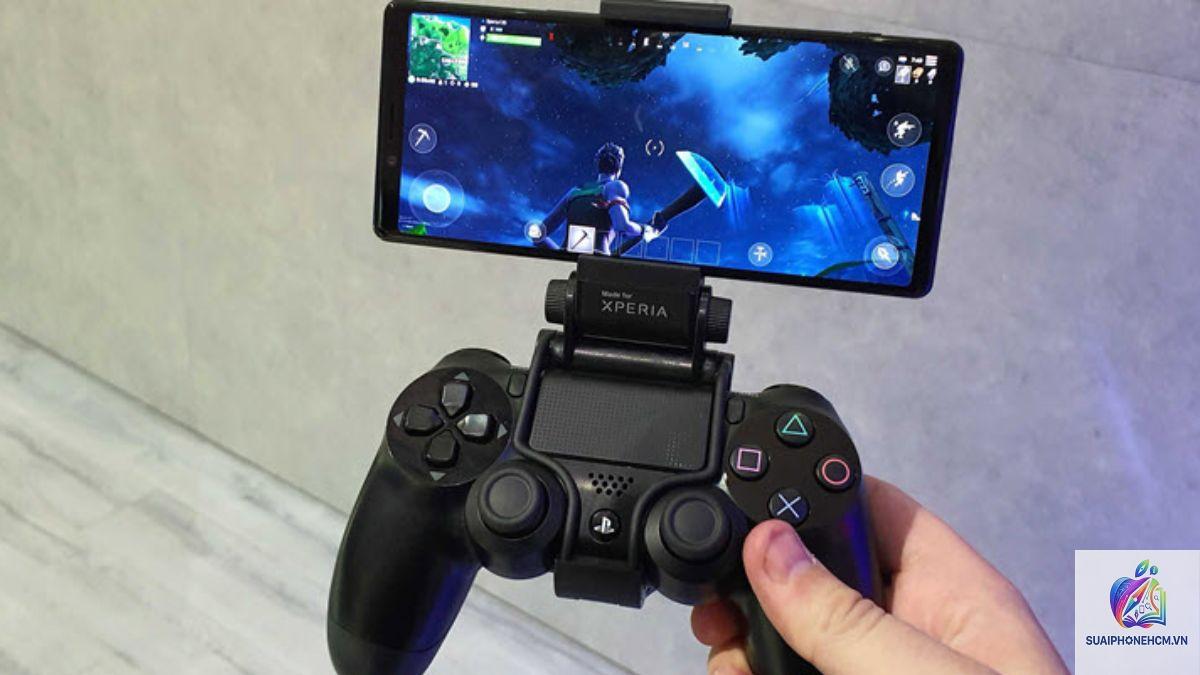
Việc chơi game trên điện thoại đã trở nên phổ biến, nhưng thao tác cảm ứng đôi khi không đáp ứng được độ chính xác và cảm giác chân thực như tay cầm vật lý. Nắm được cách kết nối tay cầm chơi game với điện thoại giúp bạn nâng tầm trải nghiệm, từ những tựa game bắn súng góc nhìn thứ nhất đến game nhập vai hành động. Bài viết này sẽ hướng dẫn bạn từng bước cụ thể, từ các phương thức kết nối Bluetooth, OTG cho đến các dòng tay cầm phổ biến như Xbox, PlayStation, Razer Kishi và nhiều loại khác.
Các loại tay cầm chơi game có thể kết nối với điện thoại
Trước khi đi vào cách kết nối, bạn cần hiểu rõ các loại tay cầm hiện có. Mỗi loại có ưu nhược điểm riêng, phù hợp với từng nhu cầu sử dụng.
Tay cầm không dây Bluetooth
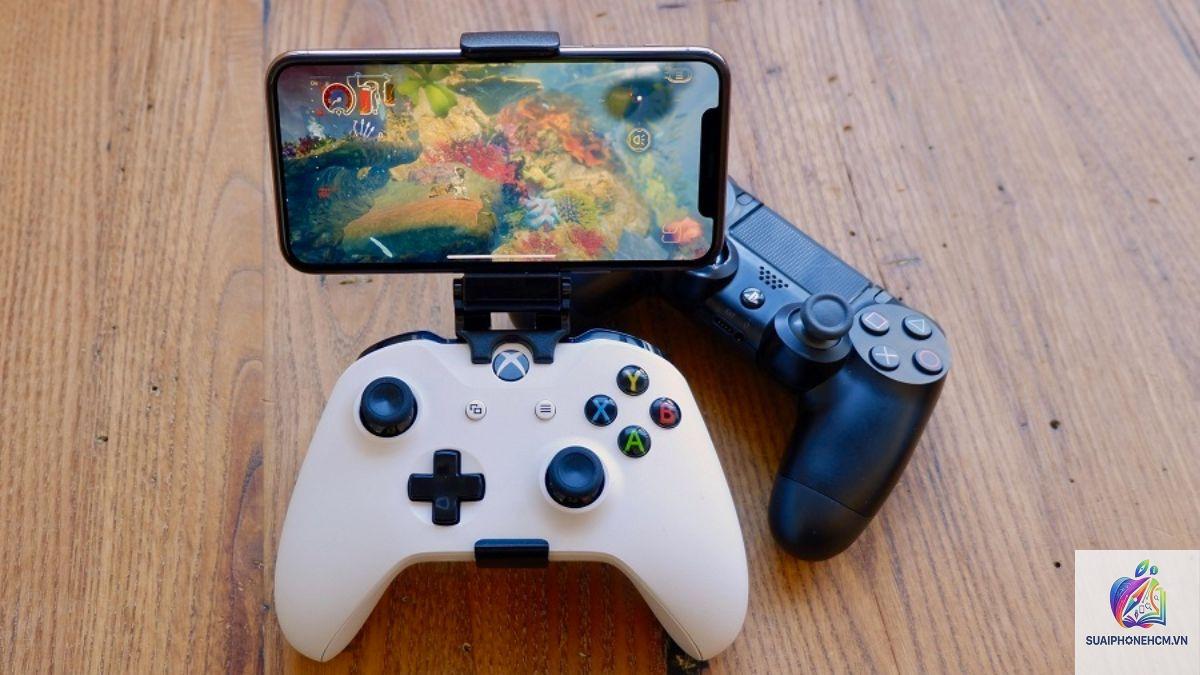
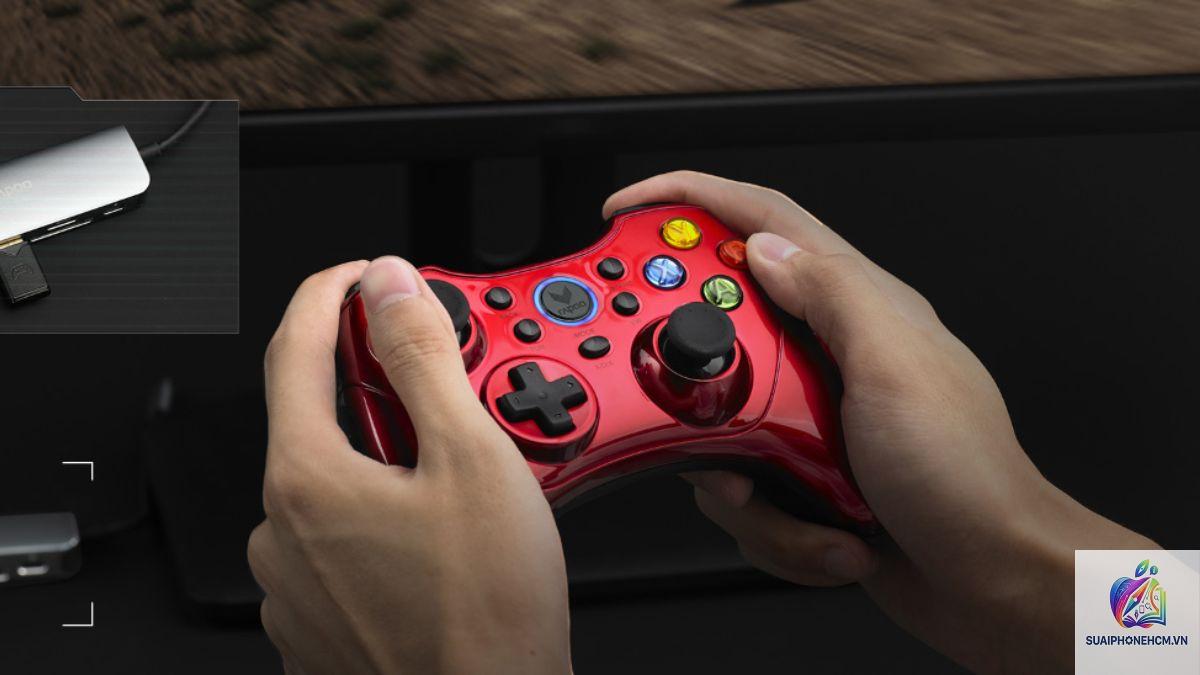
Đây là dòng phổ biến nhất, bao gồm tay cầm của Xbox Series X/S, Xbox One, PlayStation DualShock 4, DualSense PS5, Nintendo Switch Pro Controller, và các tay cầm third-party như 8BitDo, Gamesir. Các tay cầm này sử dụng kết nối Bluetooth tiêu chuẩn, tương thích với cả Android và iOS.
Tay cầm có dây OTG
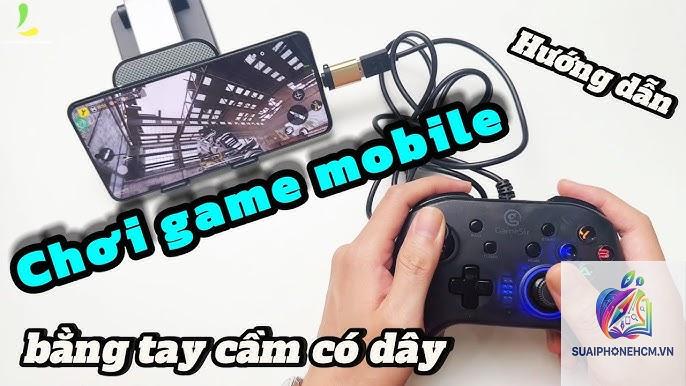
Một số tay cầm cũ hơn hoặc tay cầm chuyên game có sẵn cổng USB. Bạn sẽ cần cáp OTG (On-The-Go) để kết nối trực tiếp với điện thoại. Phương thức này có độ trễ thấp nhất, thích hợp cho game cần phản xạ nhanh.
Tay cầm dạng kẹp (Mobile controller)
Đây là các tay cầm được thiết kế riêng cho điện thoại như Razer Kishi, Backbone One, GameSir X2. Chúng thường kết nối qua cổng USB-C (hoặc Lightning với iPhone) và ôm gọn điện thoại, tạo thành thiết bị chơi game di động giống Nintendo Switch.
Cách kết nối tay cầm chơi game với điện thoại qua Bluetooth
Phương thức Bluetooth là dễ thực hiện nhất, không cần dây cáp hay phụ kiện thêm.
Kết nối tay cầm Xbox với điện thoại
Đảm bảo tay cầm Xbox đã bật nguồn (pin hoặc pin sạc).
Nhấn và giữ nút Pair (có biểu tượng ba chấm hoặc nút tròn) phía trên mặt trước tay cầm cho đến khi logo Xbox nhấp nháy nhanh.
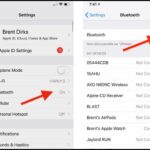
Trên điện thoại, vào Cài đặt -> Bluetooth -> Bật Bluetooth.
Trong danh sách thiết bị, chọn “Xbox Wireless Controller” hoặc “Xbox Series X Controller”.
Chờ vài giây để ghép đôi hoàn tất, logo Xbox sẽ sáng liên tục.
Kết nối tay cầm PlayStation DualShock 4 hoặc DualSense với điện thoại
Đối với DualShock 4: Nhấn và giữ nút Share (phía trên touchpad) và nút PS cho đến khi đèn LED nhấp nháy màu trắng.
Đối với DualSense (PS5): Nhấn và giữ nút Create (bên trái touchpad) và nút PS cho đến khi đèn LED nhấp nháy màu xanh.
Trên điện thoại, mở Bluetooth và chọn “Wireless Controller” (DualShock 4) hoặc “DualSense Wireless Controller”.
Đèn LED sáng liên tục báo hiệu kết nối thành công.
Kết nối tay cầm Nintendo Switch Pro với điện thoại
Nhấn và giữ nút Sync (nút nhỏ tròn cạnh đèn LED) trên đỉnh tay cầm cho đến khi đèn bắt đầu chạy.
Trên điện thoại, Bluetooth sẽ hiện “Pro Controller”. Chọn để ghép đôi.
Cách kết nối tay cầm chơi game với điện thoại qua OTG (có dây)
Nếu tay cầm của bạn là loại có dây hoặc bạn muốn độ trễ thấp, sử dụng cáp OTG là giải pháp tối ưu. Hầu hết các điện thoại Android hỗ trợ OTG, còn iPhone cần bộ chuyển đổi Lightning to USB hoặc camera adapter.
Các bước thực hiện với Android
Mua cáp OTG (đầu USB-C hoặc Micro USB tùy điện thoại).
Cắm đầu USB của tay cầm vào cáp OTG, đầu kia cắm vào điện thoại.
Nếu tay cầm tương thích, điện thoại sẽ tự động nhận ngay lập tức.
Có. DualShock 4 hỗ trợ Bluetooth và được Android nhận diện như “Wireless Controller”. Tuy nhiên, một số phiên bản Android cũ (dưới 10) có thể gặp lỗi ánh xạ nút. Bạn nên cập nhật lên Android 11 trở lên để hoạt động ổn định.
Có cần root điện thoại để kết nối tay cầm không?
Không cần. Hầu hết các tay cầm hiện đại hoạt động ngay lập tức mà không cần root. Chỉ một số tay cầm cũ như PS3 cần app Sixaxis Controller và quyền root.
Tại sao tay cầm Xbox kết nối được nhưng không hoạt động trong game?
Game đó có thể không hỗ trợ tay cầm. Kiểm tra trong cài đặt game có mục “Controller”. Nếu không,
Không cần. iOS từ phiên bản 13 trở lên hỗ trợ chuẩn game controller MFi và cả tay cầm Xbox, PS4/PS5 gốc. Chỉ cần ghép qua Bluetooth hoặc cắm dây qua adapter.
Làm sao để biết tay cầm đã được kết nối với điện thoại?
Trên Android, vào Cài đặt -> Thiết bị kết nối -> Bluetooth, xem trạng thái “Đã kết nối”. Trên iOS, vào Cài đặt -> Bluetooth, thiết bị sẽ hiện trong danh sách “My Devices” hoặc “Đã kết nối”. Ngoài ra, một số game hiển thị biểu tượng tay cầm ở góc màn hình khi nhận diện.
Kết luận
Cách kết nối tay cầm chơi game với điện thoại không phức tạp như nhiều người nghĩ. Bạn chỉ cần xác định loại tay cầm đang có (Bluetooth, OTG hay kẹp chuyên dụng), chọn phương thức kết nối phù hợp, và kiểm tra tương thích game. Đầu tư một chiếc tay cầm sẽ biến điện thoại của bạn thành một máy chơi game thực thụ, đặc biệt khi kết hợp với dịch vụ game đám mây. Hãy bắt đầu với các bước hướng dẫn chi tiết trong bài để không bỏ lỡ trải nghiệm tuyệt vời này.