Giới thiệu tổng quan về cách sử dụng chuột với điện thoại
Việc kết nối và cách sử dụng chuột với điện thoại đang trở thành nhu cầu phổ biến khi người dùng muốn tăng năng suất làm việc di động. Thao tác chạm trên màn hình cảm ứng đôi khi không đáp ứng được các tác vụ phức tạp như chỉnh sửa văn bản, thiết kế đồ họa hay chơi game chiến thuật. Sử dụng chuột ngoài giúp biến chiếc smartphone thành một máy trạm nhỏ gọn, linh hoạt.
Bài viết này sẽ hướng dẫn bạn từng bước cụ thể để kết nối chuột với điện thoại Android và iOS, cài đặt các thông số cần thiết, cũng như khám phá những ứng dụng thực tế giúp bạn làm việc hiệu quả hơn. Tất cả thông tin đều dựa trên trải nghiệm thực tế và kiến thức chuyên môn đã được kiểm chứng.
Các loại chuột có thể kết nối với điện thoại
Trước khi đi vào cách sử dụng chuột với điện thoại, cần hiểu rõ các loại chuột tương thích. Hiện nay có ba dạng chính:
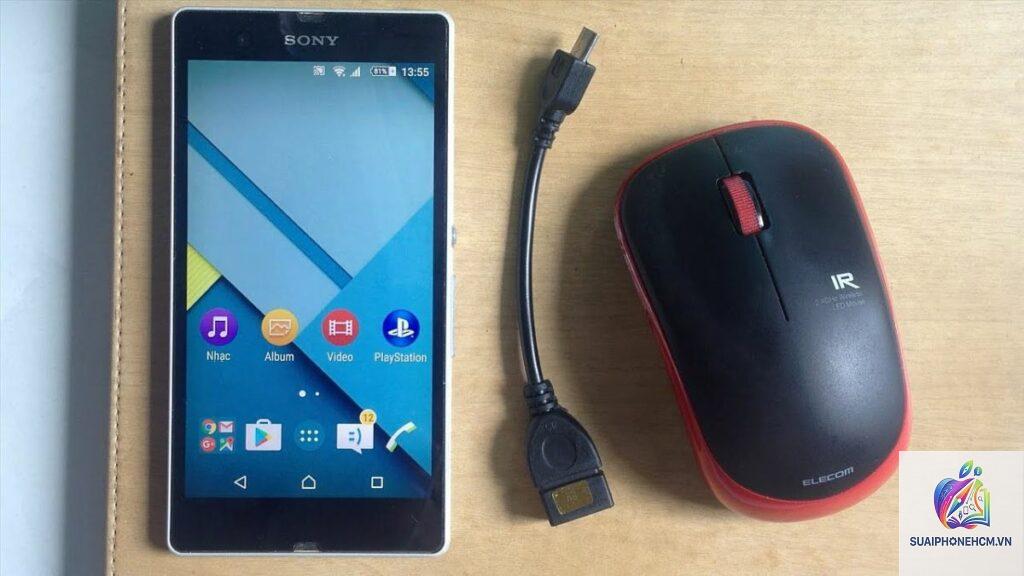
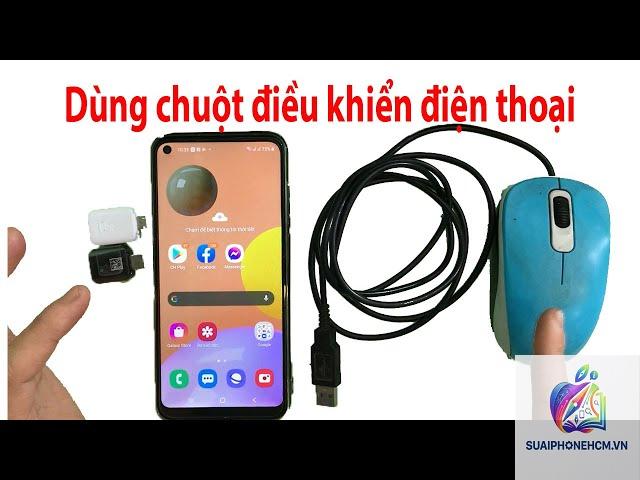
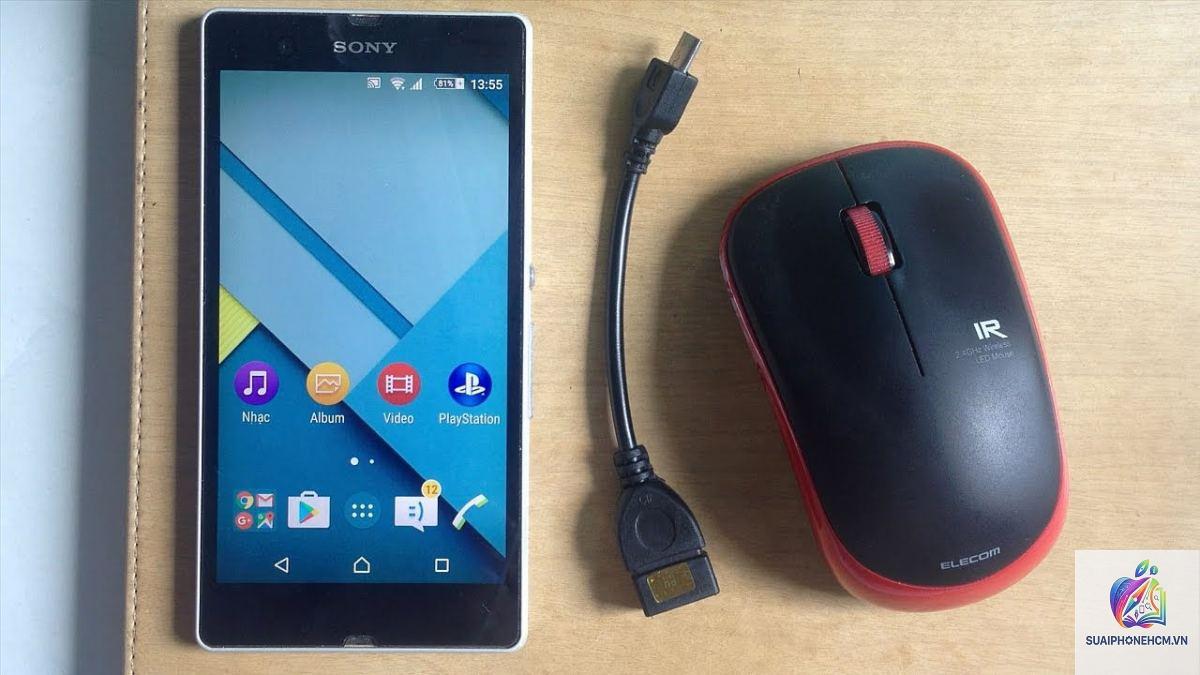
Chuột có dây (USB): Kết nối qua cổng OTG, yêu cầu adapter chuyển đổi từ USB-A sang USB-C hoặc Lightning.
Chuột không dây Bluetooth: Kết nối trực tiếp qua Bluetooth, phổ biến nhất vì tiện lợi, không cần dây cáp.
Chuột không dây dùng receiver: Sử dụng đầu thu RF riêng, cần cổng OTG để cắm receiver.
Loại chuột
Ưu điểm
Nhược điểm
Chuột có dây (USB)
Giá rẻ, độ trễ thấp, không cần pin
Vướng dây, cần adapter OTG
Chuột Bluetooth
Không dây, kết nối nhanh, dễ mang theo
Cần pin/sạc, có thể nhiễu sóng
Chuột receiver
Kết nối ổn định, khoảng cách xa
Cần adapter OTG, dễ mất receiver
Điều kiện cần thiết để sử dụng chuột với điện thoại
Không phải điện thoại nào cũng hỗ trợ chuột ngoài một cách mượt mà. Bạn cần đảm bảo các yếu tố sau:
Điện thoại chạy Android 6.0 trở lên hoặc iOS 13 trở lên (iPadOS hỗ trợ tốt hơn iPhone).
Cổng kết nối USB-C hoặc Micro USB (đối với Android) hoặc Lightning (đối với iPhone) hỗ trợ OTG.
Adapter OTG nếu dùng chuột có dây hoặc chuột receiver.
Chuột Bluetooth hoặc chuột có dây tương thích HID (Human Interface Device).
Hầu hết các dòng smartphone hiện nay từ tầm trung trở lên đều đáp ứng được. Riêng iPhone chỉ hỗ trợ chuột Bluetooth chính thức từ iOS 13, nhưng vẫn bị hạn chế về thao tác phải chuột.
Hướng dẫn chi tiết cách sử dụng chuột với điện thoại Android
Kết nối chuột Bluetooth với Android
Đây là phương pháp phổ biến nhất trong cách sử dụng chuột với điện thoại Android. Thực hiện theo các bước:
Bật Bluetooth trên điện thoại: Vào Cài đặt → Kết nối → Bluetooth, bật chế độ bật.
Bật chuột Bluetooth ở chế độ ghép nối: Thường giữ nút nguồn hoặc nút chuyên dụng cho đến khi đèn nhấp nháy.
Trên điện thoại, chọn tên chuột trong danh sách thiết bị khả dụng.
Xác nhận ghép nối nếu có mã PIN (thường là 0000 hoặc 1234).
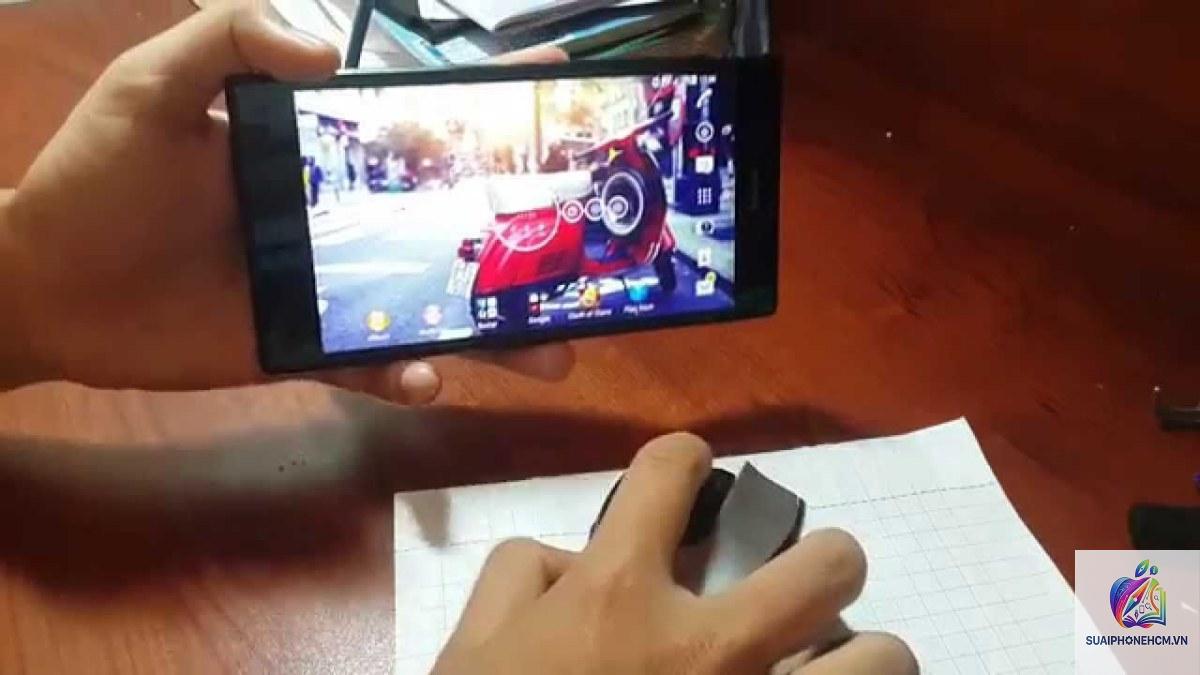
Sau khi kết nối thành công, con trỏ chuột sẽ xuất hiện trên màn hình.
Quá trình này thường mất dưới 30 giây. Nếu không thấy thiết bị, hãy kiểm tra pin chuột hoặc đặt chuột ở chế độ khám phá lại.
Kết nối chuột có dây USB với Android qua OTG
Với chuột có dây, bạn cần một adapter OTG. Các bước thực hiện:
Cắm adapter OTG vào cổng sạc của điện thoại.
Cắm đầu USB của chuột vào adapter OTG.
Điện thoại sẽ tự động nhận diện chuột, con trỏ xuất hiện ngay lập tức.
Không cần cài đặt driver hay ứng dụng bổ sung.
Lưu ý rằng một số dòng điện thoại Samsung, Xiaomi, Oppo hỗ trợ OTG theo mặc định, nhưng
Có, hầu hết chuột Logitech sử dụng công nghệ Bluetooth hoặc receiver đều tương thích với điện thoại Android. Một số dòng như Logitech M590, MX Anywhere 3 có khả năng kết nối đa thiết bị, dễ dàng chuyển đổi giữa điện thoại và máy tính.
Tại sao chuột không hoạt động trên iPhone?
Nguyên nhân thường do chưa bật AssistiveTouch. Vào Cài đặt → Trợ năng → Chạm → AssistiveTouch, bật lên. Nếu vẫn không được, kiểm tra chuột có đang ở chế độ ghép nối và pin đầy không.
Chuột có dây có dùng được cho iPhone không?
Không, iPhone không hỗ trợ chuột có dây qua cổng Lightning OTG. Bạn chỉ có thể sử dụng chuột Bluetooth cho iPhone và iPad.
Làm sao để tùy chỉnh nút chuột phải trên Android?
Trên Android, vào Cài đặt → Hệ thống → Chuột/Trackpad. Tùy thuộc vào phiên bản,
Không cần cho kết nối cơ bản. Hệ điều hành tự nhận diện HID. Tuy nhiên, nếu muốn tùy chỉnh nâng cao như gán macro, điều chỉnh DPI, bạn có thể dùng ứng dụng như Mouse Pro hoặc Button Mapper.
Kết luận
Cách sử dụng chuột với điện thoại không hề phức tạp như nhiều người nghĩ. Chỉ với vài bước kết nối đơn giản và một chút tinh chỉnh, bạn có thể biến chiếc smartphone thành một công cụ làm việc mạnh mẽ, chơi game chuyên nghiệp và trải nghiệm giải trí tốt hơn. Android tỏ ra ưu việt hơn iOS trong lĩnh vực này, nhưng cả hai nền tảng đều có những giải pháp riêng.
Hãy chọn loại chuột phù hợp với nhu cầu, chuẩn bị adapter OTG nếu cần và bắt đầu khám phá khả năng mới của điện thoại. Việc thành thạo cách sử dụng chuột với điện thoại sẽ giúp bạn làm việc hiệu quả hơn, đặc biệt là khi bạn thường xuyên di chuyển và cần một thiết bị gọn nhẹ nhưng vẫn đảm bảo năng suất.