Dung lượng điện thoại là một trong những yếu tố quyết định đến hiệu năng và trải nghiệm sử dụng hàng ngày. Khi bộ nhớ đầy, máy sẽ chậm, lag, thậm chí không thể cài thêm ứng dụng hay chụp ảnh. Việc nắm rõ cách kiểm tra dung lượng điện thoại giúp bạn chủ động quản lý không gian lưu trữ, tối ưu hiệu suất thiết bị và tránh những tình huống khó chịu. Bài viết này sẽ hướng dẫn bạn từ cơ bản đến nâng cao, bao gồm các phương pháp kiểm tra trên cả hai hệ điều hành phổ biến nhất hiện nay.
Dung lượng điện thoại là gì? Phân biệt các loại dung lượng quan trọng
Trước khi đi vào chi tiết cách kiểm tra dung lượng điện thoại, bạn cần hiểu rõ khái niệm và các loại dung lượng khác nhau. Điều này giúp bạn đọc đúng thông số và đưa ra quyết định chính xác khi mua máy hoặc giải phóng bộ nhớ.
Dung lượng lưu trữ (ROM – bộ nhớ trong)
Đây là không gian dùng để lưu trữ hệ điều hành, ứng dụng, ảnh, video, tài liệu và mọi dữ liệu cá nhân. Đơn vị tính thường là GB (Gigabyte) hoặc TB (Terabyte). Các mức phổ biến hiện nay: 64GB, 128GB, 256GB, 512GB. Lưu ý rằng một phần dung lượng này đã bị hệ điều hành và các ứng dụng mặc định chiếm dụng ngay từ khi xuất xưởng.
Dung lượng RAM (bộ nhớ tạm thời)
RAM quyết định khả năng đa nhiệm và tốc độ xử lý của máy. Khi kiểm tra, nhiều người nhầm lẫn RAM với bộ nhớ trong. Tuy nhiên, RAM không lưu dữ liệu lâu dài mà chỉ hoạt động khi máy bật. Các mức RAM thông dụng: 4GB, 6GB, 8GB, 12GB, 16GB.
Dung lượng pin (mAh)
Mặc dù không phải là bộ nhớ, nhưng khi người dùng hỏi “kiểm tra dung lượng” đôi khi họ muốn biết pin còn bao nhiêu. Bài viết này tập trung vào bộ nhớ lưu trữ, nhưng sẽ đề cập ngắn gọn cách xem thông số pin ở phần phụ.
Hướng dẫn cách kiểm tra dung lượng điện thoại trên hệ điều hành Android
Android có nhiều phiên bản và giao diện tùy biến khác nhau (Samsung, Xiaomi, Oppo, Vivo…). Tuy nhiên, các bước cơ bản đều tương tự.
Kiểm tra dung lượng qua Cài đặt (Settings)
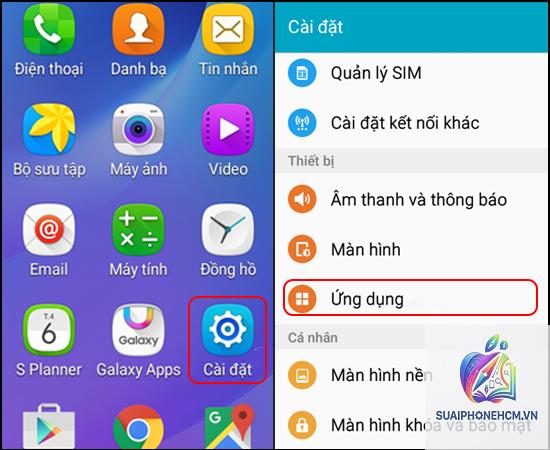
Mở ứng dụng Cài đặt (Settings) từ màn hình chính hoặc ngăn kéo ứng dụng.
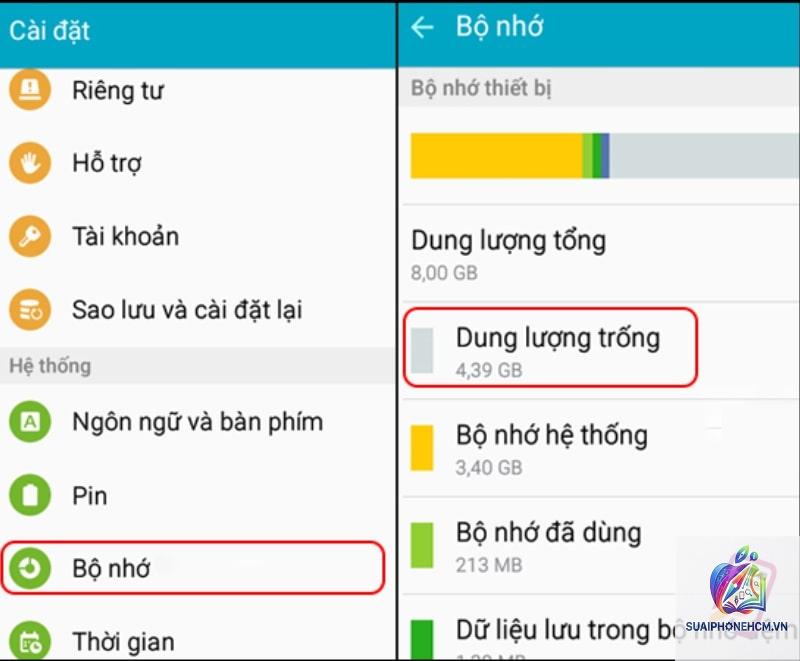
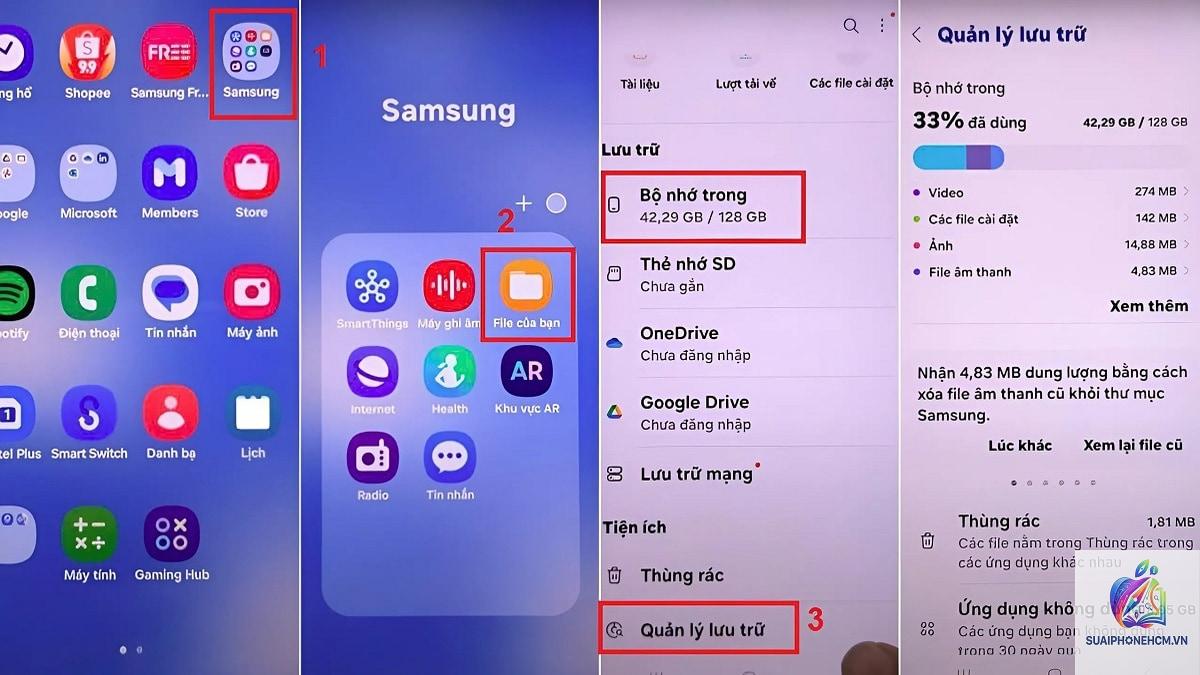
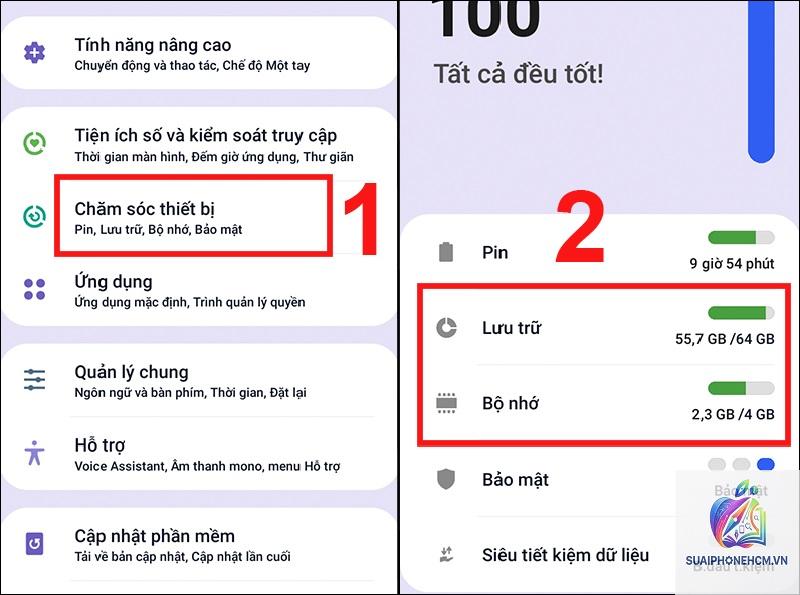
Kéo xuống và tìm mục Bộ nhớ (Storage) hoặc Quản lý bộ nhớ (Device care / Storage). Tên có thể khác nhau tùy hãng.
Tại đây bạn sẽ thấy biểu đồ tròn thể hiện dung lượng đã sử dụng và còn trống. Phần này thường được phân loại chi tiết: Ứng dụng, Hình ảnh, Video, Âm thanh, Hệ thống, Dữ liệu khác.
Trên Android, vào Cài đặt > Bộ nhớ. Trên iOS, vào Cài đặt > Cài đặt chung > Dung lượng iPhone. Cả hai đều hiển thị tổng dung lượng và dung lượng khả dụng.
Tại sao dung lượng hệ thống lại chiếm quá nhiều?
Phần “Hệ thống” (System) bao gồm hệ điều hành, các tệp hệ thống, bản cập nhật và dữ liệu bộ nhớ đệm. Trên Android thường chiếm 5-15GB, trên iOS chiếm 8-20GB tùy phiên bản. Không nên can thiệp sâu vào phần này.
Có nên dùng ứng dụng bên thứ ba để kiểm tra dung lượng không?
Các ứng dụng như DiskUsage (Android), PhoneClean (iOS) có thể hiển thị trực quan hơn, nhưng cần cẩn thận với quyền truy cập. Tốt nhất nên dùng công cụ mặc định của nhà sản xuất.
Làm sao để giải phóng dung lượng nhanh nhất?
Xóa ảnh và video trùng lặp, ảnh mờ, ảnh chụp màn hình không cần thiết.
Xóa bộ nhớ đệm của các ứng dụng (trong Cài đặt > Ứng dụng > Xóa bộ nhớ đệm).
Gỡ bỏ ứng dụng không sử dụng, đặc biệt là game nặng.
Chuyển ảnh, video lên cloud (Google Photos, iCloud) rồi xóa bản gốc trên máy.
Trên Android, sử dụng tính năng “Dọn dẹp” (Clean) có sẵn trong Cài đặt bộ nhớ.
Cách kiểm tra dung lượng thẻ nhớ SD?
Trên Android, vào Cài đặt > Bộ nhớ > Thẻ nhớ SD hoặc dùng ứng dụng Files để xem dung lượng thẻ. Nếu thẻ không được nhận dạng, hãy kiểm tra đầu kết nối hoặc định dạng lại thẻ (lưu ý sao lưu dữ liệu trước).
Kết luận: Tự tin kiểm soát dung lượng điện thoại của bạn
Việc nắm vững cách kiểm tra dung lượng điện thoại không chỉ giúp bạn duy trì thiết bị hoạt động ổn định mà còn kéo dài tuổi thọ máy. Bằng cách áp dụng các hướng dẫn chi tiết cho cả Android và iOS trong bài viết này, bạn đã có thể tự mình theo dõi, đánh giá và giải phóng bộ nhớ một cách hiệu quả. Hãy tập thói quen kiểm tra dung lượng ít nhất một lần mỗi tháng, kết hợp với sao lưu dữ liệu định kỳ, bạn sẽ luôn có một chiếc điện thoại hoạt động mượt mà và bền bỉ. Nếu cần hỗ trợ thêm, hãy tham khảo các diễn đàn công nghệ uy tín hoặc liên hệ trung tâm bảo hành của hãng.