AirDrop trên điện thoại là gì và hoạt động như thế nào?
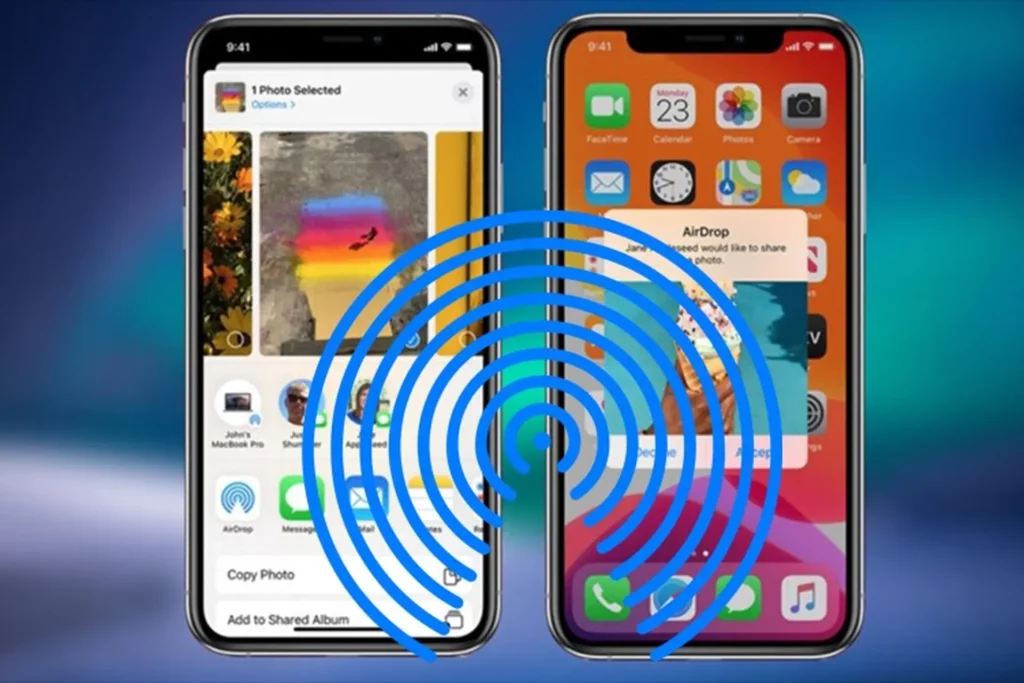
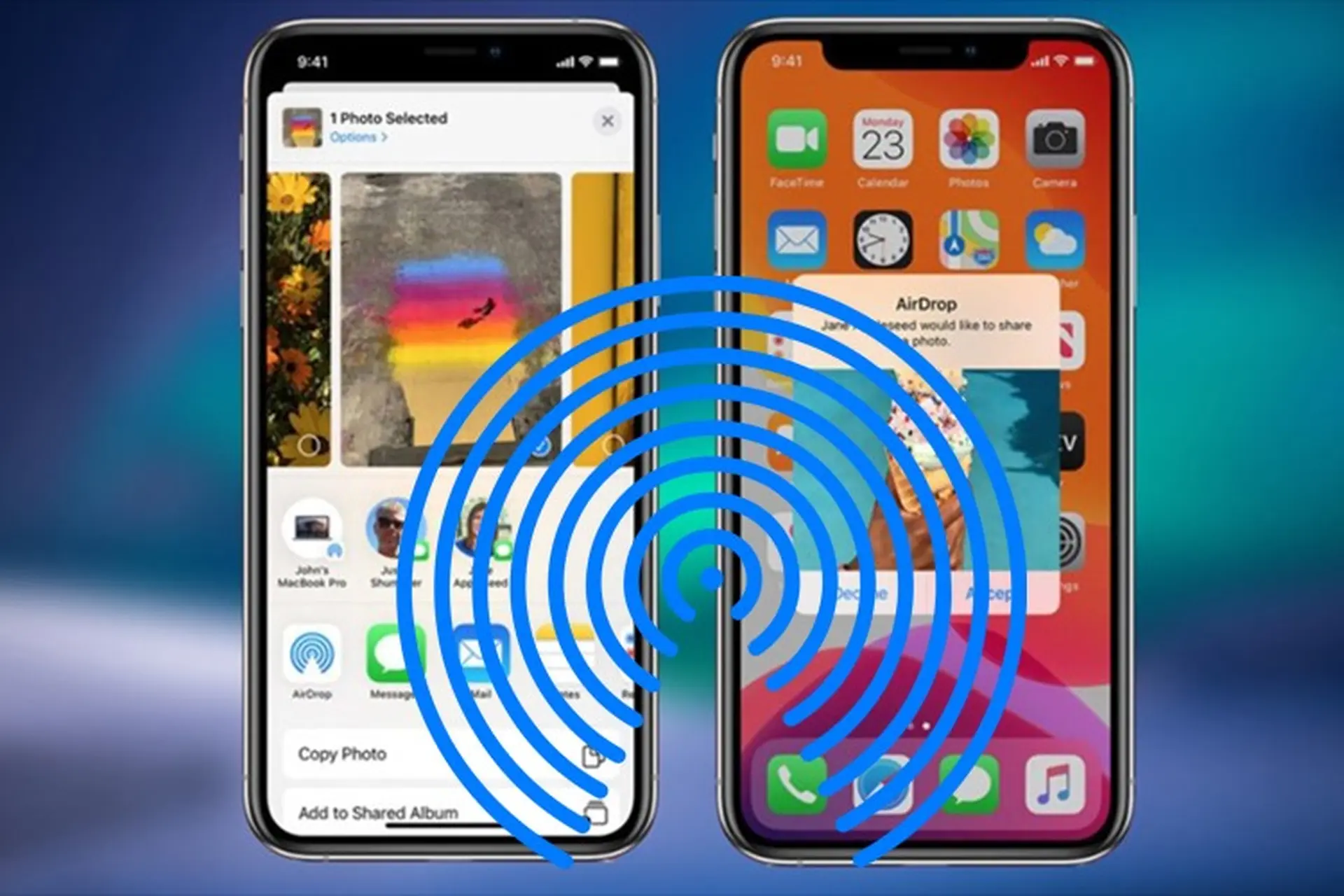
AirDrop là tính năng chia sẻ file không dây độc quyền trên hệ sinh thái Apple, cho phép người dùng iPhone, iPad và Mac truyền ảnh, video, tài liệu và nhiều nội dung khác mà không cần kết nối mạng hay dây cáp. Công nghệ này sử dụng kết hợp Bluetooth Low Energy để phát hiện thiết bị lân cận và Wi-Fi Direct để truyền dữ liệu với tốc độ cao.
Khi bạn muốn gửi một file qua AirDrop, điện thoại của bạn sẽ tạo một kết nối ngang hàng trực tiếp với thiết bị nhận, đảm bảo tốc độ truyền lên tới 300 Mbps trong điều kiện lý tưởng. Quá trình này diễn ra trong phạm vi khoảng 10 mét, giúp việc chia sẻ trở nên nhanh chóng và bảo mật.
Điều kiện cần có để sử dụng AirDrop trên điện thoại
Trước khi bắt đầu cách sử dụng AirDrop trên điện thoại, bạn cần đảm bảo thiết bị đáp ứng các yêu cầu cơ bản sau:
Thiết bị là iPhone 5 trở lên (có hỗ trợ iOS 7 hoặc mới hơn).
Cả hai thiết bị đều bật Wi-Fi và Bluetooth (không cần kết nối cùng mạng Wi-Fi).
Cả hai thiết bị đều bật tính năng AirDrop và được đặt ở chế độ phù hợp.
Khoảng cách giữa hai máy không quá 10 mét và không có vật cản lớn.
Ngoài ra, nếu bạn muốn nhận file từ người lạ, hãy chắc chắn rằng thiết bị của bạn không ở chế độ “Chỉ nhận từ danh bạ”. Người gửi cũng cần có tên và hình đại diện rõ ràng trong danh bạ để dễ nhận diện.
Phiên bản iOS hỗ trợ AirDrop
Tính năng này có mặt trên tất cả các phiên bản iOS từ iOS 7 đến iOS 17 và các bản cập nhật mới nhất. Tuy nhiên, giao diện và cách bật AirDrop có thể thay đổi đôi chút tùy phiên bản. iOS 16 trở lên cho phép tùy chỉnh chi tiết hơn về thời gian bật AirDrop (bật trong 10 phút, vĩnh viễn hoặc tắt).
Các bước chi tiết cách sử dụng AirDrop trên điện thoại iPhone
Bước 1: Bật AirDrop trên iPhone của bạn
Có hai cách để kích hoạt AirDrop:
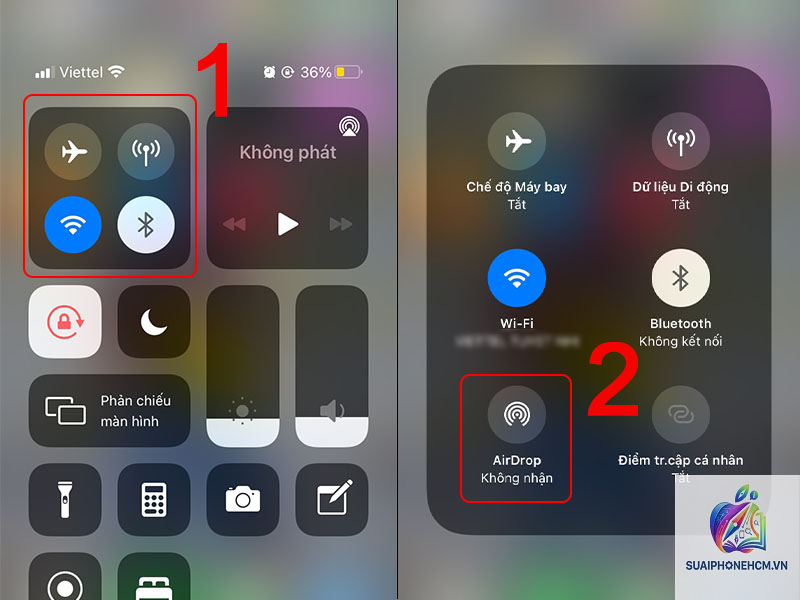
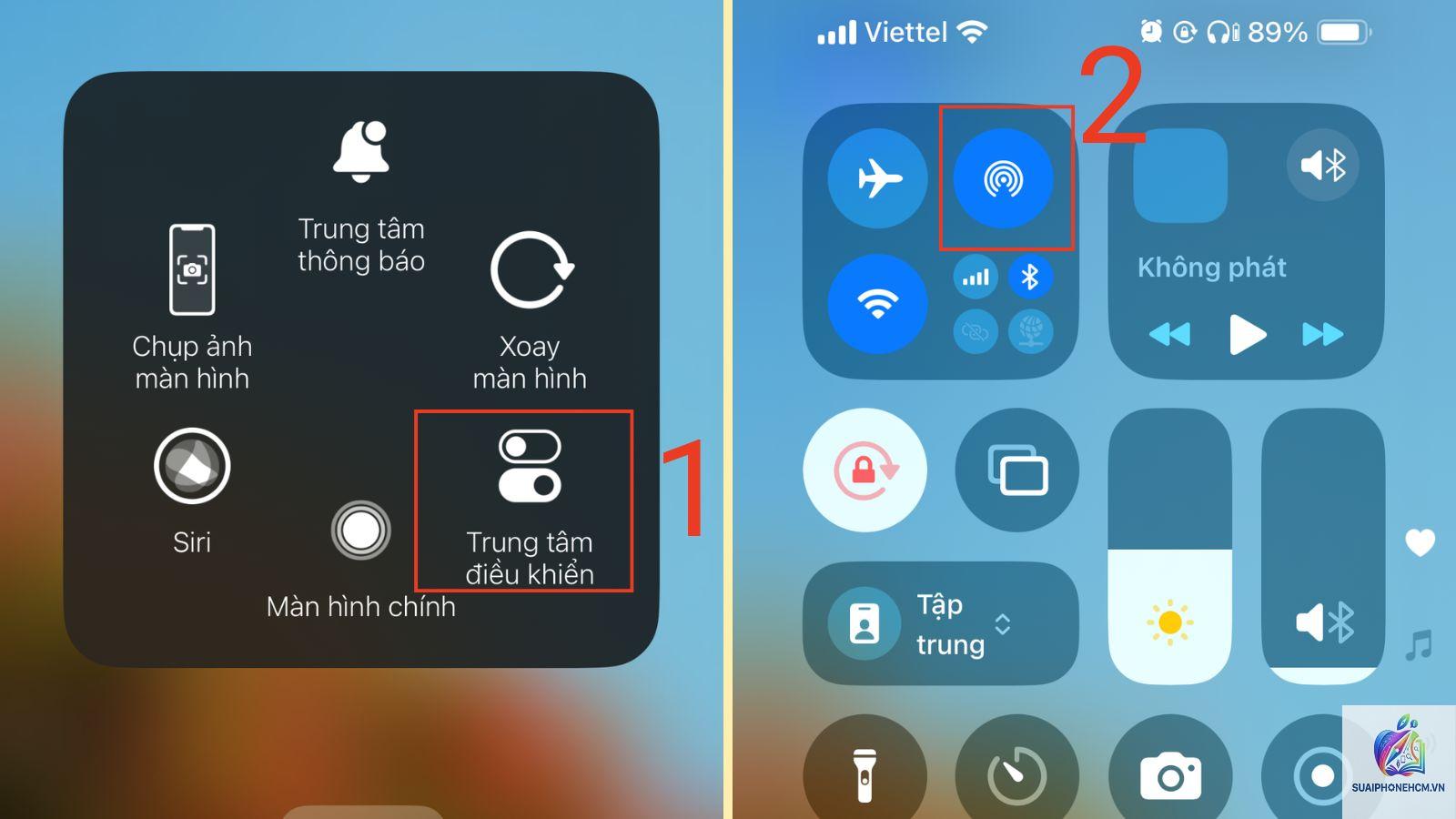
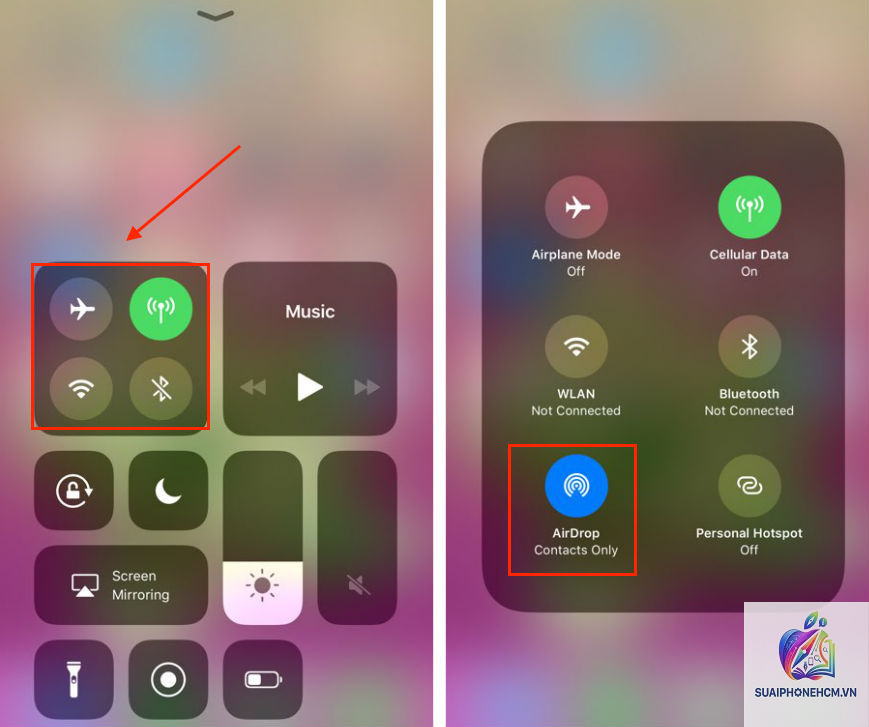
Cách nhanh (qua Control Center): Vuốt từ góc trên bên phải màn hình (hoặc vuốt lên từ dưới đối với iPhone có nút Home) để mở Control Center. Nhấn giữ vào ô kết nối mạng (Wi-Fi/Bluetooth) rồi chọn biểu tượng AirDrop. Bạn sẽ thấy ba tùy chọn: “Tắt”, “Chỉ danh bạ”, “Mọi người”.
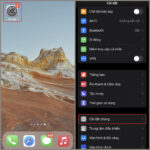
Cách truyền thống (qua Cài đặt): Vào Cài đặt > Cài đặt chung > AirDrop, sau đó chọn chế độ mong muốn.
Bước 2: Chọn chế độ nhận phù hợp
Bạn có ba lựa chọn:
Chế độ
Ý nghĩa
Khi nào nên dùng
Tắt
Không nhận được bất kỳ yêu cầu AirDrop nào
Khi không có nhu cầu chia sẻ
Chỉ danh bạ
Chỉ nhận từ những người có trong danh bạ của bạn
Khi muốn bảo mật cao, chỉ người quen gửi được
Mọi người
Tất cả thiết bị Apple gần đó có thể gửi file cho bạn
Khi cần nhận file từ người lạ trong nhóm, hội nghị
Chạm vào nút Chia sẻ (hình vuông có mũi tên hướng lên).
Trong menu chia sẻ, bạn sẽ thấy biểu tượng AirDrop và các thiết bị iPhone, iPad, Mac lân cận. Chạm vào tên thiết bị cần gửi.
Trên thiết bị nhận, một thông báo sẽ hiện ra. Người nhận cần chạm “Accept” (Chấp nhận) để bắt đầu quá trình tải về.
Lưu ý: Nếu người nhận đang ở chế độ “Chỉ danh bạ” nhưng tên của bạn không nằm trong danh bạ của họ, yêu cầu sẽ bị từ chối tự động.
Bước 4: Theo dõi tiến trình truyền file
Sau khi người nhận chấp nhận, file sẽ được truyền qua kết nối Wi-Fi Direct.
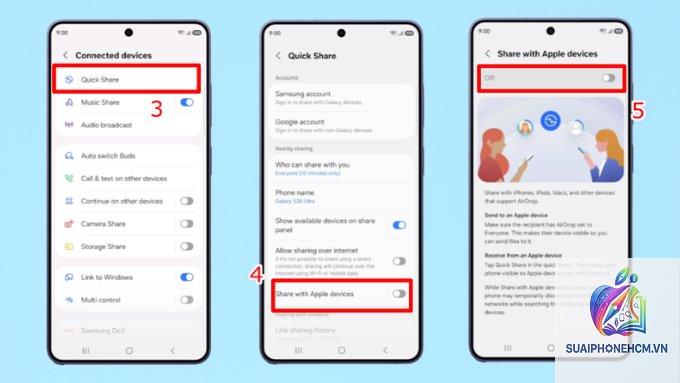
Câu trả lời là không. AirDrop là công nghệ độc quyền của Apple, chỉ hoạt động giữa các thiết bị iPhone, iPad, iPod touch và Mac. Đối với người dùng Android, có thể dùng Nearby Share (tương tự AirDrop) hoặc các ứng dụng bên thứ ba như Send Anywhere, SHAREit nhưng không có trải nghiệm liền mạch như AirDrop.
Nếu bạn cần chia sẻ file giữa iPhone và Android, giải pháp phổ biến là dùng ứng dụng như Dropbox, Google Drive, hoặc Telegram để tải file lên đám mây rồi tải về. Tuy nhiên, điều này yêu cầu kết nối Internet.
Câu hỏi thường gặp về cách sử dụng AirDrop trên điện thoại
Làm thế nào để bật AirDrop trên iPhone?
Vào Control Center, nhấn giữ ô kết nối, chọn AirDrop. Hoặc vào Cài đặt > Cài đặt chung > AirDrop để chọn chế độ.
Có thể dùng AirDrop để gửi file giữa iPhone và Mac không?
Có. AirDrop hỗ trợ mọi thiết bị trong hệ sinh thái Apple, bao gồm Mac chạy macOS X Lion (2012) trở lên. Cách thức tương tự như giữa hai iPhone.
Tại sao AirDrop không hoạt động dù tôi đã bật mọi thứ?
Kiểm tra: cả hai thiết bị đều bật Wi-Fi và Bluetooth, AirDrop ở chế độ “Mọi người”, không bật chế độ máy bay, khoảng cách gần, và khởi động lại thiết bị nếu cần.
AirDrop có làm hao pin không?
Có, nhưng không đáng kể. Khi AirDrop hoạt động, Wi-Fi và Bluetooth được kích hoạt ở mức cao hơn bình thường, tiêu tốn khoảng 1-2% pin cho mỗi lần truyền file dung lượng lớn.
Tôi có thể hủy quá trình gửi file qua AirDrop không?
Bạn có thể nhấn “Hủy” trên thông báo tiến trình hoặc tắt AirDrop ngay lập tức để dừng truyền dữ liệu.
Kết luận
Cách sử dụng AirDrop trên điện thoại iPhone thực sự rất đơn giản và trực quan. Chỉ với vài thao tác bật tính năng, chọn chế độ nhận phù hợp và nhấn nút chia sẻ, bạn có thể truyền file với tốc độ ấn tượng mà không cần bất kỳ cáp kết nối hay dịch vụ đám mây nào. Đây là tính năng được hàng triệu người dùng Apple yêu thích nhờ sự tiện lợi và bảo mật cao.
Từ những bước cơ bản đến các mẹo nâng cao, hy vọng bài viết đã giúp bạn tận dụng tối đa sức mạnh của AirDrop. Hãy nhớ luôn giữ chế độ “Chỉ danh bạ” khi không cần chia sẻ rộng rãi để tránh nhận file rác. Nếu gặp sự cố, các bước khắc phục trong bài sẽ giúp bạn xử lý nhanh chóng. AirDrop xứng đáng là công cụ chia sẻ file tốt nhất trong hệ sinh thái Apple.