Việc điện thoại không nhận mã OTP gây gián đoạn nghiêm trọng đến các giao dịch ngân hàng, đăng nhập tài khoản mạng xã hội hay xác thực bảo mật hai lớp. Tình trạng này xuất phát từ nhiều nguyên nhân khác nhau, từ cài đặt đơn giản đến lỗi phần cứng. Bài viết này sẽ cung cấp cho bạn cách sửa điện thoại không nhận mã OTP một cách triệt để, từ các bước cơ bản đến nâng cao, giúp bạn khôi phục khả năng nhận tin nhắn xác thực chỉ trong vài phút.
Nguyên nhân phổ biến khiến điện thoại không nhận mã OTP
Trước khi tìm cách khắc phục, cần xác định nguyên nhân gốc rễ.
Ứng dụng chặn tin nhắn: Phần mềm chống spam, tường lửa hoặc ứng dụng nhắn tin bên thứ ba (Truecaller, Messenger) vô tình chặn mã OTP.
Bộ nhớ tin nhắn đầy: Hộp thư SMS đã đầy khiến điện thoại từ chối nhận tin nhắn mới.
Lỗi đồng bộ thời gian: Múi giờ không chính xác hoặc chênh lệch lớn giữa điện thoại và máy chủ gửi OTP.
Lỗi phần mềm hoặc phần cứng: Hệ điều hành lỗi, ứng dụng nhắn tin bị treo, hoặc module SIM trên bo mạch hỏng.
Nhà mạng tạm thời gián đoạn: Hệ thống của nhà mạng gặp sự cố hoặc bảo trì vào thời điểm gửi mã.
Cách sửa điện thoại không nhận mã OTP: Hướng dẫn từng bước
Áp dụng các giải pháp dưới đây theo thứ tự ưu tiên, từ đơn giản đến phức tạp, để tối ưu thời gian xử lý.
Bước 1: Kiểm tra kết nối mạng và SIM
Chuyển chế độ máy bay (Airplane Mode) bật/tắt trong 5 giây để refresh sóng.
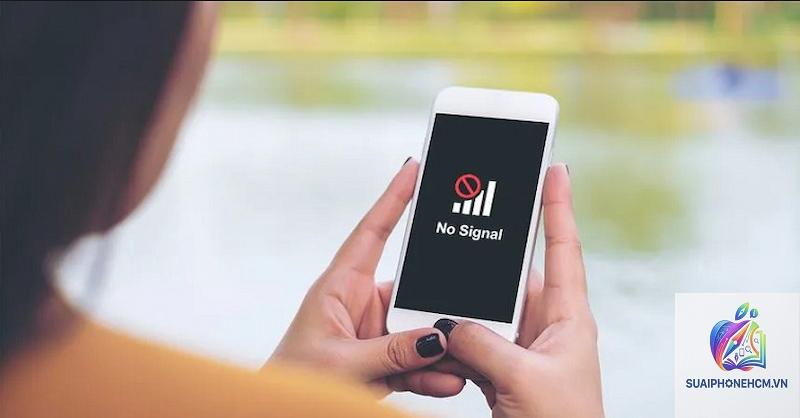
Kiểm tra tín hiệu ở thanh trạng thái: nếu chỉ có “SOS” hoặc “Emergency calls only” thì SIM không được nhà mạng hỗ trợ.
Thử rút SIM ra, lau sạch chân tiếp xúc, lắp lại và khởi động máy.
Đối với điện thoại hỗ trợ 4G/5G, vào Cài đặt > Mạng di động > Chọn loại mạng ưu tiên: 4G/3G/2G tự động.
Bước 2: Dọn dẹp bộ nhớ tin nhắn và xóa ứng dụng chặn
Xóa toàn bộ tin nhắn cũ hoặc chuyển sang thẻ nhớ ngoài (nếu có).
Vào ứng dụng Nhắn tin > Cài đặt > Bộ nhớ > Giới hạn kích thước tin nhắn tối đa (nếu có tùy chọn).
Kiểm tra danh sách ứng dụng chặn tin nhắn: gỡ cài đặt Truecaller, SMS Organizer hoặc tắt tính năng “Block spam messages”.
Bước 3: Điều chỉnh cài đặt thời gian và SMS trung tâm
Bật “Cập nhật thời gian tự động” (Automatic date & time) và “Múi giờ tự động” (Automatic time zone).
Kiểm tra số trung tâm tin nhắn (Message Center Number): Vào Cài đặt > Thông tin SIM > Số trung tâm SMS > So sánh với số từ nhà mạng (thường có dạng +84…). Nếu sai, nhập lại chính xác.
Bước 4: Sử dụng phương thức OTP thay thế
Nếu SMS vẫn không đến, hãy yêu cầu gửi lại mã qua các kênh khác:
Chọn “Gọi điện thoại để nhận mã OTP” – hệ thống sẽ đọc mã tự động.
Sử dụng ứng dụng xác thực (Google Authenticator, Microsoft Authenticator) nếu dịch vụ hỗ trợ.
Nhận OTP qua email – thường có sẵn tùy chọn “Send code via email”.
Bước 5: Khắc phục lỗi phần mềm và khôi phục cài đặt gốc
Xóa cache ứng dụng Nhắn tin: Vào Cài đặt > Ứng dụng > Nhắn tin > Lưu trữ > Xóa cache.
Cập nhật phiên bản hệ điều hành và ứng dụng nhắn tin lên mới nhất.
Khởi động lại ở chế độ Safe Mode: Nếu nhận được OTP khi ở Safe Mode thì nguyên nhân do ứng dụng bên thứ ba. Gỡ dần các ứng dụng nghi ngờ.
Sao lưu dữ liệu và thực hiện Reset cài đặt gốc (Factory Reset) – chỉ dùng khi các cách trên không hiệu quả.
Khả dụng, có thể chỉnh sửa trực tiếp trong cài đặt
Không hiển thị, mặc định tự động; cần liên hệ nhà mạng nếu sai
Chặn tin nhắn spam
Dễ tắt/quản lý qua ứng dụng mặc định hoặc bên thứ ba
Chỉ có nút báo cáo spam trong tin nhắn, không có trung tâm chặn mạnh
Reset mạng
Cài đặt > Kết nối > Đặt lại cài đặt mạng
Cài đặt > Cài đặt chung > Chuyển hoặc đặt lại iPhone > Đặt lại > Đặt lại cài đặt mạng
Safe Mode
Có (nhấn giữ nút nguồn + giảm âm lượng khi khởi động)
Không có chế độ Safe Mode riêng; thay vào đó dùng Recovery Mode
Sai lầm thường gặp khi tự sửa lỗi không nhận OTP
Chỉ kiểm tra sóng mà bỏ qua ứng dụng chặn: Nhiều người cho rằng sóng yếu là nguyên nhân duy nhất, nhưng thực tế các ứng dụng như Truecaller có thể chặn SMS từ số lạ.
Xóa tin nhắn rác nhưng không xóa cache ứng dụng: Dung lượng tin nhắn vẫn bị chiếm nếu không xóa cache, dẫn đến không nhận được tin mới.
Thay SIM mà không kiểm tra số trung tâm: Khi đổi SIM mới, số trung tâm SMS thường tự động cập nhật, nhưng nhiều trường hợp phải cài lại bằng tay.
Vội reset máy ngay: Reset factory sẽ xóa toàn bộ dữ liệu nhưng lỗi có thể chỉ là do tường lửa tạm thời, gây mất thời gian.
Lưu ý quan trọng khi thực hiện cách sửa điện thoại không nhận mã OTP
Bảo mật tài khoản: Không chia sẻ mã OTP với bất kỳ ai, kể cả người tự xưng là nhân viên ngân hàng.
Kiểm tra giới hạn gửi OTP: Mỗi dịch vụ có giới hạn số lần gửi OTP trong ngày. Nếu yêu cầu quá nhiều lần, hệ thống có thể tạm khóa gửi.
Cập nhật số điện thoại chính xác: Đảm bảo số điện thoại bạn đăng ký với dịch vụ còn hoạt động và không bị chặn đầu số.
Sử dụng dịch vụ chính thức: Tránh dùng ứng dụng nhắn tin không rõ nguồn gốc để quản lý tin nhắn OTP vì có thể bị rò rỉ.
Câu hỏi thường gặp về cách sửa điện thoại không nhận mã OTP
Tại sao tôi không nhận được mã OTP dù sóng đầy?
Nguyên nhân phổ biến là do ứng dụng chặn spam, bộ nhớ tin nhắn đầy hoặc số trung tâm SMS bị sai. Hãy kiểm tra theo các bước ở trên, đặc biệt là xóa cache và tắt các ứng dụng chặn tin nhắn.
Có cách nào nhận OTP qua thông báo đẩy không?
Có. Nếu dịch vụ hỗ trợ,
iOS không cho phép người dùng xem hoặc chỉnh sửa số trung tâm SMS. Nếu nghi ngờ số này sai, bạn cần liên hệ nhà mạng để được hỗ trợ cấu hình qua OTA.
Sau khi reset cài đặt mạng, vẫn không nhận OTP, phải làm sao?
Thử dùng SIM khác hoặc lắp SIM vào máy khác để xác định lỗi do điện thoại hay do SIM/nhà mạng. Nếu SIM hoạt động tốt trên máy khác thì khả năng cao lỗi phần mềm trên điện thoại, cần đến trung tâm bảo hành.
Có thể nhận OTP khi đang ở nước ngoài không?
Được, nếu bạn đăng ký dịch vụ chuyển vùng quốc tế (roaming). Tuy nhiên phí SMS roaming có thể khá cao, và thời gian nhận có thể bị chậm.
Kết luận
Việc điện thoại không nhận mã OTP không còn là vấn đề nan giải nếu bạn biết cách tiếp cận bài bản. Từ kiểm tra kết nối mạng, dọn dẹp bộ nhớ, điều chỉnh cài đặt thời gian cho đến sử dụng các kênh thay thế, bạn hoàn toàn có thể tự khắc phục tại nhà. Hãy luôn ưu tiên các giải pháp an toàn và không vội vàng reset máy nếu chưa thử hết các bước cơ bản. Nếu tất cả đều thất bại, liên hệ nhà mạng hoặc trung tâm bảo hành để được hỗ trợ chuyên sâu.