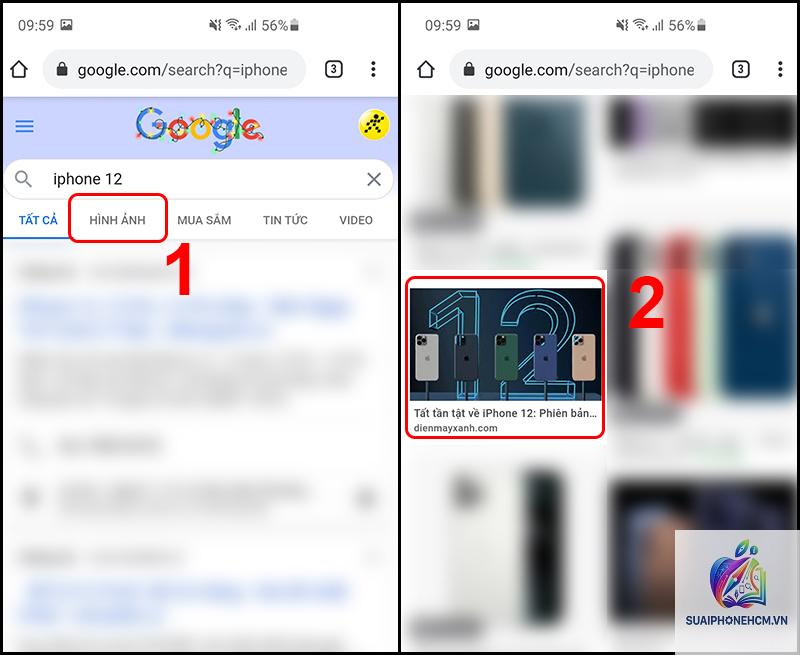
Việc tải ảnh về điện thoại là thao tác cơ bản mà hầu hết người dùng smartphone đều thực hiện hằng ngày. Dù bạn muốn lưu ảnh từ trình duyệt web, mạng xã hội hay từ máy tính sang điện thoại, mỗi nguồn đều có phương thức riêng. Hiểu rõ cách tải ảnh về điện thoại giúp bạn tiết kiệm thời gian, tránh lỗi lưu trữ và quản lý hình ảnh hiệu quả hơn. Bài viết này tổng hợp mọi hướng dẫn từ cơ bản đến nâng cao, phù hợp cho cả Android và iOS.
Bản chất của việc tải ảnh xuống thiết bị di động
Tải ảnh về điện thoại thực chất là quá trình sao chép dữ liệu hình ảnh từ một nguồn trực tuyến hoặc thiết bị khác vào bộ nhớ trong hoặc thẻ nhớ của điện thoại. Dữ liệu này có thể được truyền qua kết nối internet (3G, 4G, 5G, WiFi) hoặc qua cáp USB, Bluetooth. Sau khi tải, ảnh sẽ được lưu vào thư mục mặc định như Downloads (Android) hoặc Photos (iOS) và người dùng có thể truy cập bất cứ lúc nào.
Phân loại các phương pháp tải ảnh về điện thoại
Có nhiều cách để tải ảnh, tùy thuộc vào nguồn ảnh và hệ điều hành. Chỉ cần chạm giữ ảnh (Android) hoặc chạm và giữ ảnh (iOS) để hiện menu, sau đó chọn “Lưu ảnh” hoặc “Save Image”. Ảnh sẽ tự động lưu về thư mục Downloads hoặc Gallery.
Tải ảnh từ mạng xã hội
Các nền tảng như Facebook, Instagram, Zalo, TikTok có cách tải ảnh khác nhau. Ví dụ:
Facebook: Nhấn vào ảnh để phóng to, chạm biểu tượng ba chấm (trên Android) hoặc giữ ảnh (trên iOS) rồi chọn “Lưu ảnh”.
Instagram: Chụp màn hình với ảnh story, hoặc dùng ứng dụng bên thứ ba để tải ảnh profile hoặc post.
Zalo: Vào nhóm chat hoặc trang cá nhân, nhấn vào ảnh, chọn biểu tượng tải xuống ở góc dưới.
TikTok: Nhấn vào nút “Chia sẻ” rồi chọn “Lưu video” – video sẽ được lưu, nhưng để tải ảnh cần chụp màn hình.
Tải ảnh từ máy tính sang điện thoại
Bạn muốn chuyển ảnh từ PC sang điện thoại? Có nhiều cách:
Dùng cáp USB: Kết nối điện thoại với máy tính, chọn chế độ “Truyền tệp” (MTP), sao chép ảnh từ máy tính vào thư mục DCIM hoặc Pictures của điện thoại.
Dùng Bluetooth: Bật Bluetooth trên cả hai thiết bị, ghép nối, gửi file ảnh từ máy tính đến điện thoại.
Dùng dịch vụ đám mây: Tải ảnh lên Google Drive, Dropbox hoặc OneDrive từ máy tính, sau đó tải xuống từ điện thoại.
Dùng ứng dụng chuyên dụng: AirDroid, ShareIt, Xender hỗ trợ truyền file tốc độ cao qua WiFi.
Tải ảnh từ ứng dụng chỉnh sửa và lưu trữ
Các ứng dụng như VSCO, Lightroom, PicsArt cho phép bạn chỉnh sửa ảnh và sau đó xuất ảnh về máy. Sau khi chỉnh sửa, nhấn “Xuất” hoặc “Lưu ảnh xuống thiết bị” để lưu trữ.
So sánh các phương pháp tải ảnh về điện thoại
Phương pháp
Ưu điểm
Nhược điểm
Độ phổ biến
Tải trực tiếp từ web
Nhanh, không cần cài đặt thêm
Chất lượng ảnh phụ thuộc vào nguồn
Cao nhất
Tải từ mạng xã hội
Dễ thao tác, ảnh sẵn có
Nhiều nền tảng chặn tải trực tiếp
Cao
Qua cáp USB
Ổn định, tốc độ nhanh
Cần cáp và máy tính
Trung bình
Qua dịch vụ đám mây
Không cần kết nối vật lý, đồng bộ nhiều thiết bị
Cần kết nối mạng, tốn dung lượng cloud
Trung bình
Ứng dụng bên thứ ba
Hỗ trợ tải ảnh từ web khó
Có nguy cơ bảo mật nếu không rõ nguồn
Thấp
Hướng dẫn chi tiết cách tải ảnh về điện thoại Android và iOS
Trên điện thoại Android
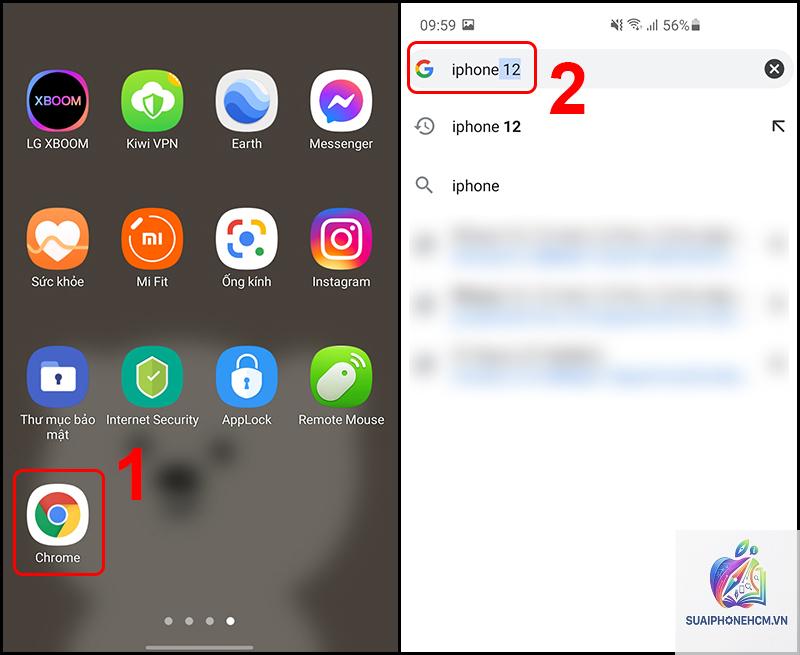
Mở trình duyệt Chrome hoặc ứng dụng mạng xã hội có chứa ảnh.
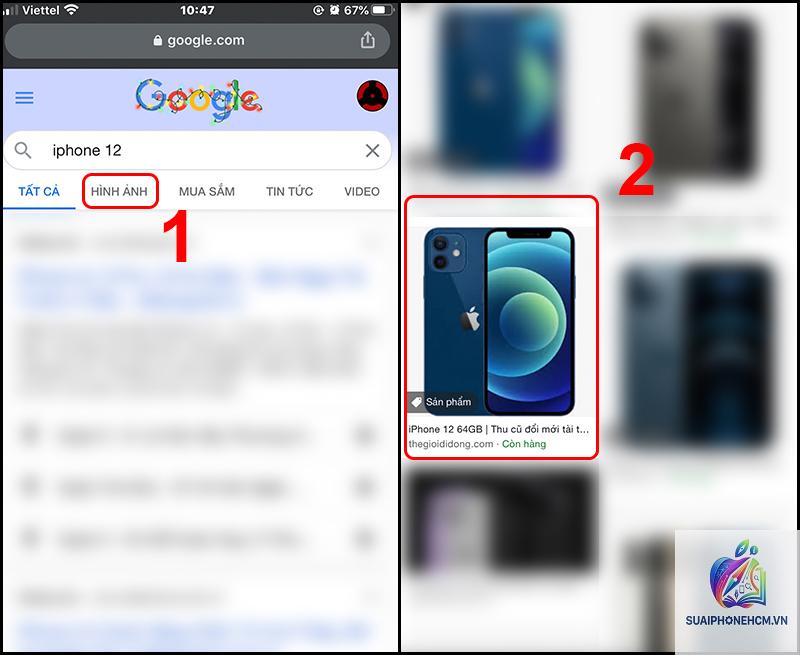
Chạm và giữ ảnh cho đến khi menu xuất hiện.
Chọn tùy chọn “Lưu hình ảnh” hoặc “Tải xuống”.
Kiểm tra ảnh trong thư mục Downloads hoặc Gallery.
Nếu ảnh từ Facebook, nhấn vào ba chấm ở góc phải rồi chọn “Lưu ảnh”.
Đối với ảnh từ Zalo, nhấn vào ảnh, chọn biểu tượng tải xuống ở cuối màn hình.
Trên iPhone (iOS)
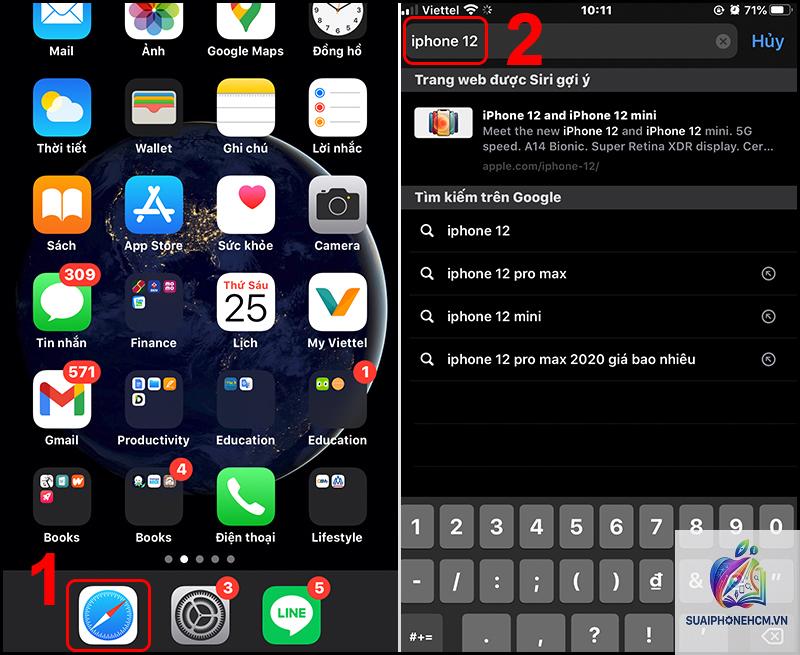
Mở Safari hoặc ứng dụng mạng xã hội.
Chạm và giữ ảnh khoảng 1-2 giây.
Chọn “Lưu ảnh” từ menu bật lên.
Đối với Facebook, nhấn vào ảnh, chạm biểu tượng chia sẻ, sau đó chọn “Lưu ảnh”.
Trên Instagram, bạn không thể tải ảnh trực tiếp, cần chụp màn hình hoặc dùng ứng dụng hỗ trợ.
Lợi ích và hạn chế của từng cách tải ảnh
Lợi ích
Tiết kiệm thời gian: Các phương pháp tải trực tiếp chỉ mất vài giây.
Chủ động quản lý:
Phần lớn các thao tác tải ảnh đều miễn phí, chỉ tốn dung lượng internet. Tuy nhiên, một số dịch vụ ảnh stock (như Shutterstock, Adobe Stock) yêu cầu trả phí để tải ảnh chất lượng cao.
Làm sao để tải ảnh từ Instagram về điện thoại?
Instagram không cho phép tải ảnh trực tiếp.
Nguyên nhân thường do bộ nhớ đầy, ứng dụng không có quyền truy cập lưu trữ, hoặc kết nối mạng yếu. Hãy dọn dẹp bộ nhớ, vào Cài đặt > Ứng dụng > kích hoạt quyền lưu trữ cho trình duyệt, và kiểm tra lại kết nối internet.
Ảnh tải về điện thoại thường nằm ở đâu?
Trên Android, ảnh thường lưu trong thư mục Downloads hoặc Pictures/Screenshots. Trên iPhone, ảnh lưu trực tiếp vào ứng dụng Photos (Album “Recents”).
Có thể dùng các ứng dụng như “Image Downloader” trên Android hoặc “Documents by Readdle” trên iOS cho phép tải nhiều ảnh cùng lúc từ trang web. Đối với ảnh từ mạng xã hội, dùng tiện ích mở rộng trên trình duyệt nhưng hiệu quả không cao.
Kết luận
Việc nắm vững cách tải ảnh về điện thoại không hề phức tạp nhưng đòi hỏi sự hiểu biết về hệ điều hành và nguồn gốc ảnh. Từ phương pháp tải trực tiếp trên web, mạng xã hội, đến chuyển từ máy tính qua cáp hay đám mây, mỗi cách đều có ưu nhược điểm riêng. Quan trọng nhất là bạn cần lựa chọn phương thức phù hợp, bảo vệ quyền riêng tư và tối ưu dung lượng lưu trữ. Hy vọng hướng dẫn chi tiết trên sẽ giúp bạn thao tác tải ảnh một cách nhanh chóng, an toàn và hiệu quả trên mọi dòng điện thoại.