Tính năng tiên đoán văn bản (predictive text) trên điện thoại thông minh được thiết kế để tăng tốc độ gõ và giảm thiểu lỗi chính tả. Thay vì phải gõ từng chữ, hệ thống sẽ gợi ý từ tiếp theo hoặc tự động sửa lỗi. Tuy nhiên, nhiều người dùng cảm thấy phiền phức khi các gợi ý không chính xác, làm gián đoạn dòng suy nghĩ hoặc thay đổi ý nghĩa câu văn. Việc nắm được cách tắt tiên đoán văn bản trên điện thoại đúng cách sẽ giúp bạn kiểm soát hoàn toàn trải nghiệm gõ phím. Bài viết này sẽ hướng dẫn chi tiết cho cả hệ điều hành Android và iOS.
Tính năng dự đoán văn bản hoạt động dựa trên thuật toán học từ thói quen gõ và từ điển có sẵn. Mặc dù hữu ích, nhưng cũng tồn tại những hạn chế nhất định.
Làm chậm tốc độ gõ: Việc phải dừng lại để xem gợi ý hoặc sửa lỗi tự động có thể làm giảm tốc độ gõ, trái ngược với mục tiêu ban đầu.
Vấn đề bảo mật: Bộ gõ học tập từ các tin nhắn đã gửi. Nếu bạn gõ nội dung nhạy cảm, các đề xuất sau đó có thể tiết lộ thông tin cá nhân.
Gây mất tập trung: Các gợi ý pop-up và tự động sửa gây gián đoạn luồng suy nghĩ, đặc biệt khi soạn thảo văn bản dài.
Bản chất của tính năng tiên đoán văn bản trên điện thoại
Tiên đoán văn bản là tính năng của bàn phím ảo (virtual keyboard) trên điện thoại. Khi người dùng nhập ký tự, hệ thống sẽ truy xuất từ điển cá nhân và từ điển chung để đưa ra các từ khả thi phía trên bàn phím. Người dùng có thể chạm vào gợi ý để chèn vào văn bản. Một số bàn phím còn có khả năng tự động thay thế từ (auto-correct) khi phát hiện lỗi chính tả. Trên Android, bàn phím thường được tích hợp sẵn (Gboard, Samsung Keyboard, SwiftKey) hoặc do nhà sản xuất tùy chỉnh. Trên iOS, bàn phím mặc định của Apple cũng có chức năng tương tự.
Phân loại tính năng dự đoán văn bản
Loại
Mô tả
Ví dụ
Gợi ý từ (Predictive text)
Hiển thị 3-4 từ gợi ý phía trên bàn phím khi bạn đang gõ
Gõ “hôm”, gợi ý “nay”, “qua”, “rồi”
Tự động sửa lỗi (Auto-correction)
Tự động thay thế từ khi hệ thống cho rằng bạn gõ sai
Gõ “nghiệm” thành “nghiêm”
Dự đoán tiếp theo (Next-word prediction)
Đề xuất từ có khả năng xuất hiện tiếp theo sau từ hiện tại
Gõ “tôi muốn”, gợi ý “ăn”, “đi”, “làm”
Học từ vựng (Personal dictionary)
Ghi nhớ từ mới, tên riêng, từ viết tắt bạn từng gõ
Gõ “fb” tự động thay bằng “Facebook”
Hướng dẫn cách tắt tiên đoán văn bản trên điện thoại Android
Android có nhiều phiên bản và nhà sản xuất khác nhau, nhưng về cơ bản đường dẫn cài đặt tương tự.
Tắt dự đoán văn bản trên Gboard (Google Keyboard)
Mở ứng dụng Cài đặt trên điện thoại.
Chọn mục Hệ thống > Ngôn ngữ và bàn phím (hoặc tìm kiếm “bàn phím ảo”).
Chọn Bàn phím ảo > Gboard.
Vào mục Sửa văn bản (Text correction).
Tắt các tùy chọn sau:
Đề xuất từ tiếp theo (Next-word suggestions)
Tự động sửa (Auto-correction)
Gạch chân từ sai (Show suggestion strip)
Tắt dự đoán văn bản trên Samsung Keyboard
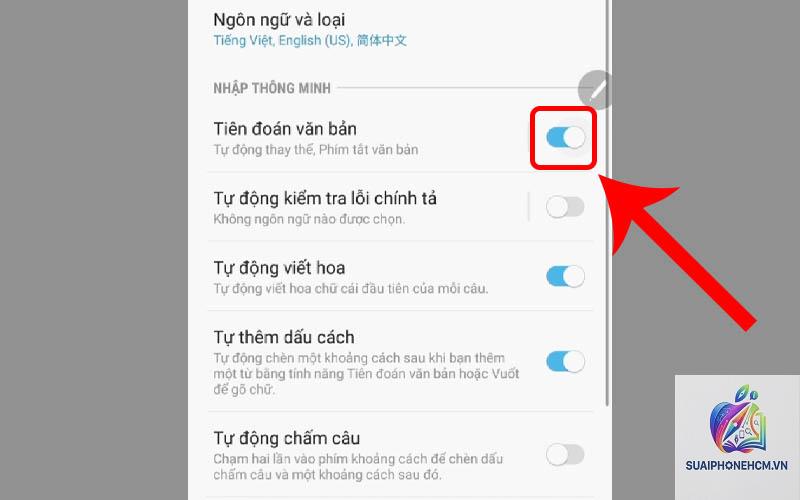
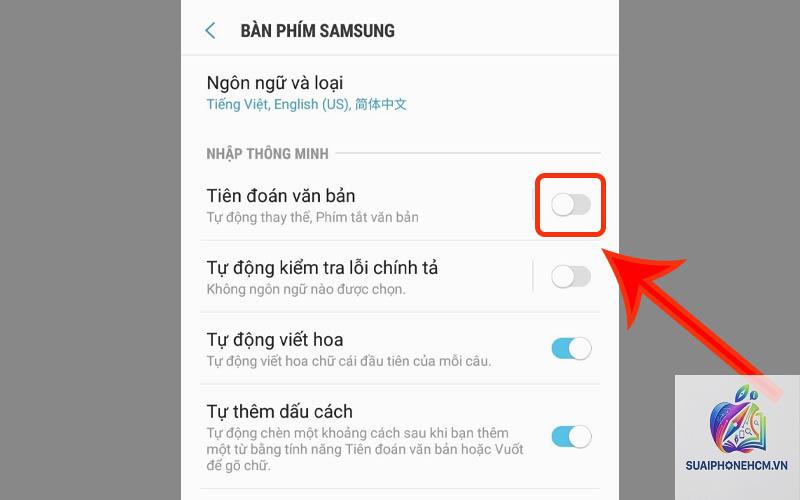
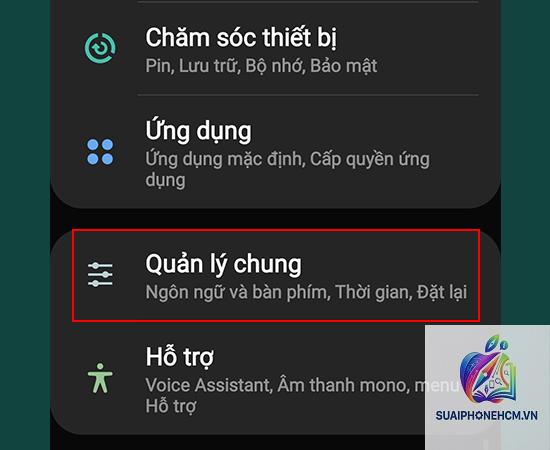
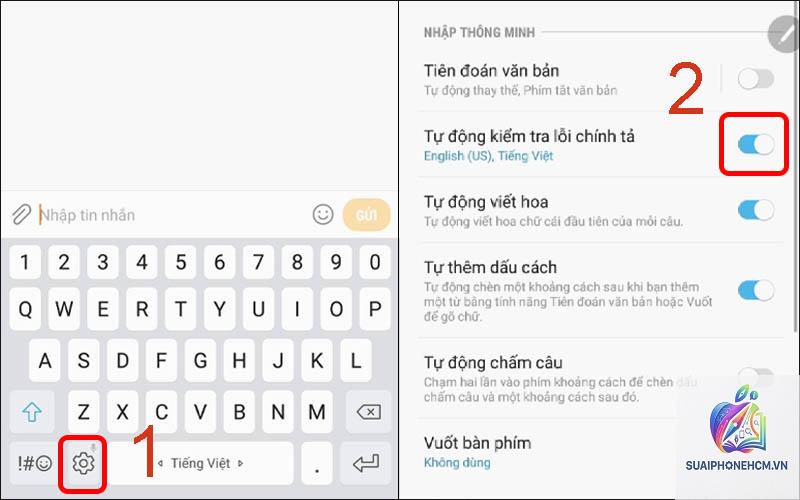
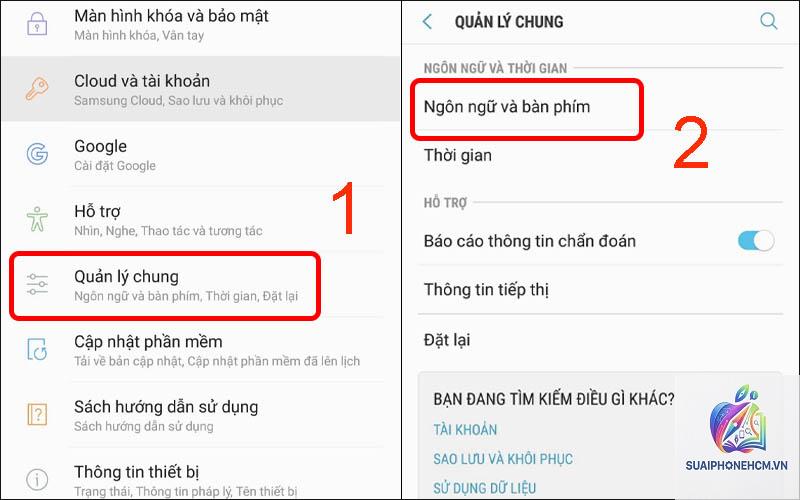
Vào Cài đặt > Quản lý chung > Cài đặt bàn phím Samsung.
Chọn mục Gõ thông minh (Smart typing).
Tắt các tùy chọn:
Gợi ý văn bản (Predictive text)
Tự động thay thế (Auto replace)
Tự động chấm câu (Auto punctuation)
Kiểm tra chính tả (Spell check) nếu muốn loại bỏ hoàn toàn can thiệp.
Tắt dự đoán văn bản trên SwiftKey (Microsoft Keyboard)
Mở ứng dụng SwiftKey từ danh sách ứng dụng.
Chọn Gõ & Sửa (Typing & Corrections).
Tắt Gợi ý từ và Tự động sửa lỗi.
Hướng dẫn cách tắt tiên đoán văn bản trên iPhone (iOS)
Trên iOS, tính năng dự đoán văn bản được tích hợp trong bàn phím mặc định. Các bước thực hiện như sau:
Vào Cài đặt > Cài đặt chung (General).
Chọn Bàn phím (Keyboard).
Tìm mục Tất cả bàn phím (All Keyboards) hoặc ngay dưới danh sách bàn phím.
Tắt các tùy chọn:
Tự động sửa (Auto-Correction)
Kiểm tra chính tả (Check Spelling)
Dự đoán (Predictive) – Tùy chọn này tắt hoàn toàn gợi ý từ phía trên bàn phím.
Sau khi tắt Dự đoán, thanh gợi ý phía trên bàn phím sẽ biến mất và hệ thống không còn đưa ra đề xuất từ ngữ trong quá trình gõ.
Lợi ích và hạn chế khi tắt tiên đoán văn bản
Lợi ích
Hạn chế
Kiểm soát hoàn toàn nội dung gõ
Mất đi sự hỗ trợ khi gõ nhanh hoặc gõ một tay
Không bị làm phiền bởi gợi ý sai
Phải gõ chính xác từng ký tự, không được gợi ý
Tăng tốc độ gõ với người đã quen
Người mới có thể gõ chậm hơn nếu chưa thuần thục
Cải thiện bảo mật thông tin cá nhân
Không có tính năng ghi nhớ từ viết tắt
Giảm lỗi tự động sửa sai hướng
Phải tự kiểm tra chính tả thủ công
So sánh giữa tắt hoàn toàn và giới hạn một phần
Nhiều người dùng không muốn mất hoàn toàn trợ giúp từ bàn phím.
Không. Tắt tính năng dự đoán chỉ vô hiệu hóa chức năng gợi ý và tự động sửa. Dữ liệu từ điển cá nhân (các từ
Vào Cài đặt > Quản lý chung > Cài đặt bàn phím Samsung > Gõ thông minh. Tắt tùy chọn “Gợi ý văn bản” và “Tự động thay thế”. Ngoài ra cũng nên tắt “Tự động chấm câu” để tránh bàn phím tự động chèn dấu câu.
Trên iPhone, tôi đã tắt Dự đoán nhưng vẫn có gợi ý xuất hiện?
Nếu vẫn thấy gợi ý, hãy kiểm tra lại: Cài đặt > Cài đặt chung > Bàn phím. Đảm bảo tùy chọn “Dự đoán” (Predictive) ở trạng thái tắt (màu xám). Một số ứng dụng nhắn tin bên thứ ba có bàn phím riêng (như Messenger, Zalo) có thể không tuân theo cài đặt hệ thống; bạn cần tắt tính năng trong ứng dụng đó.
Cách tắt tiên đoán văn bản trên điện thoại Xiaomi có khác không?
Xiaomi thường dùng Gboard hoặc bàn phím MIUI. Nếu là Gboard, làm theo hướng dẫn ở trên. Nếu là bàn phím MIUI, vào Cài đặt > Cài đặt bổ sung > Ngôn ngữ và bàn phím > Bàn phím ảo > Bàn phím MIUI. Ở đó có tùy chọn “Gợi ý văn bản” và “Tự động sửa lỗi”.
Có nên tắt hoàn toàn khi gõ tiếng Việt không?
Việc này tùy thuộc vào nhu cầu. Nếu bạn gõ tiếng Việt có dấu thường xuyên, một số bàn phím gây ra lỗi dấu hoặc thay đổi từ đúng. Tắt dự đoán giúp bạn gõ chính xác hơn. Tuy nhiên, nếu bạn thường xuyên gõ tiếng Anh và muốn được hỗ trợ, hãy chỉ tắt gợi ý từ tiếng Việt trong cài đặt ngôn ngữ.
Kết luận
Việc thực hiện cách tắt tiên đoán văn bản trên điện thoại không quá phức tạp nhưng mang lại sự thay đổi lớn trong trải nghiệm gõ phím. Tùy vào nhu cầu cá nhân, bạn có thể tắt hoàn toàn hoặc chỉ vô hiệu hóa một số tùy chọn. Hãy cân nhắc giữa tốc độ và độ chính xác để chọn phương án phù hợp nhất. Nếu gặp khó khăn, hãy sử dụng thanh tìm kiếm trong phần Cài đặt với từ khóa liên quan đến bàn phím để định vị nhanh các tùy chọn.