Kết nối Bluetooth là một trong những tính năng quan trọng nhất trên điện thoại thông minh ngày nay. Từ việc nghe nhạc qua tai nghe không dây, đồng bộ dữ liệu với đồng hồ thông minh đến chia sẻ tệp tin với bạn bè, Bluetooth hiện diện trong hầu hết các tác vụ hàng ngày. Tuy nhiên, không phải lúc nào kết nối này cũng hoạt động trơn tru. Nắm rõ cách test Bluetooth trên điện thoại không chỉ giúp bạn chẩn đoán lỗi nhanh chóng mà còn tiết kiệm thời gian và chi phí sửa chữa không cần thiết. Bài viết này sẽ hướng dẫn bạn từng bước kiểm tra toàn diện tính năng Bluetooth trên cả Android và iOS, phân tích các lỗi thường gặp và đưa ra giải pháp tối ưu.
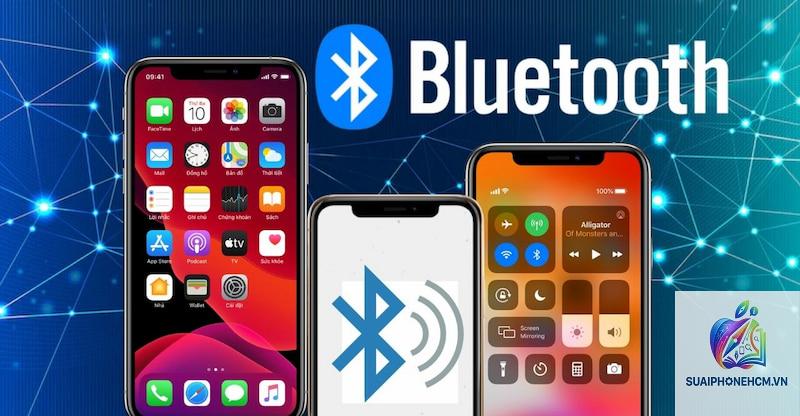
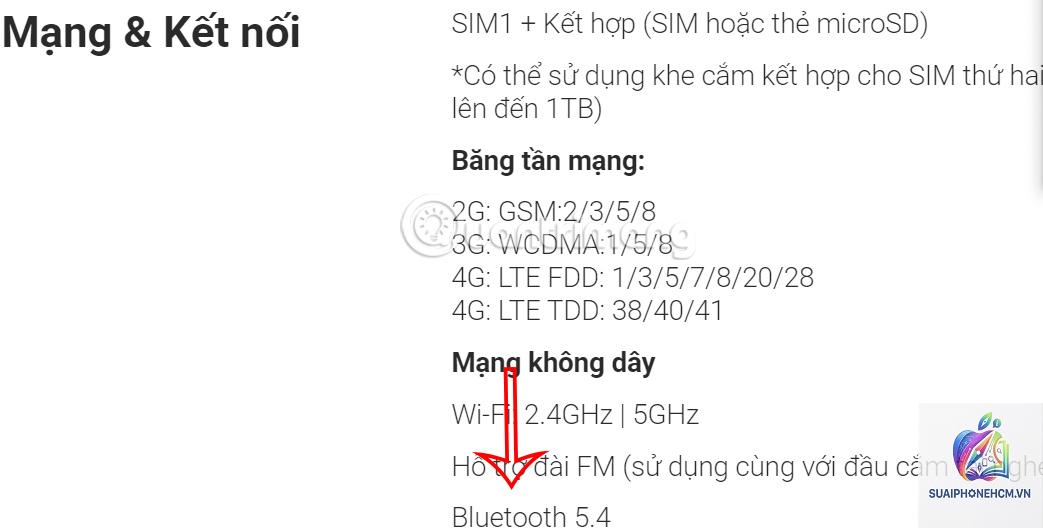
Bluetooth là công nghệ giao tiếp không dây tầm ngắn, hoạt động ở băng tần 2.4 GHz. Thiết bị di động sử dụng Bluetooth phiên bản 4.0, 4.2, 5.0 hoặc 5.2 trở lên, mỗi phiên bản mang lại tốc độ truyền dữ liệu và phạm vi kết nối khác nhau. Trên điện thoại, Bluetooth thường được tích hợp sẵn trong chipset và đi kèm với các giao thức như A2DP (âm thanh stereo), HFP (gọi điện thoại), AVRCP (điều khiển thiết bị từ xa) và PAN (mạng cá nhân). Việc hiểu rõ các thành phần này giúp bạn biết chính xác cần test những gì khi gặp sự cố.
Phân Loại Các Phương Pháp Test Bluetooth
Có bốn nhóm kiểm tra chính mà bạn cần nắm để đánh giá toàn diện tình trạng Bluetooth trên thiết bị:
Test khả năng phát hiện và quét – Kiểm tra xem điện thoại có nhận diện được các thiết bị lân cận hay không.
Test kết nối và ghép đôi – Đánh giá quá trình pairing với các thiết bị khác (tai nghe, loa, đồng hồ).
Test chất lượng truyền dữ liệu – Đo độ ổn định âm thanh, video và tốc độ truyền tệp.
Test phạm vi và nhiễu – Xác định khoảng cách tối đa và khả năng hoạt động trong môi trường có nhiều thiết bị không dây.
Hướng Dẫn Chi Tiết Cách Test Bluetooth Trên Điện Thoại Android
Bước 1: Kiểm tra phần cứng và cài đặt cơ bản
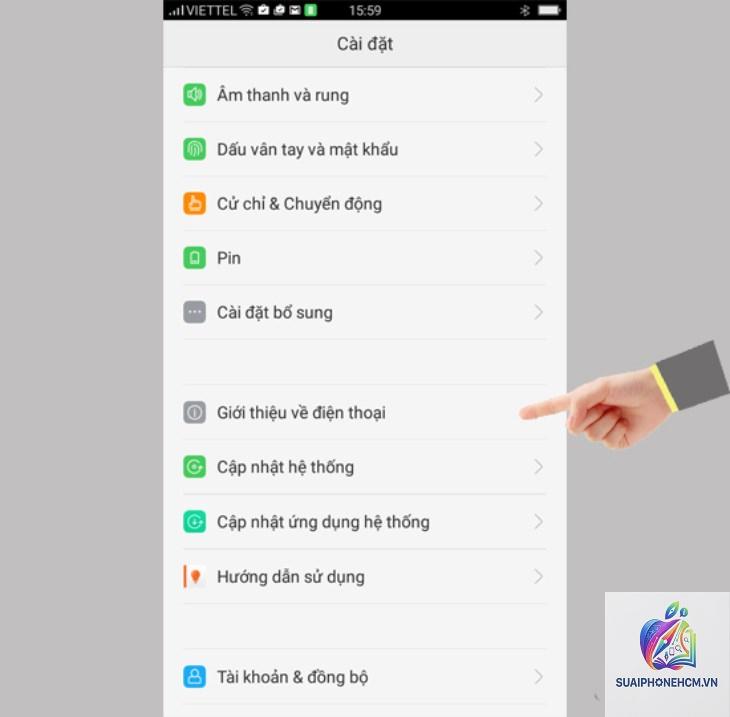
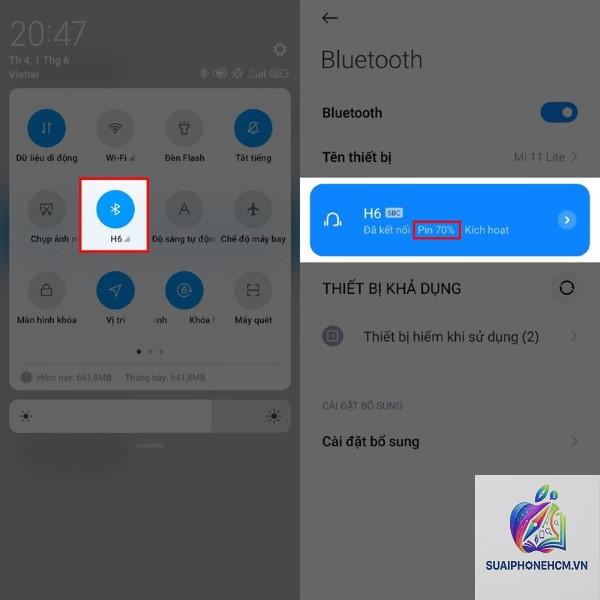
Trước tiên, đảm bảo rằng Bluetooth đã được bật trong Cài đặt nhanh (Quick Settings) hoặc vào Cài đặt → Kết nối → Bluetooth. Khi biểu tượng Bluetooth trên thanh trạng thái hiển thị màu xanh hoặc trắng, thiết bị đã sẵn sàng. Nếu biểu tượng mờ hoặc không xuất hiện, hãy khởi động lại điện thoại một lần để làm mới driver Bluetooth.
Bước 2: Đánh giá khả năng quét thiết bị
Trong giao diện Bluetooth, nhấn “Quét” hoặc “Tìm kiếm thiết bị”. Điện thoại sẽ liệt kê các thiết bị Bluetooth đang bật trong phạm vi 10 mét. Nếu danh sách trống, hãy kiểm tra thiết bị đối tác đã ở chế độ ghép đôi (pairing mode) chưa. Một số tai nghe yêu cầu nhấn giữ nút nguồn nhiều giây để kích hoạt chế độ này.
Bước 3: Thực hiện ghép đôi với một thiết bị tham chiếu
Sử dụng một tai nghe Bluetooth hoặc loa di động mà bạn biết chắc chắn hoạt động tốt. Chọn tên thiết bị trong danh sách, xác nhận mã PIN (thường là 0000 hoặc 1234) và đợi kết nối thành công. Nếu quá trình ghép đôi thất bại, có thể do xung đột phần mềm hoặc lỗi chip Bluetooth.
Bước 4: Kiểm tra luồng âm thanh và cuộc gọi
Sau khi kết nối, phát một bản nhạc hoặc video để kiểm tra chất lượng âm thanh. Nếu âm thanh bị ngắt quãng, méo tiếng hoặc có độ trễ lớn, hãy thử di chuyển điện thoại gần thiết bị hơn. Đối với cuộc gọi, gọi thử đến một số điện thoại khác và kiểm tra xem tai nghe có nhận tín hiệu micrô và loa rõ ràng không.
Bước 5: Test truyền tệp tin qua Bluetooth
Mở một tệp ảnh hoặc tài liệu nhỏ (dưới 5MB), chọn “Chia sẻ” và chọn Bluetooth. Gửi đến thiết bị đã ghép đôi. Tốc độ truyền với Bluetooth 5.0 thường đạt khoảng 2-3 MB/s. Nếu quá trình bị lỗi hoặc ngắt giữa chừng, có thể bộ nhớ cache Bluetooth đã bị hỏng. Vào Cài đặt → Ứng dụng → Hiện toàn bộ ứng dụng → Bluetooth → Xóa bộ nhớ cache và thử lại.
Hướng Dẫn Chi Tiết Cách Test Bluetooth Trên iPhone (iOS)
Nếu đã thử tất cả các bước trên mà Bluetooth vẫn không hoạt động, có thể chip Bluetooth đã bị hỏng vật lý. Dấu hiệu nhận biết: không bật được Bluetooth (nút gạt bị mờ), không phát hiện bất kỳ thiết bị nào dù đã reset mạng, hoặc kết nối bị ngắt ngay sau vài giây. Trong trường hợp này, hãy đến trung tâm bảo hành chính hãng để kiểm tra socket, patch antenna liền bo mạch.
Lưu Ý Quan Trọng Khi Test Bluetooth
Luôn giữ khoảng cách dưới 1 mét giữa điện thoại và thiết bị test để loại trừ yếu tố phạm vi.
Không có quá nhiều thiết bị Bluetooth khác hoạt động trong cùng khu vực (có thể gây nghẽn kênh).
Trên Android, nếu thường xuyên kết nối với ô tô hoặc loa, hãy xóa lịch sử ghép đôi và thực hiện lại từ đầu.
Trên iOS, đôi khi cần phải “Quên thiết bị này” và ghép đôi lại để xóa lỗi cấu hình.
Đối với Bluetooth phiên bản 5.0 trở lên, hỗ trợ âm thanh chất lượng cao LDAC hoặc aptX, hãy kiểm tra codec đang sử dụng trong phần tùy chọn nhà phát triển (Android).
Câu Hỏi Thường Gặp Về Cách Test Bluetooth Trên Điện Thoại
Làm thế nào để biết Bluetooth trên điện thoại có hoạt động bình thường không?
Hãy thử ghép nối với một thiết bị khác mà bạn biết chắc chắn hoạt động tốt. Nếu kết nối thành công và truyền được dữ liệu (âm thanh, tệp tin) thì Bluetooth đang hoạt động. Bạn cũng có thể vào menu cài đặt Bluetooth và kiểm tra trạng thái “Đã kết nối” hoặc “Khả dụng”.
Tại sao điện thoại không tìm thấy thiết bị Bluetooth dù đã bật?
Nguyên nhân thường do thiết bị đối tác không ở chế độ ghép đôi, phạm vi quá xa, hoặc nhiễu từ các thiết bị khác. Hãy đảm bảo thiết bị cần kết nối đang ở chế độ discoverable trong vòng vài mét. Nếu vẫn không thấy, khởi động lại cả hai thiết bị và thử lại.
Có cách nào test Bluetooth bằng phần mềm trên máy tính không?
Có.
Lỗi phần mềm thường xuất hiện sau khi cập nhật hệ điều hành hoặc cài app mới, có thể khắc phục bằng cách reset mạng, xóa cache hoặc cài lại driver. Lỗi phần cứng thường xảy ra đột ngột, không bật được Bluetooth, hoặc kết nối bị ngắt ngay sau 1-2 giây dù đã ghép nối thành công. Trong trường hợp lỗi phần cứng, cần sửa chữa tại trung tâm bảo hành.
Test Bluetooth trên điện thoại có ảnh hưởng gì đến thiết bị không?
Không. Việc kiểm tra kết nối Bluetooth là thao tác an toàn, không gây hại cho phần cứng. Tuy nhiên, nếu bạn liên tục bật/tắt hoặc ghép nối sai cách, có thể gây nhầm lẫn trong bộ nhớ đệm của thiết bị âm thanh.
Kết Luận
Nắm vững cách test Bluetooth trên điện thoại giúp bạn chủ động xử lý các sự cố kết nối không dây, từ đó tận hưởng trải nghiệm liền mạch khi dùng tai nghe, loa di động hay đồng hồ thông minh. Bắt đầu từ các bước cơ bản như kiểm tra cài đặt, ghép nối với thiết bị tham chiếu, đánh giá chất lượng âm thanh và tốc độ truyền tệp. Nếu gặp lỗi, áp dụng các biện pháp khắc phục như reset mạng, xóa cache, cập nhật phần mềm. Trong trường hợp lỗi phần cứng, đừng ngần ngại tìm đến dịch vụ sửa chữa chuyên nghiệp. Với hướng dẫn chi tiết này, bạn hoàn toàn có thể tự tin test và khắc phục mọi vấn đề liên quan đến Bluetooth trên thiết bị di động của mình.