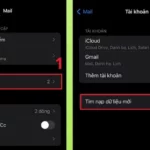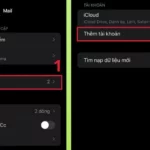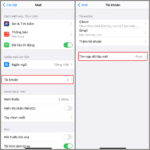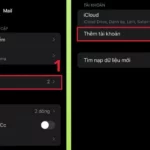
Bạn đang gặp tình trạng gmail không cập nhật được trên iphone, không nhận được email mới dù đã bật thông báo? Đây là một lỗi phổ biến trên iOS khiến nhiều người dùng lo lắng. Thực tế, vấn đề này xuất phát từ nhiều nguyên nhân khác nhau, từ cài đặt tài khoản, kết nối mạng, đến cấu hình đồng bộ trong ứng dụng Mail. Bài viết này sẽ đi sâu vào từng nguyên nhân và cung cấp các giải pháp chi tiết, từ cơ bản đến nâng cao, giúp bạn khôi phục hoàn toàn khả năng cập nhật email Gmail trên iPhone một cách nhanh chóng và hiệu quả.
Nguyên nhân khiến Gmail không cập nhật được trên iPhone
Trước khi tìm cách khắc phục, cần hiểu rõ bản chất của lỗi gmail không cập nhật được trên iphone.
1. Cài đặt tài khoản Internet (IMAP/POP) sai
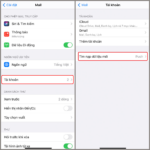
Gmail sử dụng giao thức IMAP để đồng bộ email. Nếu cài đặt tài khoản trên iPhone chọn nhầm POP thay vì IMAP, hoặc cấu hình máy chủ IMAP không chính xác, ứng dụng Mail sẽ không thể kết nối và cập nhật thư mới. Đây là nguyên nhân phổ biến nhất nhưng thường bị bỏ qua.
2. Chế độ “Lấy dữ liệu” (Fetch) không phù hợp
Trên iPhone,
Nguyên nhân thường do chế độ lấy dữ liệu (Fetch) đang đặt thủ công hoặc cài đặt tài khoản sai IMAP. Bạn cần kiểm tra lại phần cấu hình máy chủ thư đến và thư đi như hướng dẫn ở trên.
Có cần xóa tài khoản và thêm lại khi Gmail bị lỗi cập nhật không?
Có, nếu các bước kiểm tra thông thường không hiệu quả, xóa và thêm lại tài khoản sẽ giúp reset toàn bộ cấu hình và xóa cache lỗi. Đây là giải pháp mạnh nhưng an toàn nếu bạn sao lưu email quan trọng.
Ứng dụng Gmail chính thức có khắc phục được lỗi không cập nhật không?
Rất hiệu quả. Ứng dụng Gmail chính thức hỗ trợ đầy đủ Push và các giao thức bảo mật mới nhất. Hầu hết các trường hợp gmail không cập nhật được trên iphone do ứng dụng Mail gốc đều được giải quyết khi chuyển sang dùng Gmail App.
Tôi nên làm gì nếu vẫn không cập nhật được sau tất cả các bước trên?
Hãy thử đặt lại toàn bộ cài đặt iPhone (không mất dữ liệu) qua Cài đặt > Cài đặt chung > Chuyển hoặc Đặt lại iPhone > Đặt lại > Đặt lại tất cả cài đặt. Nếu vẫn không được, liên hệ hỗ trợ Apple hoặc Google. Bạn cũng có thể truy cập Gmail qua Safari như một giải pháp tạm thời.
Kết luận
Lỗi gmail không cập nhật được trên iphone không phải là vấn đề phức tạp nếu bạn hiểu rõ cơ chế đồng bộ và thực hiện đúng các bước kiểm tra. Từ việc xác minh cài đặt IMAP, điều chỉnh chế độ Fetch, xóa tài khoản và thêm lại, cho đến chuyển sang dùng ứng dụng Gmail chính thức, mỗi giải pháp đều có hiệu quả rõ rệt trong từng trường hợp cụ thể. Hãy ưu tiên thực hiện theo thứ tự từ cơ bản đến nâng cao, đồng thời lưu ý các điểm quan trọng về mật khẩu ứng dụng, dung lượng iCloud và kết nối mạng. Với hướng dẫn chi tiết trong bài, bạn hoàn toàn có thể tự mình khôi phục khả năng cập nhật email Gmail chỉ trong vài phút.