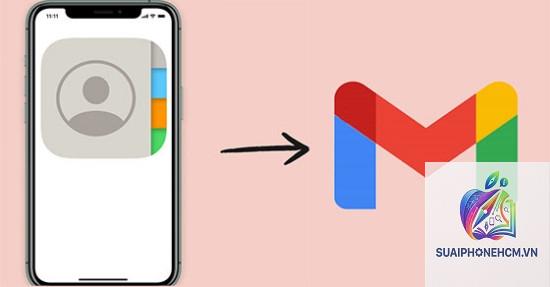
Việc danh bạ Gmail không đồng bộ trên iPhone là một trong những lỗi phổ biến nhất khiến người dùng Apple mất liên lạc quan trọng. Khi Gmail không đồng bộ danh bạ trên iPhone,
Khi bạn thêm tài khoản Gmail vào iPhone, hệ điều hành iOS cho phép đồng bộ nhiều loại dữ liệu: Mail, Danh bạ, Lịch, Ghi chú và Lời nhắc. Lỗi xảy ra khi iOS không thể kết nối hoặc đồng bộ dữ liệu Danh bạ từ máy chủ Gmail về thiết bị. Kết quả là danh bạ trong tài khoản Google của bạn không xuất hiện trong danh sách liên lạc hệ thống, hoặc chỉ hiện một phần.
Thực tế, quá trình đồng bộ danh bạ Gmail trên iPhone dựa trên giao thức CardDAV và Exchange. Nếu một trong hai giao thức này bị tắt, cấu hình sai, hoặc bị chặn bởi các cài đặt bảo mật, tình trạng gmail không đồng bộ danh bạ trên iphone sẽ xảy ra ngay lập tức.
Nguyên nhân phổ biến khiến danh bạ Gmail không đồng bộ trên iPhone
Cài đặt tài khoản Gmail trong mục Contacts bị tắt
Đây là nguyên nhân số một. Trong Cài đặt iPhone, mỗi tài khoản Gmail có một công tắc riêng để bật/tắt đồng bộ Danh bạ. Nếu công tắc này bị tắt hoặc không được bật ngay từ đầu, danh bạ sẽ không bao giờ đồng bộ.
Xung đột giữa iCloud và tài khoản Gmail
Nếu bạn bật đồng bộ danh bạ iCloud và cũng bật đồng bộ danh bạ Gmail cùng lúc, iOS có thể ưu tiên iCloud và bỏ qua Gmail, hoặc gây ra xung đột dữ liệu khiến danh bạ Gmail không hiển thị.
Lỗi xác thực tài khoản Google
Mật khẩu Gmail thay đổi, xác thực hai yếu tố (2FA) mới được bật, hoặc ứng dụng mật khẩu riêng cho iPhone chưa được tạo đều có thể chặn quá trình đồng bộ.
Cập nhật iOS hoặc ứng dụng Gmail gây lỗi
Các bản cập nhật hệ thống đôi khi thay đổi cấu hình đồng bộ mặc định, hoặc ứng dụng Gmail trên iPhone có bug khiến dữ liệu danh bạ không được cập nhật.
Dung lượng iCloud bị đầy
Dù danh bạ Gmail không lưu vào iCloud, nhưng nếu dung lượng iCloud đầy, iPhone có thể gặp lỗi tổng thể khi đồng bộ dữ liệu từ các tài khoản khác, bao gồm cả Gmail.
Các giải pháp chi tiết khi Gmail không đồng bộ danh bạ trên iPhone
Giải pháp 1: Kiểm tra và bật đồng bộ Danh bạ trong cài đặt tài khoản Gmail
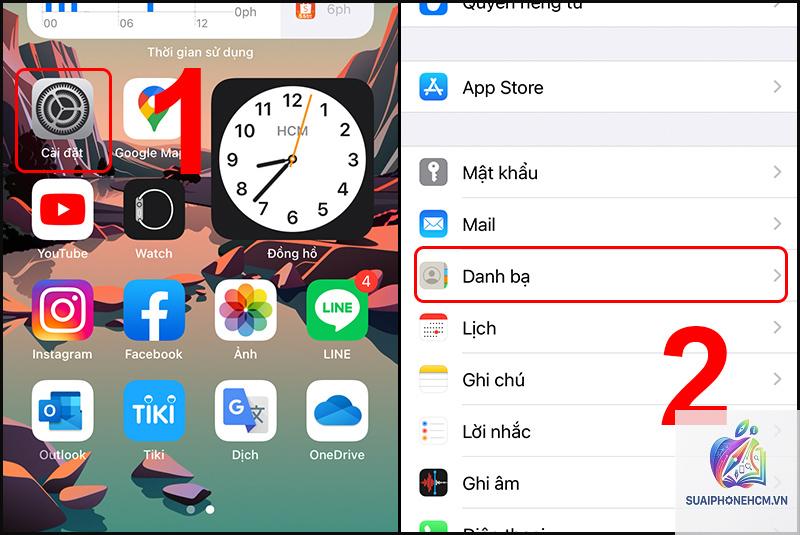
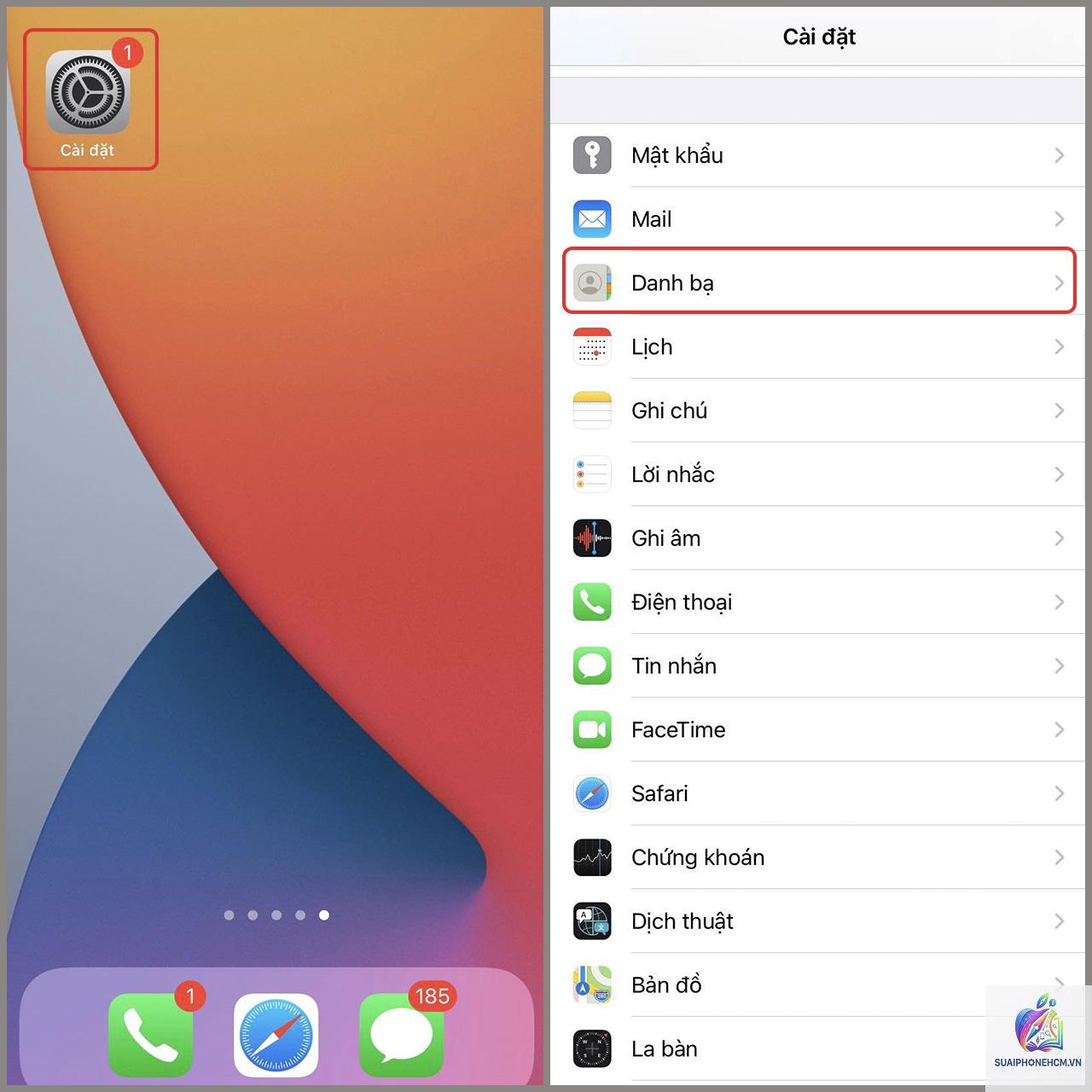
Mở Cài đặt trên iPhone.
Chọn Danh bạ (Contacts).
Chạm vào Tài khoản (Accounts).
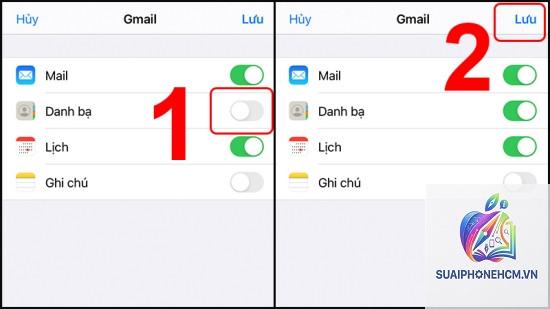
Chọn tài khoản Gmail của bạn.
Đảm bảo công tắc Danh bạ (Contacts) được bật màu xanh lá.
Nếu đã bật, hãy tắt đi, đợi 10 giây rồi bật lại để kích hoạt đồng bộ lại.
Giải pháp 2: Xóa và thêm lại tài khoản Gmail trên iPhone
Nếu giải pháp 1 không hiệu quả, việc xóa hoàn toàn tài khoản Gmail và thêm mới sẽ thiết lập lại toàn bộ cấu hình đồng bộ.
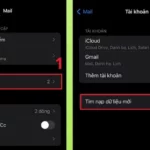
Vào Cài đặt > Danh bạ > Tài khoản.
Chọn tài khoản Gmail bị lỗi.
Chọn Xóa tài khoản (Delete Account). Lưu ý: Dữ liệu danh bạ trên máy chủ Gmail vẫn còn, chỉ mất trên máy.
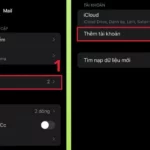
Quay lại màn hình chính, vào Cài đặt > Danh bạ > Tài khoản > Thêm tài khoản.
Chọn Google, đăng nhập lại và bật đồng bộ Danh bạ.
Giải pháp 3: Sử dụng ứng dụng Gmail và bật đồng bộ trong ứng dụng
Nhiều người dùng chỉ đồng bộ qua ứng dụng Gmail thay vì cài đặt hệ thống. Tuy nhiên, để danh bạ xuất hiện trong ứng dụng Danh bạ mặc định, bạn cần thực hiện như sau:
Tải và mở ứng dụng Gmail từ App Store.
Nhấn vào biểu tượng menu (ba dấu gạch ngang) ở góc trái.
Chọn Cài đặt (Settings).
Chọn tài khoản Gmail của bạn.
Bật Đồng bộ danh bạ (Sync Contacts) nếu có tùy chọn.
Lưu ý: Ứng dụng Gmail chỉ đồng bộ danh bạ trong ứng dụng đó, không tự động đẩy lên danh bạ hệ thống iOS. Vì vậy, cách tốt nhất vẫn là thêm tài khoản Google qua cài đặt hệ thống.
Giải pháp 4: Tắt đồng bộ danh bạ iCloud tạm thời
Để kiểm tra xung đột, hãy tạm thời tắt iCloud cho Danh bạ:
Vào Cài đặt > [Tên của bạn] > iCloud.
Chọn Xem tất cả (Show All).
Tắt công tắc Danh bạ (Contacts). Chọn Giữ trên iPhone khi được hỏi.
Kiểm tra xem danh bạ Gmail đã xuất hiện chưa.
Sau đó bật lại iCloud nếu muốn, nhưng ưu tiên chỉ bật một nguồn đồng bộ chính.
Giải pháp 5: Cập nhật mật khẩu và tạo mật khẩu ứng dụng riêng cho iPhone
Nếu tài khoản Google của bạn bật xác thực hai yếu tố (2FA), bạn cần tạo mật khẩu ứng dụng (App Password) để iPhone có thể đồng bộ danh bạ:
Truy cập myaccount.google.com/apppasswords trên trình duyệt.
Đăng nhập tài khoản Google.
Chọn Mail và thiết bị iPhone.
Tạo mật khẩu 16 ký tự.
Trên iPhone, vào Cài đặt > Danh bạ > Tài khoản > Gmail, nhập mật khẩu mới này.
Giải pháp 6: Đồng bộ bằng giao thức CardDAV thủ công
Nếu cách thêm tài khoản Google thông thường không hoạt động,
Có thể do dung lượng iCloud đầy, cài đặt mạng bị chặn, hoặc tài khoản Google yêu cầu xác thực lại. Hãy thử tắt và bật lại công tắc Danh bạ, hoặc xóa tài khoản và thêm lại.
Làm sao để xuất danh bạ từ Gmail sang iPhone thủ công?
Truy cập contacts.google.com, chọn tất cả danh bạ, nhấn Xuất (Export) và chọn định dạng vCard. Gửi file vCard qua email cho chính mình, mở trên iPhone và chọn “Thêm vào Danh bạ”.
Sau khi thêm tài khoản Gmail, danh bạ không hiện ngay?
Quá trình đồng bộ có thể mất vài phút. Vào ứng dụng Danh bạ, kéo từ trên xuống dưới để làm mới. Nếu vẫn không thấy, kiểm tra lại cài đặt tài khoản.
Đồng bộ danh bạ Gmail có ảnh hưởng đến danh bạ iCloud không?
Có thể tạo ra các bản sao trùng lặp nếu cả hai đều bật. Nên tắt iCloud Contacts nếu bạn muốn dùng Gmail làm nguồn chính, hoặc ngược lại.
iPhone có tự động đồng bộ danh bạ Gmail không?
Có, nếu tài khoản Gmail được thêm qua cài đặt hệ thống và công tắc Danh bạ được bật. iOS sẽ tự động đồng bộ định kỳ qua nền.
Kết luận
Lỗi gmail không đồng bộ danh bạ trên iphone thường bắt nguồn từ cài đặt tài khoản không đúng, xung đột iCloud hoặc vấn đề xác thực. Bằng cách làm theo các giải pháp từ cơ bản đến nâng cao như bật lại công tắc Danh bạ, xóa tài khoản và thêm mới, cấu hình CardDAV thủ công, hoặc tạo mật khẩu ứng dụng, bạn có thể khắc phục triệt để. Hãy luôn sao lưu dữ liệu danh bạ trước khi thực hiện bất kỳ thay đổi lớn nào. Nếu đã thử tất cả các cách trên mà vẫn không được, bạn nên liên hệ bộ phận hỗ trợ của Apple hoặc Google để được kiểm tra sâu hơn về cấu hình tài khoản và thiết bị.