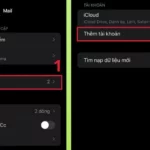
Đây là một trong những vấn đề phổ biến nhất mà người dùng iOS gặp phải, ảnh hưởng trực tiếp đến khả năng phản hồi kịp thời. Lỗi gmail không thông báo trên iphone không chỉ gây khó chịu mà còn tiềm ẩn nguy cơ thiệt hại về công việc và giao tiếp. Trong bài viết này, chúng
Nguyên nhân chính khiến Gmail không thông báo trên iPhone
Để giải quyết tận gốc lỗi này, trước tiên bạn cần hiểu rõ các yếu tố có thể gây ra sự cố. Không có một nguyên nhân duy nhất, mà thường là sự kết hợp của nhiều lớp cài đặt khác nhau trên iPhone và ứng dụng Gmail.
Cài đặt thông báo trong ứng dụng Gmail bị tắt
Đây là nguyên nhân hàng đầu. Ứng dụng Gmail cho phép người dùng tinh chỉnh thông báo cho từng loại email (chính, xã hội, quảng cáo) và thậm chí tắt hoàn toàn. Nếu bạn vô tình tắt thông báo trong phần cài đặt của app, mọi email sẽ âm thầm vào hộp thư mà không có bất kỳ cảnh báo nào.
Cài đặt thông báo hệ thống iPhone chặn Gmail
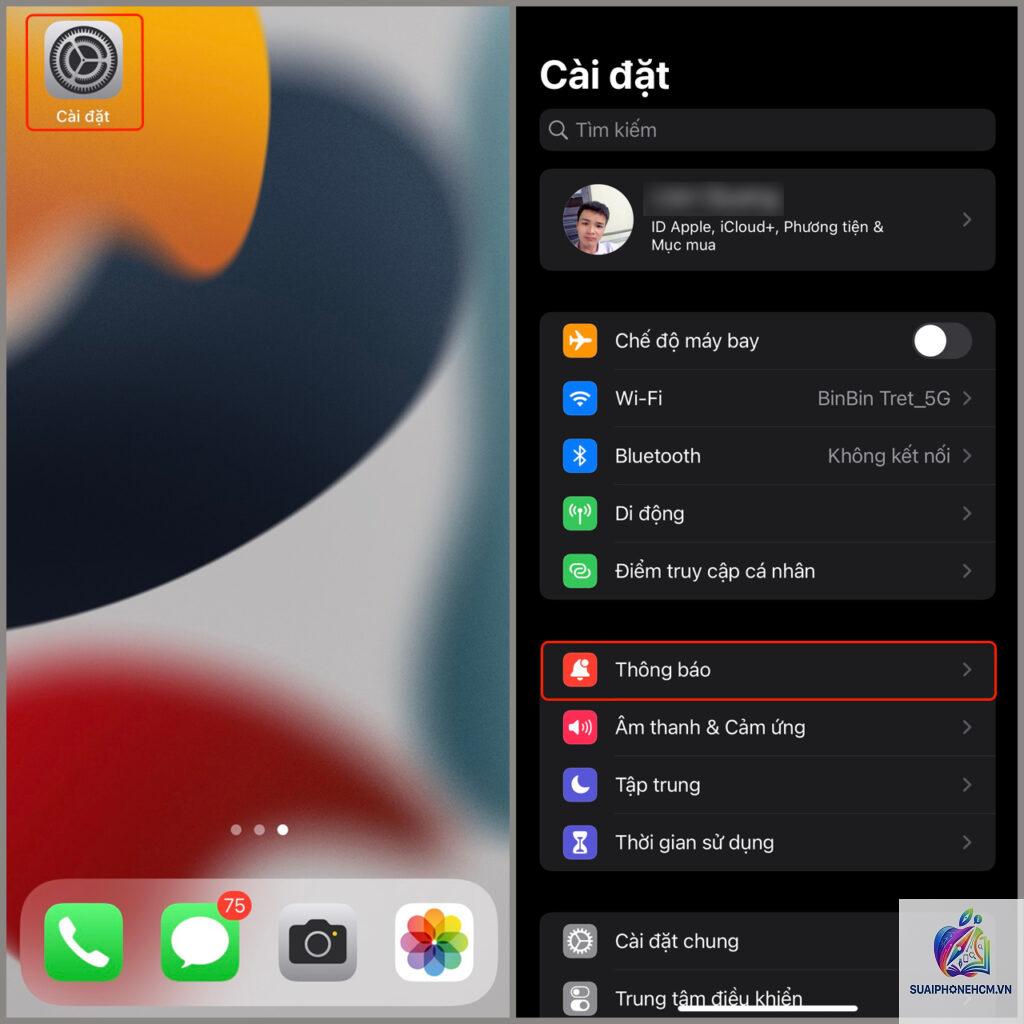
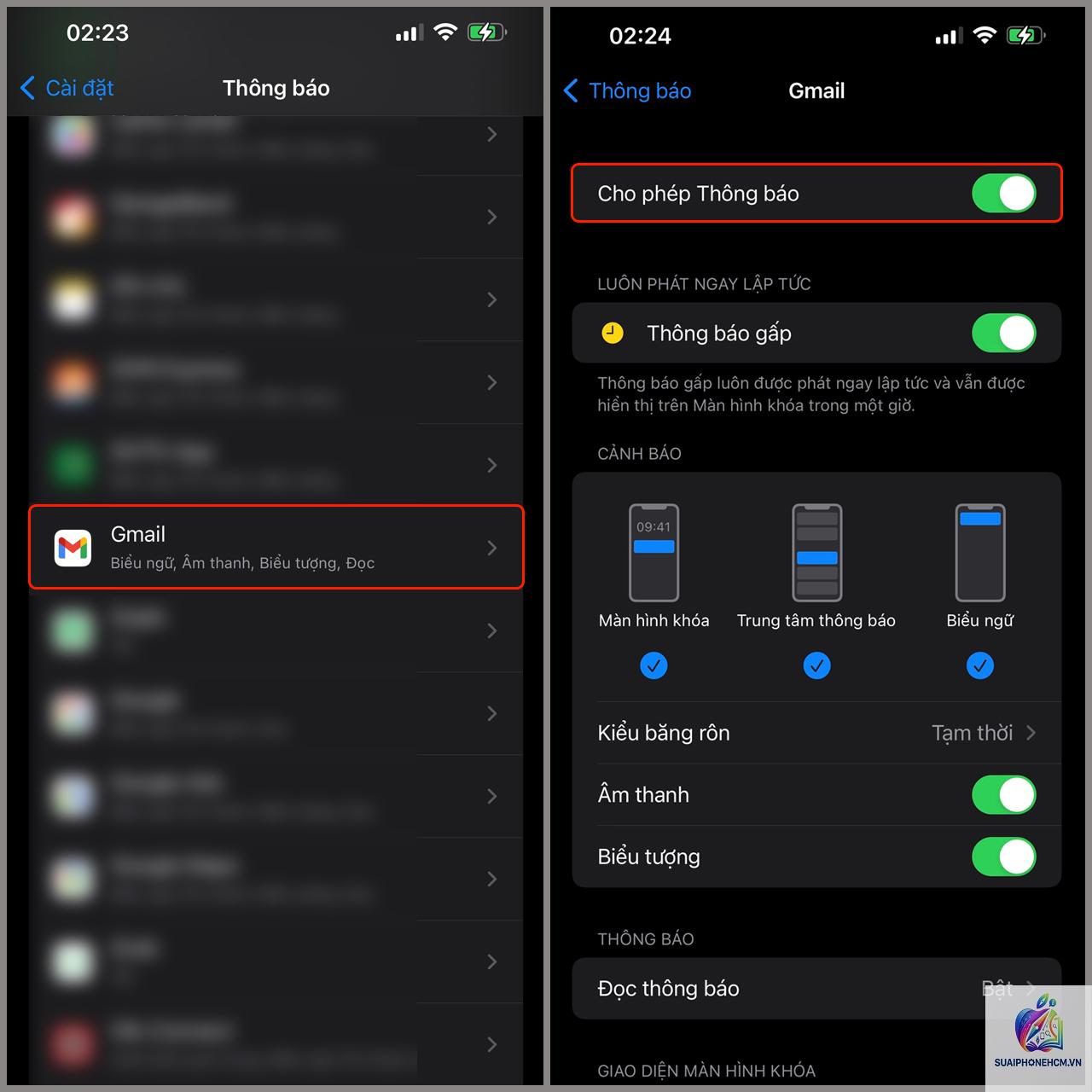
iOS có một trung tâm quản lý thông báo riêng cho từng ứng dụng tại Settings > Notifications. Nếu mục Gmail ở đây bị tắt hoặc đặt ở chế độ “Banners” không phù hợp, bạn sẽ không thấy thông báo pop-up hay âm thanh.
Chế độ Focus (Không làm phiền – Do Not Disturb) đang kích hoạt
iOS 15 trở lên có các chế độ Focus như “Không làm phiền”, “Ngủ”, “Làm việc”… có thể chặn toàn bộ thông báo từ ứng dụng Gmail, dù
Có.
Một số bản cập nhật iOS lớn có thể gây xung đột tạm thời với ứng dụng Gmail. Ví dụ, iOS 17.0 từng có lỗi với thông báo của bên thứ ba. Apple đã khắc phục trong các bản cập nhật sau. Nếu bạn đang chạy phiên bản iOS cũ hoặc beta, hãy cập nhật lên bản chính thức mới nhất. Nếu vẫn lỗi, hãy thử các bước trong hướng dẫn trên.
Sau khi cập nhật Gmail, thông báo biến mất, phải làm sao?
Việc cập nhật đôi khi reset cài đặt thông báo xuống mặc định. Bạn cần vào lại Settings > Notifications > Gmail và kiểm tra các tùy chọn. Đồng thời mở ứng dụng Gmail, vào cài đặt tài khoản và bật lại thông báo cho nhãn mong muốn. Nếu vẫn không được, hãy khởi động lại iPhone.
Có nên sử dụng ứng dụng bên thứ ba để quản lý Gmail thay thế không?
Một số ứng dụng như Spark, Outlook, Edison Mail hỗ trợ thông báo Gmail tốt hơn. Tuy nhiên, bạn cần cẩn trọng về quyền riêng tư vì các ứng dụng này yêu cầu truy cập tài khoản email. Nếu bạn ưu tiên bảo mật, hãy gắn bó với Gmail hoặc Mail mặc định sau khi khắc phục lỗi.
Kết luận
Lỗi gmail không thông báo trên iphone thường không phải là vấn đề phần cứng hay lỗi nghiêm trọng, mà đa phần đến từ sự chồng chéo giữa cài đặt trong ứng dụng, hệ thống iOS và các chế độ tiết kiệm năng lượng. Bằng cách thực hiện tuần tự 8 bước hướng dẫn chi tiết trong bài viết, bạn hoàn toàn có thể tự khắc phục trong vòng 10-15 phút. Trong trường hợp đã thử tất cả mà vẫn không được, hãy liên hệ hỗ trợ của Google hoặc Apple để được kiểm tra tài khoản và thiết bị chuyên sâu. Đừng để email quan trọng bị bỏ lỡ – hãy dành vài phút để thiết lập lại ngay hôm nay.