Việc iPad kết nối Apple TV mang đến trải nghiệm giải trí và làm việc tuyệt vời trên màn hình lớn. Bản Chất Của Sự Kết Nối Này
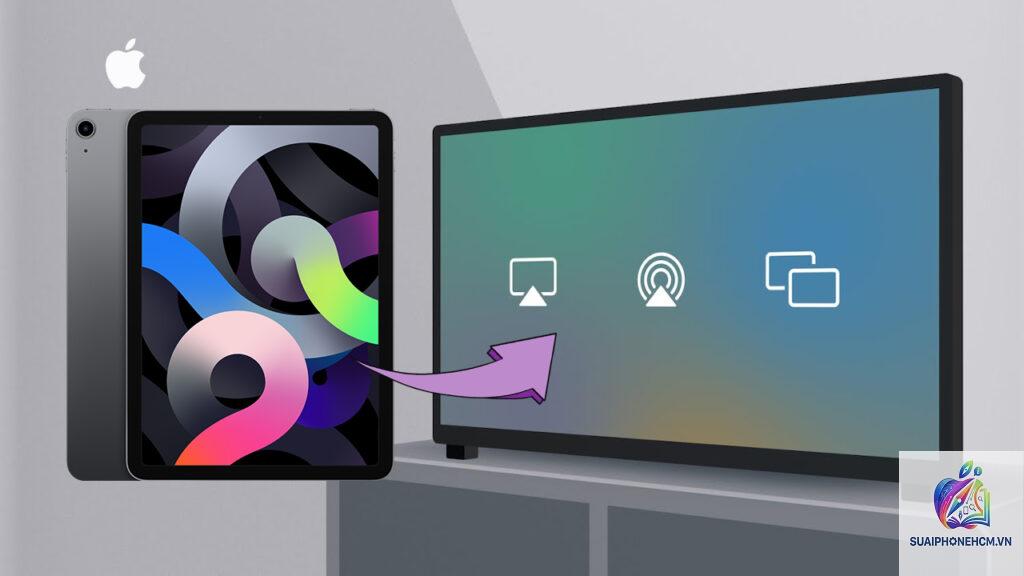
iPad kết nối Apple TV thực chất là việc truyền tải nội dung từ màn hình iPad lên TV thông qua thiết bị trung gian Apple TV. Quá trình này diễn ra theo hai cơ chế chính: AirPlay (không dây) và kết nối qua cáp (có dây). AirPlay là giao thức độc quyền của Apple, cho phép truyền phát âm thanh, video và phản chiếu màn hình (mirroring) một cách mượt mà. Kết nối có dây thường dùng cáp HDMI hoặc bộ chuyển đổi Lightning/USB-C sang HDMI.
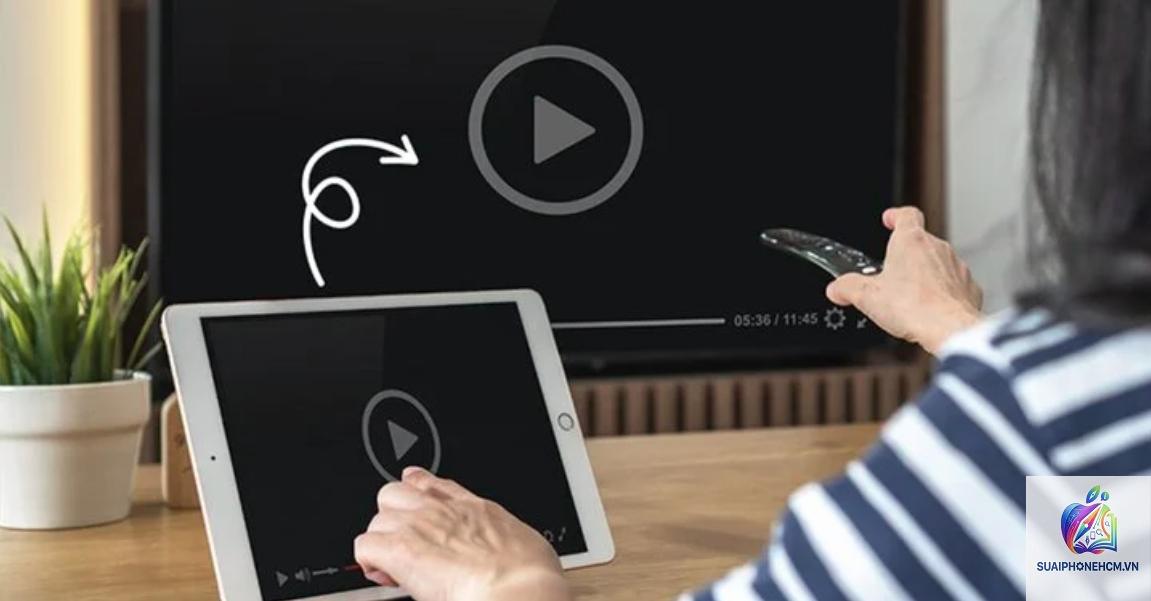
Về bản chất, Apple TV đóng vai trò như một bộ thu tín hiệu. iPad sẽ mã hóa dữ liệu và gửi đến Apple TV qua mạng Wi-Fi hoặc cáp, sau đó Apple TV giải mã và xuất ra TV. Điều này giúp màn hình TV trở thành màn hình mở rộng hoặc màn hình phản chiếu của iPad, phù hợp cho nhiều mục đích sử dụng khác nhau.
Có hai cách chính để kết nối iPad với Apple TV: qua AirPlay (không dây) và qua cáp (có dây). Mỗi phương thức có ưu nhược điểm riêng, phù hợp với từng tình huống cụ thể.
1. Kết Nối iPad Với Apple TV Qua AirPlay (Không Dây)
Đây là phương thức phổ biến và tiện lợi nhất. AirPlay cho phép bạn truyền nội dung từ iPad lên Apple TV mà không cần dây cáp rườm rà. Yêu cầu duy nhất là cả hai thiết bị phải cùng kết nối một mạng Wi-Fi và bật Bluetooth.
Quy Trình Kết Nối AirPlay Từ iPad Lên Apple TV
Đảm bảo iPad và Apple TV được kết nối cùng một mạng Wi-Fi và bật Bluetooth.
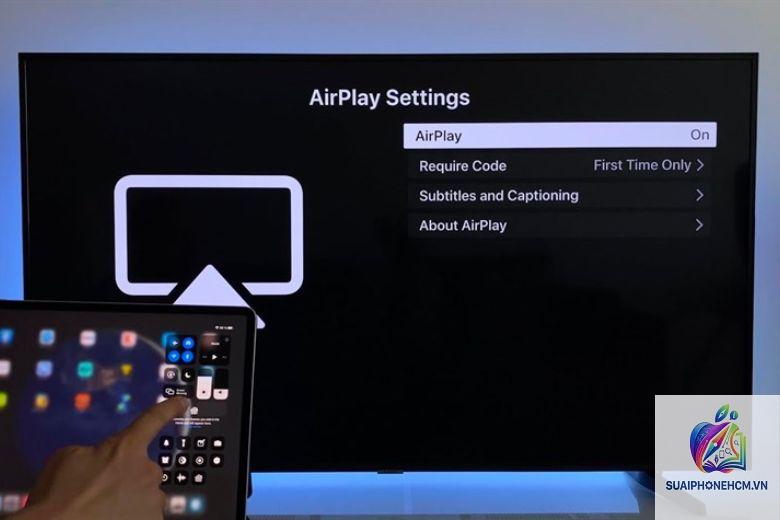
Trên iPad, mở Control Center (vuốt từ góc trên bên phải xuống đối với iPad không có nút Home, hoặc vuốt từ dưới lên đối với các dòng cũ).
Chạm vào biểu tượng Screen Mirroring (hai hình chữ nhật chồng lên nhau).
Danh sách các thiết bị AirPlay khả dụng sẽ hiện ra. Chọn Apple TV của bạn.
Mã PIN có thể xuất hiện trên TV. Nhập mã đó trên iPad để xác thực.
Màn hình iPad sẽ được phản chiếu lên TV ngay lập tức.
Ngoài ra,
Có.
Nguyên nhân phổ biến: cả hai thiết bị không cùng mạng Wi-Fi, Apple TV chưa bật AirPlay, hoặc iPad và Apple TV không ở gần nhau (Bluetooth cần phạm vi nhất định). Hãy kiểm tra lại cài đặt mạng và khởi động lại thiết bị. Đôi khi Firewall trên router chặn cổng AirPlay (port 5000, 7000, 7100) cũng là nguyên nhân.
Kết nối iPad với Apple TV có ảnh hưởng đến tốc độ mạng không?
Có. AirPlay sử dụng băng thông mạng nội bộ. Nếu bạn đang phát video 4K, nó có thể chiếm tới 50-100Mbps. Điều này có thể làm chậm các thiết bị khác trong mạng. Nên ưu tiên sử dụng băng tần 5GHz hoặc kết nối có dây cho Apple TV.
Làm thế nào để kết nối iPad với Apple TV mà không cần nhập mã PIN mỗi lần?
Trên Apple TV, vào Settings > AirPlay and HomeKit > Require Password, chọn “Only once per device”. Sau lần xác thực đầu tiên, iPad sẽ được ghi nhớ. Bạn cũng có thể bật tùy chọn “Allow Access” cho “Everyone” nhưng không khuyến khích vì lý do bảo mật.
Có thể kết nối nhiều iPad cùng lúc với một Apple TV không?
Không. Apple TV chỉ hỗ trợ một kết nối AirPlay tại một thời điểm. Tuy nhiên, bạn có thể sử dụng tính năng SharePlay để chia sẻ nội dung từ nhiều thiết bị khác nhau thông qua FaceTime, nhưng đây không phải là kết nối trực tiếp.
Kết Luận
iPad kết nối Apple TV là một tính năng mạnh mẽ, mở ra nhiều khả năng sử dụng từ giải trí đến công việc. Với AirPlay, việc phản chiếu màn hình và truyền tải nội dung trở nên đơn giản và nhanh chóng. Tuy nhiên, để có trải nghiệm tốt nhất, bạn cần quan tâm đến chất lượng mạng, thiết bị tương thích và các lưu ý kỹ thuật. Nếu ưu tiên độ ổn định tuyệt đối, kết nối có dây là giải pháp thay thế đáng cân nhắc. Hy vọng bài viết đã giúp bạn hiểu rõ và tự tin thực hiện kết nối iPad với Apple TV một cách hiệu quả.