AirDrop là tính năng chia sẻ file không dây cực kỳ tiện lợi trên hệ sinh thái Apple, cho phép bạn gửi ảnh, video, tài liệu giữa các thiết bị iPhone, iPad, Mac trong nháy mắt. Tuy nhiên, nhiều người dùng gặp phải tình trạng iPhone AirDrop không hoạt động dù đã bật tính năng này. Lỗi có thể đến từ cài đặt Wi-Fi, Bluetooth, cấu hình tường lửa, hoặc xung đột phần mềm. Bài viết này tổng hợp nguyên nhân và giải pháp khắc phục triệt để, giúp AirDrop hoạt động trơn tru trở lại.
AirDrop sử dụng kết nối Bluetooth LE để “bắt tay” giữa các thiết bị Apple trong phạm vi khoảng 9 mét, sau đó tạo một mạng Wi-Fi peer-to-peer để truyền dữ liệu với tốc độ cao. Cả hai giao thức này đều cần được bật và hoạt động ổn định. Nếu một trong hai bị vô hiệu hóa hoặc gặp lỗi, iPhone sẽ không thể tìm thấy thiết bị khác hoặc không thể gửi/nhận file.
Các thiết bị tham gia AirDrop phải đáp ứng yêu cầu phần cứng: iPhone 5 trở lên, iPad thế hệ 4 trở lên, iPad mini, iPod touch thế hệ 5 trở lên, và Mac (2012 trở lên) chạy OS X Yosemite. Ngoài ra, cần đăng nhập cùng Apple ID nếu muốn sử dụng chế độ “Chỉ danh bạ”.
Phân loại nguyên nhân iPhone AirDrop không hoạt động
Có thể chia lỗi thành bốn nhóm chính:
Nguyên nhân từ cài đặt và kết nối cơ bản (Wi-Fi, Bluetooth, chế độ AirDrop)
Nguyên nhân từ tường lửa và giới hạn quyền riêng tư
Nguyên nhân từ lỗi phần mềm, phiên bản iOS hoặc xung đột ứng dụng
Nguyên nhân từ phần cứng (hiếm gặp, chủ yếu trên máy cũ hoặc đã qua sửa chữa)
Hướng dẫn khắc phục từ cơ bản đến nâng cao
Kiểm tra cài đặt cơ bản: Wi-Fi và Bluetooth
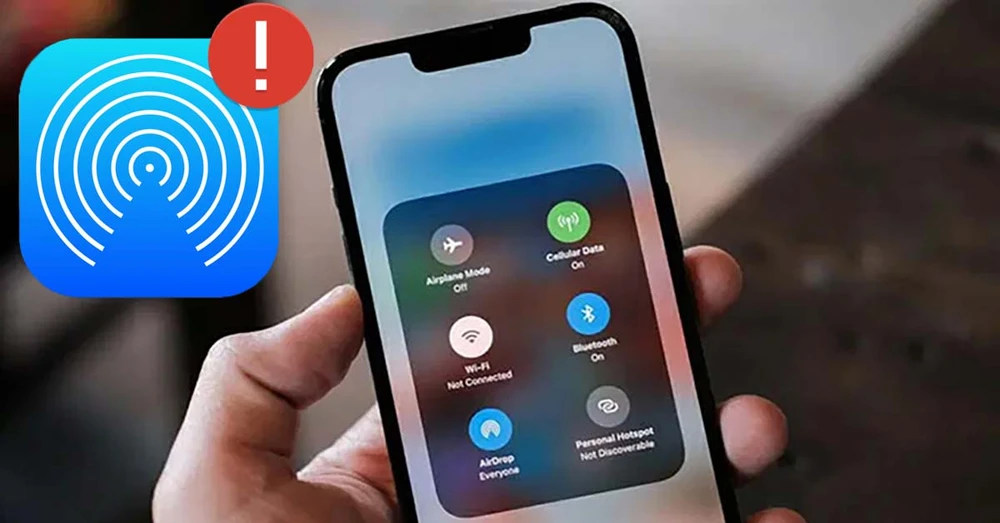
AirDrop yêu cầu cả Wi-Fi và Bluetooth đều bật. Vào Cài đặt > Wi-Fi và Cài đặt > Bluetooth đảm bảo chúng đang hoạt động. Nếu Wi-Fi đã bật nhưng không kết nối mạng nào, AirDrop vẫn có thể dùng kết nối peer-to-peer. Tuy nhiên, nếu điểm phát sóng cá nhân (Personal Hotspot) đang bật, AirDrop thường bị vô hiệu hoá. Tắt Personal Hotspot trong Cài đặt > Di động.
Điều chỉnh chế độ AirDrop
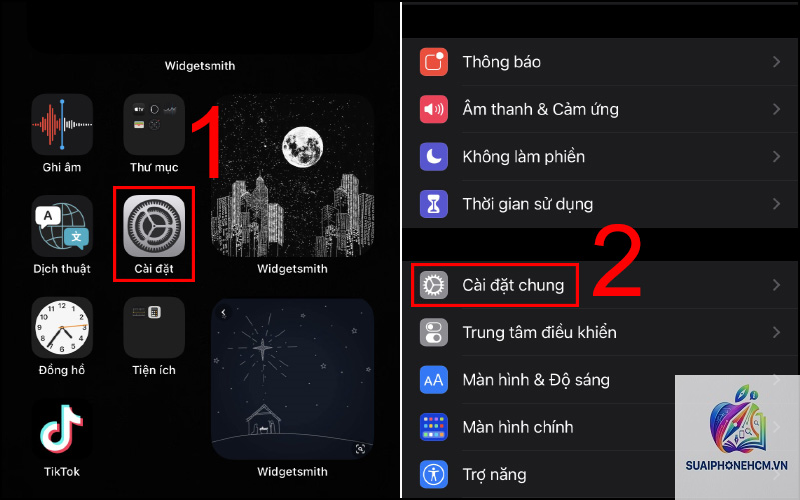
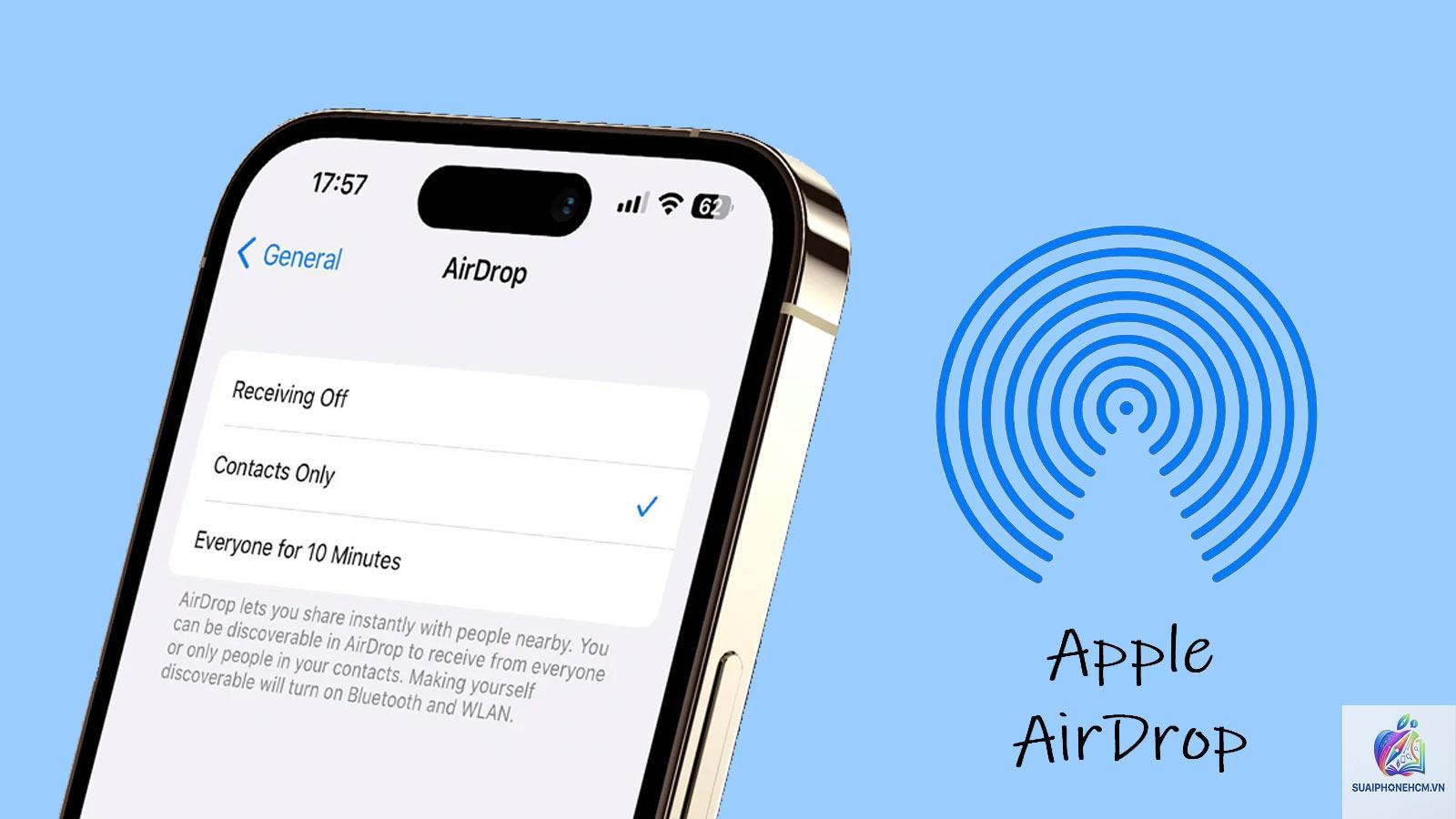
Vào Cài đặt > Cài đặt chung > AirDrop và chọn “Mọi người” (Everyone) thay vì “Chỉ danh bạ”. Nếu chọn “Nhận tắt”, AirDrop sẽ không hoạt động. Lưu ý: chế độ “Mọi người” có thể bị giới hạn trong 10 phút ở một số phiên bản iOS nhằm bảo mật, bạn cần chọn lại sau mỗi lần sử dụng.
Kiểm tra khả năng hiển thị và tường lửa
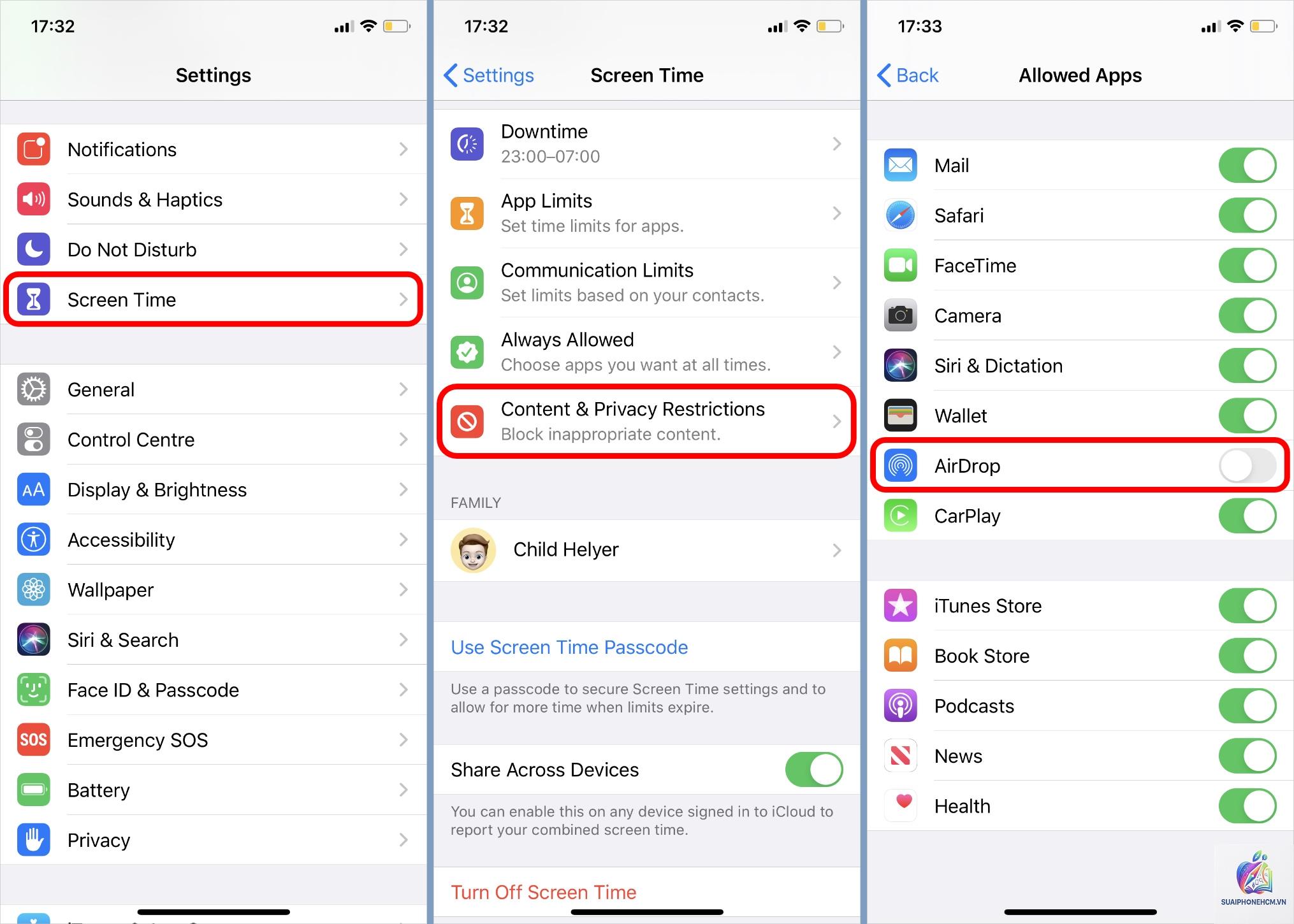
Đảm bảo cả hai thiết bị đều ở trạng thái mở khóa và màn hình sáng. Trên iPhone X trở lên, vuốt từ cạnh phải xuống để mở Control Center, nhấn giữ khung kết nối mạng để chọn AirDrop. Trên thiết bị nhận, file sẽ tự động lưu vào ứng dụng Ảnh nếu là ảnh/video. Nếu không thấy thông báo, kiểm tra mục Cài đặt > Thời gian sử dụng > Hạn chế nội dung & quyền riêng tư – đảm bảo “AirDrop” được cho phép.
Trên Mac, AirDrop có thể bị chặn bởi tường lửa. Vào Tùy chọn hệ thống > Bảo mật & Quyền riêng tư > Tường lửa > Tùy chọn tường lửa, bỏ chọn “Chặn tất cả kết nối đến” và đảm bảo “Tự động cho phép phần mềm tích hợp ký kết nhận kết nối đến” được bật.
Khởi động lại thiết bị và dịch vụ mạng
Cách đơn giản nhưng hiệu quả: khởi động lại cả hai iPhone. Đôi khi lỗi tạm thời ở Bluetooth hoặc Wi-Fi stack được giải quyết sau khi reset. Bạn cũng có thể vào Cài đặt > Cài đặt chung > Chuyển hoặc Đặt lại iPhone > Đặt lại > Đặt lại cài đặt mạng (lưu ý sẽ xóa mật khẩu Wi-Fi đã lưu).
Cập nhật iOS và macOS lên phiên bản mới nhất
Apple thường xuyên phát hành bản vá cho lỗi AirDrop. Kiểm tra Cài đặt > Cài đặt chung > Cập nhật phần mềm và cập nhật nếu có. Trên Mac, vào Tùy chọn hệ thống > Cập nhật phần mềm. Các bản iOS 17 trở lên cũng có thay đổi trong cách quản lý AirDrop, vì vậy bạn cần đảm bảo đã cập nhật.
Đăng xuất và đăng nhập lại Apple ID
Đối với chế độ “Chỉ danh bạ”, thiết bị cần đăng nhập cùng Apple ID với danh bạ người gửi. Thử đăng xuất Apple ID (Cài đặt > Ảnh đại diện > Đăng xuất) và đăng nhập lại. Lưu ý sao lưu dữ liệu trước khi thực hiện vì có thể mất một số cài đặt đồng bộ.
Lợi ích khi AirDrop hoạt động ổn định
AirDrop mang lại tốc độ truyền file vượt trội so với email, tin nhắn hoặc dịch vụ đám mây. Không cần mạng internet, không tốn dung lượng, bảo mật nhờ mã hóa đầu cuối. Khi iPhone AirDrop không hoạt động, người dùng mất đi công cụ kết nối nhanh nhất giữa các thiết bị Apple, đặc biệt trong công việc cần chia sẻ file nặng như video 4K hoặc bản thuyết trình.
Hạn chế và những trường hợp AirDrop không hỗ trợ
Không hoạt động giữa iPhone và thiết bị Android hoặc Windows (trừ một số giải pháp thứ ba)
Phạm vi giới hạn khoảng 9 mét, có vật cản lớn sẽ giảm hiệu suất
Không thể gửi ứng dụng (chỉ gửi file và link App Store)
Một số file có thể bị chặn nếu dung lượng quá lớn hoặc định dạng không được hỗ trợ
So sánh AirDrop với các phương thức chia sẻ khác
Phương thức
Tốc độ
Cần Internet
Giới hạn file
Tương thích thiết bị
AirDrop
Rất nhanh (peer-to-peer)
Không
Không giới hạn kích thước
Chỉ Apple
Email
Chậm
Có
Thường 25MB
Đa nền tảng
iMessage
Nhanh
Có (Wi-Fi/dữ liệu)
100MB
Apple
Google Drive / Dropbox
Phụ thuộc băng thông
Có
Lưu trữ đám mây
Đa nền tảng
Bluetooth truyền thống
Chậm
Không
Phụ thuộc phiên bản
Đa nền tảng
Ứng dụng thực tế khi khắc phục AirDrop thành công
Một nhiếp ảnh gia cần gửi ngay ảnh chụp từ iPhone sang Macbook để chỉnh sửa. Sau khi kiểm tra lại cài đặt AirDrop, tắt Personal Hotspot và chuyển chế độ “Mọi người”, file 4K được truyền chỉ trong vài giây. Hay một nhóm sinh viên chia sẻ slide bài giảng giữa các iPad trong lớp học, AirDrop giúp tiết kiệm thời gian so với gửi qua email.
Nếu bạn thường xuyên sử dụng AirDrop trong môi trường đông người (hội nghị, sự kiện), hãy chọn “Mọi người” để dễ dàng kết nối, nhưng sau đó nhớ chuyển lại “Chỉ danh bạ” để bảo mật.
Sai lầm thường gặp và cách tránh
Quên bật Wi-Fi hoặc Bluetooth: Nhiều người tưởng chỉ cần bật AirDrop là đủ, thực tế cả hai kết nối đều cần hoạt động.
Screen Time chặn AirDrop: Vào Cài đặt > Thời gian sử dụng > Hạn chế nội dung & quyền riêng tư, kiểm tra mục Ứng dụng được phép, đảm bảo AirDrop không bị tắt.
Không mở khóa máy: Thiết bị nhận phải ở màn hình chính (không khóa), nếu không sẽ không nhận được yêu cầu AirDrop.
Đặt chế độ “Nhận tắt”: Đây là lỗi phổ biến nhất – vô tình chọn “Nhận tắt” khi thao tác nhanh.
Dùng VPN hoặc Proxy: Một số VPN có thể can thiệp vào kết nối peer-to-peer. Tắt VPN khi sử dụng AirDrop.
Lưu ý quan trọng khi khắc phục iPhone AirDrop không hoạt động
Trước khi thực hiện bất kỳ thao tác đặt lại nào, hãy sao lưu dữ liệu qua iCloud hoặc iTunes. Riêng việc đặt lại cài đặt mạng sẽ xóa mật khẩu Wi-Fi, cấu hình VPN và các kết nối Bluetooth đã ghép nối. Nếu đã thử tất cả cách trên mà AirDrop vẫn không hoạt động, có thể vấn đề nằm ở phần cứng Bluetooth hoặc chip Wi-Fi. Hãy liên hệ Trung tâm bảo hành Apple hoặc cửa hàng ủy quyền để kiểm tra.
Một số lưu ý nhỏ khác: kiểm tra xem thiết bị của bạn có đang ở chế độ Máy bay (Airplane Mode) không; nếu có, hãy tắt nó. Đảm bảo khoảng cách giữa hai thiết bị đủ gần và không có nhiễu sóng từ router hoặc thiết bị điện tử khác. Khởi động lại máy thường xuyên giúp giải phóng bộ nhớ đệm các dịch vụ mạng.
Câu hỏi thường gặp (FAQ)
Tại sao AirDrop không hiển thị thiết bị khác?
Nguyên nhân có thể do cả hai thiết bị chưa bật Bluetooth và Wi-Fi, hoặc thiết bị kia đang ở chế độ “Nhận tắt”. Cũng có thể do tường lửa chặn trên Mac hoặc thiết lập Screen Time trên iPhone. Hãy đảm bảo cả hai thiết bị ở gần nhau, màn hình sáng và chọn chế độ “Mọi người”.
Làm sao để bật AirDrop trên iPhone XS, iPhone 11, 12, 13, 14, 15?
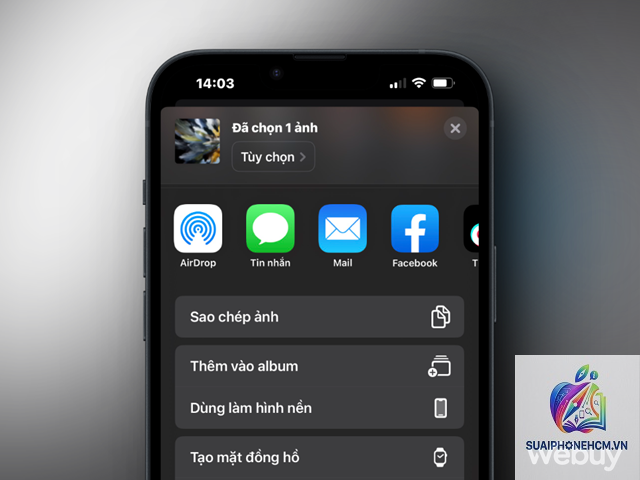
Vuốt từ cạnh phải màn hình xuống để mở Control Center, chạm và giữ vào khung kết nối mạng (Wi-Fi/Bluetooth), chọn AirDrop. Hoặc vào Cài đặt > Cài đặt chung > AirDrop. Trên iPhone SE và các đời có nút Home, vuốt lên từ cạnh dưới.
AirDrop có hoạt động khi không có Wi-Fi không?
Có. AirDrop tạo mạng Wi-Fi peer-to-peer riêng, không cần kết nối router. Tuy nhiên, bạn vẫn cần bật Wi-Fi và Bluetooth trên cả hai thiết bị.
Tại sao AirDrop yêu cầu tôi bật Wi-Fi dù đã bật?
Một số phiên bản iOS có lỗi hiển thị. Hãy vào Cài đặt > Wi-Fi để xác nhận công tắc ở trạng thái xanh. Nếu Wi-Fi không bật được, thử khởi động lại máy hoặc đặt lại cài đặt mạng.
AirDrop có an toàn không?
Có. Dữ liệu được mã hóa đầu cuối. Khi ai đó gửi file cho bạn, bạn phải chấp nhận thủ công. Với chế độ “Chỉ danh bạ”, chỉ những người trong danh bạ mới nhìn thấy bạn, giúp tránh spam.
Sau khi cập nhật iOS, AirDrop bị lỗi, phải làm sao?
Thử khởi động lại máy ngay sau khi cập nhật. Nếu vẫn không được, vào Cài đặt > Cài đặt chung > Chuyển hoặc Đặt lại iPhone > Đặt lại > Đặt lại cài đặt mạng. Nếu lỗi tồn tại trên nhiều thiết bị, có thể do lỗi của bản iOS đó – chờ bản vá tiếp theo hoặc liên hệ Apple.
Kết luận
iPhone AirDrop không hoạt động thường do những nguyên nhân đơn giản có thể tự khắc phục tại nhà: kiểm tra Wi-Fi/Bluetooth, điều chỉnh chế độ AirDrop, tắt Personal Hotspot, cập nhật phần mềm, hoặc reset cài đặt mạng. Với các bước hướng dẫn chi tiết trong bài viết, bạn có thể tự tin xử lý lỗi ngay lập tức. Nếu đã thử toàn bộ giải pháp mà vẫn thất bại, đừng ngần ngại liên hệ bộ phận hỗ trợ chính thức của Apple. Hãy chia sẻ bài viết này cho bạn bè nếu họ cũng từng gặp tình trạng tương tự, giúp mọi người tận dụng tối đa tính năng chia sẻ nhanh nhất trên thiết bị Apple.