iPhone bị hao pin là vấn đề khiến nhiều người dùng đau đầu. Bạn sạc đầy pin vào buổi sáng, đến trưa đã thấy cảnh báo pin yếu. Điều này ảnh hưởng trực tiếp đến trải nghiệm sử dụng, khiến bạn phải mang theo sạc hoặc pin dự phòng mọi lúc mọi nơi. Vậy iPhone bị hao pin phải làm sao? Trong bài viết này, chúng Quy trình được tổng hợp dựa trên kinh nghiệm thực tế từ kỹ thuật viên và người dùng lâu năm, giúp bạn tiết kiệm thời gian và tiền bạc.
Trước khi tìm cách xử lý iPhone bị hao pin phải làm sao, bạn cần hiểu rõ nguyên nhân gốc rễ. Có 6 nhóm nguyên nhân chính dẫn đến tình trạng pin iPhone tụt nhanh bất thường:
Pin xuống cấp tự nhiên: Pin Lithium-ion mất dần dung lượng sau 500-800 chu kỳ sạc. Khi dung lượng tối đa dưới 80%, iPhone sẽ báo hiệu cần bảo dưỡng và hao pin rõ rệt.
Lỗi phần mềm:iOS gặp lỗi background activity, ứng dụng chạy ngầm quá nhiều hoặc xung đột hệ thống.
Ứng dụng độc hại hoặc kém tối ưu: Một số ứng dụng liên tục yêu cầu dữ liệu nền, GPS hoặc đồng bộ không kiểm soát.
Cài đặt sai: Độ sáng màn hình cao, dịch vụ định vị bật liên tục, làm mới ứng dụng nền cho tất cả app.
Môi trường nhiệt độ: Sạc iPhone ở nơi quá nóng hoặc quá lạnh làm pin xuống cấp nhanh hơn.
Phần cứng bất thường: Main board rò rỉ điện, IC sạc hỏng hoặc pin bị chai bất thường do sạc kém chất lượng.
Kiểm tra tình trạng pin iPhone để xác định mức độ
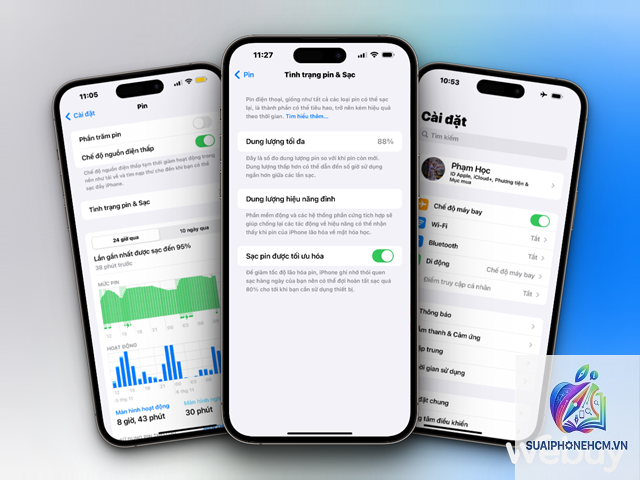
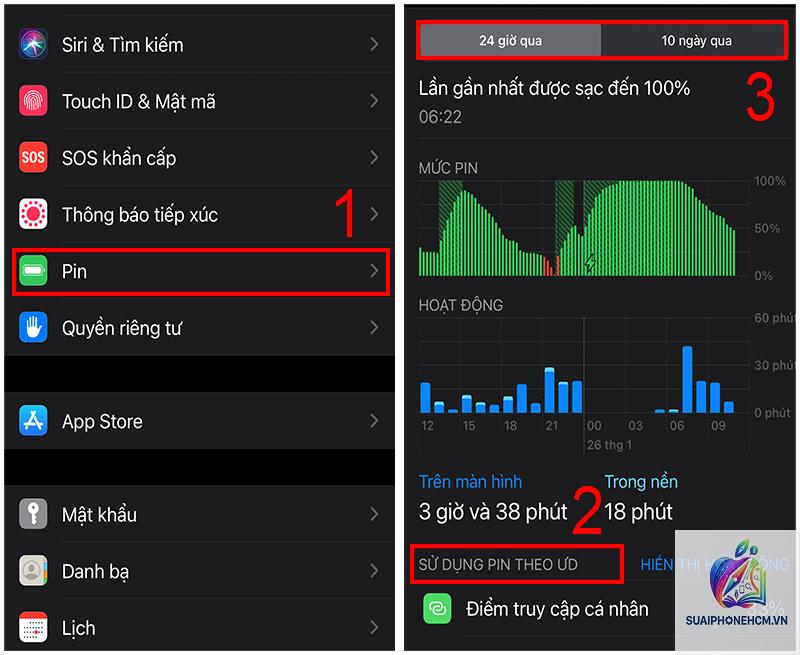
Nếu đang thắc mắc iPhone bị hao pin phải làm sao, bước đầu tiên bạn cần thực hiện là kiểm tra sức khỏe pin. iOS tích hợp sẵn công cụ này từ phiên bản 11.3 trở lên. Vào Cài đặt -> Pin -> Tình trạng pin. Tại đây, bạn thấy thông số Dung lượng tối đa (% so với pin mới). Nếu dung lượng từ 85% trở lên, pin còn tốt. Từ 80-84% là bắt đầu chai nhẹ. Dưới 80% là cần thay pin để tránh hao pin nghiêm trọng.
Ngoài ra, vào phần Biểu đồ sử dụng pin trong cùng menu, Hãy kiểm tra làm mới ứng dụng nền. Vào Cài đặt -> Cài đặt chung -> Làm mới ứng dụng nền. Tắt tính năng này cho những ứng dụng bạn không cần cập nhật thông tin liên tục như mạng xã hội, game, ứng dụng mua sắm. Chỉ giữ bật cho ứng dụng chat, email, bản đồ.
Bên cạnh đó, vào Cài đặt -> Pin, xem danh sách ứng dụng tiêu thụ nhiều pin. Nếu thấy ứng dụng lạ hoặc ứng dụng ít dùng nhưng ngốn pin cao, hãy gỡ cài đặt và cài lại hoặc tìm phiên bản thay thế tối ưu hơn.
Cách 3: Tắt dịch vụ định vị không cần thiết
Định vị GPS bật liên tục là một trong những thủ phạm chính khiến iPhone bị hao pin nhanh. Vào Cài đặt -> Quyền riêng tư -> Dịch vụ định vị. Đặt các ứng dụng như Camera, Maps, Grab, xe ôm công nghệ thành “Khi sử dụng ứng dụng”. Các ứng dụng khác nên chọn “Không bao giờ” hoặc “Hỏi lần sau”. Cuối cùng, kéo xuống cuối, vào Dịch vụ hệ thống và tắt quảng cáo dựa trên vị trí cùng các dịch vụ không cần thiết khác.
Cách 4: Kiểm tra và tối ưu các tính năng kết nối
Kết nối không dây cũng góp phần gây hao pin. Nếu không dùng, hãy tắt Wi-Fi, Bluetooth, AirDrop. Vào Trung tâm điều khiển, tắt gạch xanh các biểu tượng này. Lưu ý: Tắt từ Trung tâm điều khiển chỉ ngắt kết nối tạm thời, không tắt hoàn toàn chip. Muốn tắt hẳn, vào Cài đặt -> Wi-Fi/Bluetooth và tắt.
Ngoài ra, nếu khu vực bạn ở có sóng di động yếu, iPhone sẽ tăng công suất tìm sóng, gây hao pin nhanh. Trong trường hợp này, bật chế độ Máy bay hoặc chọn mạng 4G/3G thay vì chế độ tự động. Bạn cũng có thể sử dụng tính năng Chế độ năng lượng thấp khi pin dưới 20% hoặc chủ động bật trong Cài đặt -> Pin.
Cách 5: Khởi động lại và cập nhật iOS thường xuyên
Nhiều người gặp tình trạng iPhone bị hao pin phải làm sao sau khi cập nhật iOS? Lỗi phần mềm thường được Apple khắc phục qua các bản cập nhật nhỏ. Hãy vào Cài đặt -> Cài đặt chung -> Cập nhật phần mềm và tải về phiên bản mới nhất. Trước và sau khi cập nhật, khởi động lại iPhone bằng cách giữ nút nguồn và nút tăng/giảm âm lượng, trượt tắt máy, đợi 30 giây rồi bật lại. Thao tác này xóa bộ nhớ đệm, giải phóng tài nguyên hệ thống.
Cách 6: Sử dụng chế độ tiết kiệm pin và tối ưu hóa sạc
Khi pin yếu, chế độ Năng lượng thấp tự động giảm hiệu suất CPU, tắt làm mới nền và giảm đồ họa. Hãy sao lưu dữ liệu qua iCloud hoặc iTunes, sau đó vào Cài đặt -> Cài đặt chung -> Chuyển hoặc Đặt lại iPhone -> Xóa tất cả nội dung và cài đặt. Thiết lập như máy mới, không khôi phục từ bản sao lưu cũ để loại trừ lỗi phần mềm. Nếu tình trạng vẫn tiếp diễn, pin đã chai nặng. Lúc này bạn cần thay pin chính hãng tại trung tâm ủy quyền Apple hoặc cơ sở uy tín để đảm bảo an toàn và hiệu suất.
So sánh các giải pháp khi iPhone bị hao pin
Giải pháp
Hiệu quả
Chi phí
Độ khó thực hiện
Tối ưu cài đặt màn hình, kết nối
Cao (giảm 15-30% hao pin)
Miễn phí
Dễ, vài phút
Tắt làm mới nền, định vị
Trung bình (giảm 10-20%)
Miễn phí
Dễ
Cập nhật iOS, khởi động lại
Trung bình (nếu do lỗi phần mềm)
Miễn phí
Dễ
Sử dụng chế độ năng lượng thấp
Cao tạm thời
Miễn phí
Rất dễ
Khôi phục cài đặt gốc
Cao (nếu do phần mềm)
Miễn phí, mất thời gian
Trung bình
Thay pin mới
Rất cao (phục hồi như mới)
400.000 – 1.500.000 đồng
Cần kỹ thuật viên
Sai lầm thường gặp khi xử lý iPhone bị hao pin phải làm sao
Dùng sạc dự phòng giá rẻ, sạc không chuẩn Apple: Nhiều người nghĩ sạc nào cũng được. Thực tế, sạc kém chất lượng gây nhiễu dòng điện, làm chai pin nhanh và có thể hỏng IC sạc.
Vừa sạc vừa chơi game hoặc xem video: Nhiệt độ pin tăng cao, vừa nạp vừa xả gây hư hại hóa học bên trong.
Tắt ứng dụng bằng cách vuốt khỏi đa nhiệm: Đây là sai lầm phổ biến. iOS quản lý bộ nhớ tốt, việc tắt ứng dụng thủ công khiến hệ thống phải load lại từ đầu, tốn pin hơn.
Cắm sạc qua đêm mỗi ngày: Dù có sạc tối ưu hóa, thói quen này vẫn làm pin luôn ở trạng thái 100% trong nhiều giờ, tăng tốc độ chai.
Dùng app “dọn rác” hoặc “tối ưu pin” không rõ nguồn gốc: Các app này thường chạy ngầm ngốn pin hoặc chứa mã độc.
Lưu ý quan trọng khi sạc và bảo quản pin iPhone
Để hạn chế iPhone bị hao pin về lâu dài, bạn cần duy trì thói quen sạc đúng cách. Luôn sử dụng củ sạc và cáp chính hãng hoặc có chứng nhận MFi. Không để pin xuống 0% hoặc sạc quá 100% trong thời gian dài. Mức pin lý tưởng là duy trì từ 20% đến 80%. Tránh sạc trong môi trường nhiệt độ cao trên 35°C hoặc dưới 0°C. Khi không dùng iPhone trong thời gian dài, hãy sạc pin khoảng 50% rồi tắt nguồn.
Ngoài ra, bật chế độ Sạc pin tối ưu hóa giúp iPhone học thói quen sạc hàng ngày. Nếu bạn thường xuyên cắm sạc qua đêm, tính năng này sẽ giữ pin ở 80% cho đến gần giờ thức dậy mới sạc đầy. Đây là cách Apple bảo vệ tuổi thọ pin hiệu quả.
Câu hỏi thường gặp (FAQ) về iPhone bị hao pin
iPhone bị hao pin phải làm sao sau khi cập nhật iOS mới?
Sau khi cập nhật iOS, iPhone thường index lại dữ liệu trong 24-48 giờ nên pin hao nhanh hơn bình thường. Đây là hiện tượng bình thường. Bạn nên khởi động lại máy, để qua đêm và tiếp tục sử dụng bình thường. Nếu sau 3 ngày vẫn hao pin bất thường, hãy thử khôi phục cài đặt gốc hoặc liên hệ hỗ trợ Apple.
Làm sao biết iPhone bị chai pin hay chỉ do lỗi phần mềm?
Kiểm tra Tình trạng pin trong Cài đặt -> Pin. Nếu dung lượng tối đa dưới 80% thì pin đã chai. Nếu dung lượng trên 85% nhưng vẫn hao nhanh, khả năng cao do phần mềm hoặc ứng dụng gây ra.
Thông báo không gây hao pin đáng kể trừ khi màn hình bật sáng nhiều lần. Bạn chỉ nên tắt thông báo cho các ứng dụng không quan trọng, nhưng giữ lại cho tin nhắn, cuộc gọi. Bật chế độ Không làm phiền khi cần tập trung cũng giúp giảm hao pin nhẹ.
iPhone bị hao pin phải làm sao khi đã thay pin mới?
Nếu
Hầu hết ứng dụng tiết kiệm pin trên App Store đều vô dụng, thậm chí còn ngốn pin vì chạy ngầm quảng cáo. Cách tiết kiệm pin hiệu quả nhất là điều chỉnh cài đặt thủ công như hướng dẫn ở trên. iOS đã có sẵn công cụ quản lý pin tối ưu, không cần thêm ứng dụng bên thứ ba.
Kết luận
iPhone bị hao pin không phải vấn đề quá phức tạp nếu bạn nắm rõ nguyên nhân và biết cách xử lý từng bước. Từ việc kiểm tra tình trạng pin, tối ưu cài đặt cơ bản cho đến khôi phục cài đặt gốc và thay pin mới, mỗi giải pháp đều có hiệu quả riêng. Điều quan trọng là bạn cần xác định đúng nguyên nhân để áp dụng phương án phù hợp, tránh tốn tiền vào những cách vô bổ.
Hãy bắt đầu bằng việc kiểm tra dung lượng pin và biểu đồ sử dụng ngay hôm nay. Thực hiện các bước tối ưu miễn phí trước, nếu không cải thiện mới nghĩ đến thay pin. Bảo trì pin đúng cách sẽ giúp iPhone của bạn hoạt động bền bỉ qua nhiều năm, tránh khỏi cảnh luôn phải tìm ổ sạch khắp nơi. Nếu bạn còn thắc mắc, hãy để lại bình luận hoặc tìm đến trung tâm bảo hành chính hãng để được tư vấn trực tiếp.