iCloud Photo Library là công cụ đồng bộ ảnh mạnh mẽ giúp người dùng iPhone truy cập thư viện hình ảnh trên mọi thiết bị Apple. Tuy nhiên, nhiều người gặp tình trạng iCloud không đồng bộ ảnh trên iPhone, khiến ảnh chụp mới không xuất hiện trên máy Mac, iPad hoặc không tải lên iCloud.com. Vấn đề này xuất phát từ nhiều nguyên nhân như lỗi kết nối mạng, cài đặt sai, dung lượng iCloud đầy, hoặc xung đột phần mềm. Bài viết này sẽ phân tích chi tiết nguyên nhân và cung cấp các giải pháp thực tế để khắc phục triệt để lỗi iCloud không đồng bộ ảnh trên iPhone.
Khi kích hoạt iCloud Photos, iPhone sẽ tự động tải ảnh và video lên iCloud. Quá trình này diễn ra qua Wi-Fi hoặc dữ liệu di động (nếu được cấu hình). Ảnh gốc được lưu trữ trên đám mây, trong khi thiết bị giữ phiên bản tối ưu hóa để tiết kiệm dung lượng. Điều kiện tiên quyết là iPhone phải kết nối mạng ổn định, đủ dung lượng iCloud và bật tính năng Ảnh iCloud trong cài đặt.
Nguyên lý hoạt động dựa trên: máy chủ iCloud kiểm tra trạng thái từng bức ảnh → thiết bị gửi yêu cầu tải lên → ảnh được mã hóa và chuyển lên cloud → iCloud phân phối đến các thiết bị khác trong cùng Apple ID. Bất kỳ khâu nào bị gián đoạn đều dẫn đến iCloud không đồng bộ ảnh trên iPhone.
Nguyên nhân chính khiến iCloud không đồng bộ ảnh trên iPhone
Có 6 nhóm nguyên nhân phổ biến nhất được ghi nhận từ người dùng và chuyên gia hỗ trợ kỹ thuật:
Nhóm nguyên nhân
Mô tả chi tiết
Tỷ lệ gặp phải (ước tính)
Kết nối mạng không ổn định
Wi-Fi yếu, dữ liệu di động bị tắt cho iCloud, hoặc iPhone đang ở chế độ tiết kiệm pin
45%
Dung lượng iCloud đầy
Hết hạn gói lưu trữ hoặc vượt quá 5GB miễn phí
30%
Cài đặt iCloud Photos sai
Tắt Ảnh iCloud, bật tải lên qua dữ liệu di động bị vô hiệu, hoặc chọn sai tài khoản
Bug hệ thống, xung đột ứng dụng, hoặc phiên bản iOS cũ
5%
Ảnh bị kẹt trong hàng đợi
Quá nhiều ảnh chờ đồng bộ, iPhone tắt màn hình giữa chừng
3%
Xung đột thiết bị hoặc Apple ID
Đăng nhập sai ID, đồng bộ chéo giữa nhiều thiết bị lỗi
2%
Hướng dẫn khắc phục lỗi iCloud không đồng bộ ảnh trên iPhone
1. Kiểm tra kết nối mạng và cài đặt dữ liệu di động
Đầu tiên, vào Cài đặt → Wi-Fi, đảm bảo iPhone đang kết nối mạng ổn định. Thử bật/tắt Wi-Fi hoặc chuyển sang mạng khác. Nếu dùng dữ liệu di động, vào Cài đặt → Di động → iCloud Drive, bật công tắc để cho phép iCloud sử dụng mạng 4G/5G.
Lưu ý: Khi iPhone bật Chế độ nguồn điện thấp, iCloud sẽ tạm dừng đồng bộ ảnh nền. Vào Cài đặt → Pin → tắt Chế độ nguồn điện thấp nếu đang kích hoạt.
2. Kiểm tra dung lượng iCloud còn trống
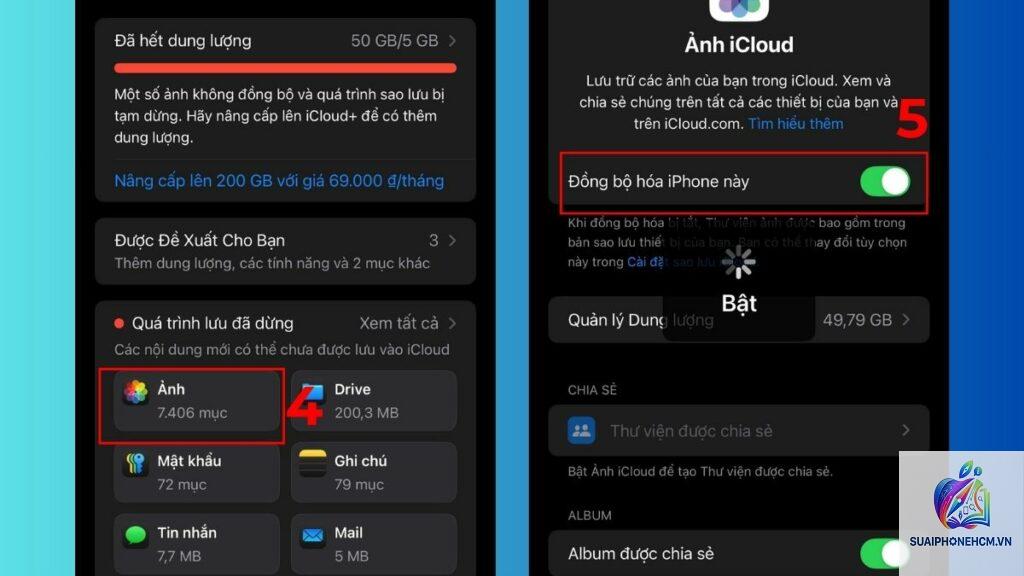
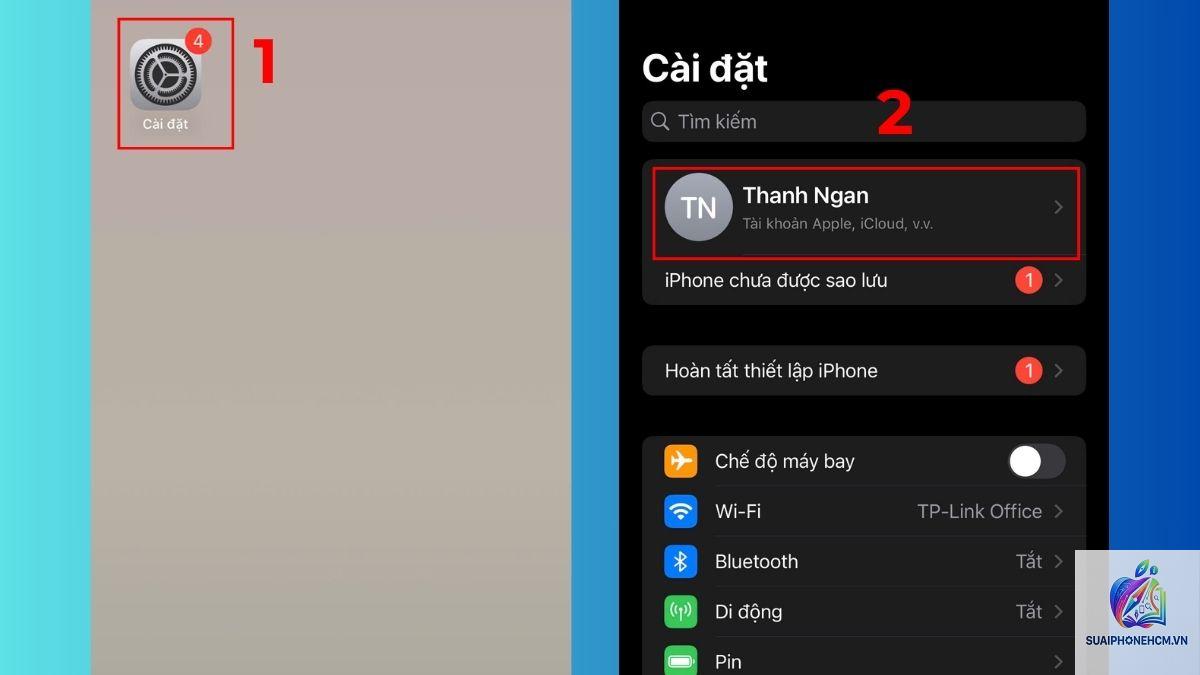
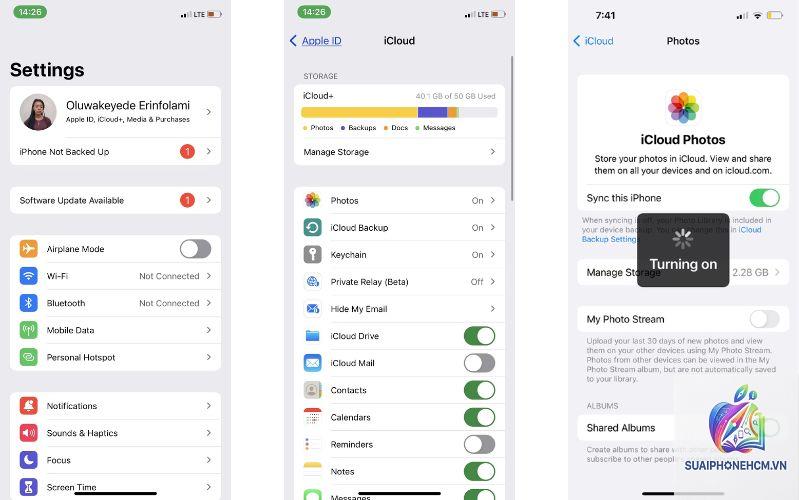
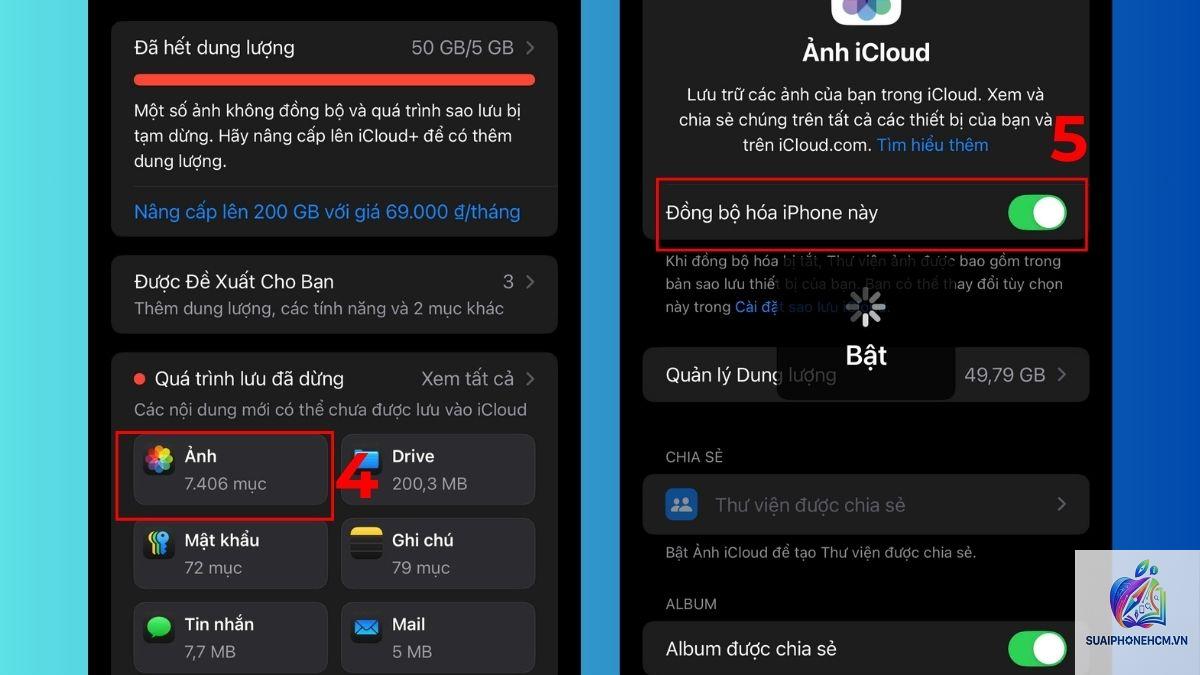
Vào Cài đặt → [Tên bạn] → iCloud → Quản lý dung lượng. Nếu dung lượng iCloud đã đầy, bạn cần nâng cấp gói iCloud+ (từ 50GB đến 12TB) hoặc xóa bớt ảnh, tài liệu không cần thiết. Có thể vào iCloud.com từ máy tính để xóa ảnh trực tiếp trên cloud – thao tác này sẽ đồng bộ ngược về iPhone.
Mẹo: Nếu không muốn mua thêm, hãy tạm thời tắt iCloud Photos, ảnh sẽ không bị mất nhưng ngừng đồng bộ. Sau đó bật lại khi có dung lượng trống.
3. Bật lại tính năng Ảnh iCloud và tối ưu hóa cài đặt
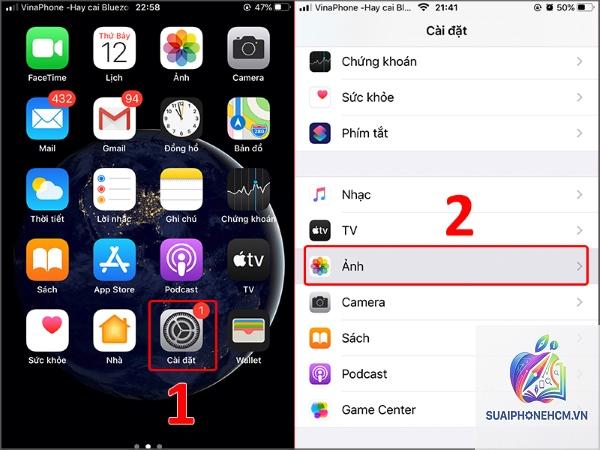
Vào Cài đặt → Ảnh → bật Ảnh iCloud. Chọn “Tải và giữ bản gốc” nếu muốn đồng bộ đầy đủ, hoặc “Tối ưu hóa dung lượng iPhone” để tiết kiệm bộ nhớ. Nếu iCloud không đồng bộ ảnh trên iPhone sau khi bật, hãy tắt rồi bật lại tính năng, sau đó sạc pin và kết nối Wi-Fi qua đêm để quá trình đồng bộ hoàn tất.
4. Đảm bảo iPhone có đủ pin và không bị khóa màn hình
iCloud chỉ đồng bộ ảnh khi iPhone đang sạc, kết nối Wi-Fi và màn hình khóa. Nếu bạn thường xuyên rút sạc ngay khi pin đầy, quá trình đồng bộ có thể bị gián đoạn. Hãy để iPhone sạc qua đêm ít nhất một lần sau khi thực hiện các bước trên.
5. Khởi động lại iPhone và kiểm tra cập nhật iOS
Khởi động lại thiết bị có thể giải phóng bộ nhớ đệm và xóa lỗi tạm thời. Nếu lỗi vẫn tiếp diễn, vào Cài đặt → Cài đặt chung → Cập nhật phần mềm để cài bản iOS mới nhất. Apple thường phát hành bản vá sửa lỗi đồng bộ iCloud trong các bản cập nhật.
6. Đăng xuất và đăng nhập lại Apple ID
Đây là giải pháp mạnh nhưng hiệu quả khi các cách trên không thành công. Vào Cài đặt → [Tên bạn] → kéo xuống cuối → Đăng xuất. Nhập mật khẩu Apple ID, chọn giữ lại dữ liệu trên iPhone nếu được hỏi. Sau khi đăng xuất, khởi động lại máy, đăng nhập lại và kích hoạt iCloud Photos. Lưu ý: thao tác này sẽ xóa dữ liệu iCloud khỏi máy tạm thời, nhưng ảnh trên cloud vẫn an toàn.
Sai lầm thường gặp khi xử lý lỗi iCloud không đồng bộ ảnh
Tắt Wi-Fi để tiết kiệm pin: iCloud ưu tiên đồng bộ qua Wi-Fi, nếu tắt sẽ khiến ảnh không tải lên được.
Xóa ảnh trên iPhone nghĩ rằng sẽ xóa trên cloud: Nếu chưa đồng bộ, ảnh chưa lên cloud sẽ bị mất vĩnh viễn.
Bật iCloud Photos ngay khi không có Wi-Fi: Dữ liệu di động có thể bị giới hạn tốc độ, dẫn đến tải lên thất bại.
Không kiểm tra dung lượng iCloud thường xuyên: Nhiều người chỉ biết đầy khi thấy thông báo “iCloud Storage Full”.
Can thiệp vào thư mục Photo Library trên máy tính: Di chuyển hoặc đổi tên thư mục Ảnh iCloud trên Mac có thể phá vỡ liên kết đồng bộ.
Lưu ý quan trọng khi sử dụng iCloud Photos
Dung lượng iCloud miễn phí chỉ 5GB, thường không đủ cho người dùng có thư viện ảnh lớn. Hãy chủ động nâng cấp gói iCloud+ hoặc kết hợp sử dụng Google Photos, OneDrive làm bản sao lưu phụ. Đồng thời, nên kích hoạt iCloud Photos trên tất cả các thiết bị Apple bằng cùng một Apple ID để tránh xung đột.
Một điểm quan trọng: iCloud không phải là dịch vụ sao lưu ảnh toàn diện. Nếu bạn vô tình xóa ảnh trên iCloud.com, ảnh sẽ bị xóa khỏi tất cả thiết bị trong vòng 30 ngày. Hãy tạo bản sao lưu thủ công bằng iTunes hoặc Finder định kỳ.
Câu hỏi thường gặp (FAQ)
iCloud không đồng bộ ảnh trên iPhone có mất ảnh không?
Không. Ảnh vẫn còn trên iPhone nhưng chưa được tải lên iCloud. Tuy nhiên, nếu bạn xóa ảnh trên máy trước khi đồng bộ, ảnh sẽ mất vĩnh viễn. Luôn đảm bảo biểu tượng đồng bộ hoàn tất trước khi xóa.
Tại sao iCloud báo “Đang tải lên” nhưng không tiến triển?
Thường do kết nối mạng chậm hoặc dung lượng iCloud đầy. Vào Ảnh → Thư viện, vuốt xuống dưới cùng để xem tiến độ đồng bộ. Nếu thấy “Tải lên bị tạm dừng”, hãy kiểm tra lại Wi-Fi và dung lượng.
Có cách nào buộc đồng bộ iCloud ngay lập tức không?
Không có nút “Đồng bộ ngay” như Google Photos. Cách tốt nhất là bật Ảnh iCloud, kết nối Wi-Fi, cắm sạc và đợi. Thời gian đồng bộ phụ thuộc vào số lượng ảnh và tốc độ mạng.
Lỗi iCloud không đồng bộ ảnh có liên quan đến bản quyền nhạc không?
Không. iCloud đồng bộ ảnh độc lập với các dịch vụ khác. Tuy nhiên, nếu Apple ID của bạn bị khóa do vi phạm bản quyền, toàn bộ dịch vụ iCloud (bao gồm ảnh) sẽ bị ảnh hưởng.
Ảnh chụp bằng iPhone chuyên nghiệp (ProRAW, Live Photo) có đồng bộ được không?
Có, nhưng dung lượng lớn hơn nên cần thời gian tải lên lâu hơn. Nếu gặp lỗi, hãy tạm thời tắt chụp ProRAW cho đến khi đồng bộ hoàn tất.
Đã thử tất cả cách nhưng iCloud vẫn không đồng bộ ảnh, phải làm sao?
Liên hệ bộ phận hỗ trợ Apple qua trang support.apple.com/vi-vn hoặc đặt lịch Genius Bar tại Apple Store. Có thể lỗi đến từ máy chủ hoặc tài khoản của bạn cần can thiệp cấp cao hơn.
Kết luận
Lỗi iCloud không đồng bộ ảnh trên iPhone thường không phải vấn đề nghiêm trọng và có thể tự khắc phục tại nhà. Điều quan trọng là kiểm tra lần lượt từ kết nối mạng, dung lượng iCloud đến cài đặt Ảnh iCloud. Nếu đã thử 6 bước hướng dẫn trên mà vẫn không được, hãy cân nhắc đăng xuất Apple ID hoặc liên hệ hỗ trợ kỹ thuật. Duy trì thói quen kiểm tra dung lượng iCloud và cập nhật iOS thường xuyên sẽ giúp quá trình đồng bộ diễn ra mượt mà, tránh tình trạng iCloud không đồng bộ ảnh trên iPhone tái diễn trong tương lai.