Bạn đang ở giữa cuộc gọi quan trọng, đang xem video yêu thích hay đang thao tác công việc trên chiếc iPhone thì đột nhiên kết nối bị ngắt. Đây là một trong những lỗi gây khó chịu nhất mà người dùng Apple thường gặp phải. iPhone kết nối bị ngắt có thể xảy ra với Wi-Fi, Bluetooth, dữ liệu di động hoặc thậm chí là kết nối với máy tính. Vấn đề này không chỉ ảnh hưởng đến trải nghiệm sử dụng mà còn làm gián đoạn công việc và giải trí hàng ngày. Bài viết này sẽ phân tích chi tiết nguyên nhân sâu xa và hướng dẫn bạn từng bước khắc phục dứt điểm tình trạng này, giúp chiếc iPhone của bạn hoạt động ổn định trở lại.
iPhone kết nối bị ngắt (hay còn gọi là connection drops) là tình trạng thiết bị thường xuyên mất kết nối với mạng Wi-Fi, Bluetooth, mạng di động hoặc các thiết bị ngoại vi sau một khoảng thời gian ngắn sử dụng. Không giống như lỗi không kết nối được ngay từ đầu, lỗi này xảy ra sau khi thiết bị đã kết nối thành công nhưng lại tự động ngắt và thường phải kết nối lại thủ công.
Tình trạng này có thể biểu hiện dưới nhiều hình thức khác nhau: biểu tượng Wi-Fi trên thanh trạng thái biến mất đột ngột, tai nghe Bluetooth bị ngắt nhạc giữa chừng, sóng di động mất tín hiệu dù đang ở vùng phủ sóng tốt, hoặc iPhone không giữ được kết nối với máy tính khi đang truyền dữ liệu. Đây không phải là lỗi phần cứng nghiêm trọng ngay lập tức, nhưng nếu kéo dài có thể là dấu hiệu của những vấn đề sâu hơn.
Phân loại các dạng kết nối bị ngắt trên iPhone
Để xử lý hiệu quả, cần hiểu rõ loại kết nối đang gặp vấn đề. Phiên bản iOS mới có thể xung đột với cấu hình mạng cũ, dẫn đến mất ổn định kết nối. Các ứng dụng chạy nền sử dụng nhiều băng thông cũng có thể gây ra tình trạng này.
Cài đặt mạng bị lỗi hoặc xung đột DNS cũng là nguyên nhân thường gặp. Khi
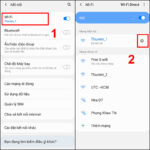
Nguyên nhân phổ biến nhất là xung đột địa chỉ IP hoặc cấu hình DNS bị lỗi. Hãy thử vào Cài đặt Wi-Fi, chạm vào chữ i và chọn “Cấu hình IP” > “Thủ công” nhập địa chỉ IP tĩnh phù hợp với dải mạng của router. Ngoài ra, đặt DNS thành 8.8.8.8 (Google DNS) có thể cải thiện độ ổn định.
Làm thế nào để đặt lại cài đặt mạng trên iPhone mà không mất dữ liệu?
Vào Cài đặt > Cài đặt chung > Chuyển hoặc Đặt lại iPhone > Đặt lại > Đặt lại cài đặt mạng. Thao tác này chỉ xóa mật khẩu Wi-Fi, cấu hình VPN và cài đặt Bluetooth đã lưu, không ảnh hưởng đến ảnh, danh bạ, tin nhắn hay ứng dụng.
Có cần mang iPhone đến trung tâm bảo hành khi kết nối bị ngắt liên tục?
Chỉ nên mang máy đi kiểm tra nếu đã thử tất cả các giải pháp phần mềm (khởi động lại, đặt lại mạng, cập nhật iOS, khôi phục cài đặt gốc) mà lỗi vẫn còn. Dấu hiệu cần sửa chữa phần cứng: lỗi xảy ra ở nhiều loại kết nối cùng lúc, máy từng bị rơi rớt hoặc vào nước.
iPhone kết nối bị ngắt có làm hỏng pin không?
Không trực tiếp, nhưng nếu iPhone liên tục tìm kiếm mạng để kết nối lại, pin sẽ bị tiêu hao nhanh hơn bình thường. Giải quyết dứt điểm lỗi kết nối sẽ giúp kéo dài thời lượng pin.
Cách kiểm tra iPhone có bị lỗi phần cứng kết nối không?
Vào Cài đặt > Cài đặt chung > Giới thiệu, kéo xuống mục “Địa chỉ Wi-Fi” và “Bluetooth”. Nếu các mục này hiển thị “Không khả dụng” hoặc không có thông tin, rất có thể module phần cứng đã bị hỏng. Lúc này cần đến trung tâm sửa chữa uy tín.
Kết luận
iPhone kết nối bị ngắt là vấn đề phổ biến nhưng hoàn toàn có thể khắc phục được nếu bạn hiểu đúng nguyên nhân và áp dụng phương pháp phù hợp. Phần lớn các trường hợp chỉ cần thực hiện các thao tác đơn giản như khởi động lại máy, quên mạng và kết nối lại, hoặc đặt lại cài đặt mạng là giải quyết triệt để. Chỉ khi đã thử tất cả giải pháp phần mềm mà vẫn không hiệu quả, bạn mới nên nghĩ đến vấn đề phần cứng và tìm đến dịch vụ sửa chữa chuyên nghiệp.
Việc duy trì thói quen bảo trì định kỳ cho iPhone – như vệ sinh cổng kết nối, cập nhật iOS thường xuyên, sao lưu dữ liệu – không chỉ giúp giảm thiểu lỗi kết nối mà còn kéo dài tuổi thọ cho thiết bị. Đừng để những phiền toái nhỏ này làm gián đoạn công việc và cuộc sống hàng ngày của bạn. Hãy áp dụng ngay các hướng dẫn trong bài viết này để lấy lại sự ổn định cho chiếc iPhone của mình.