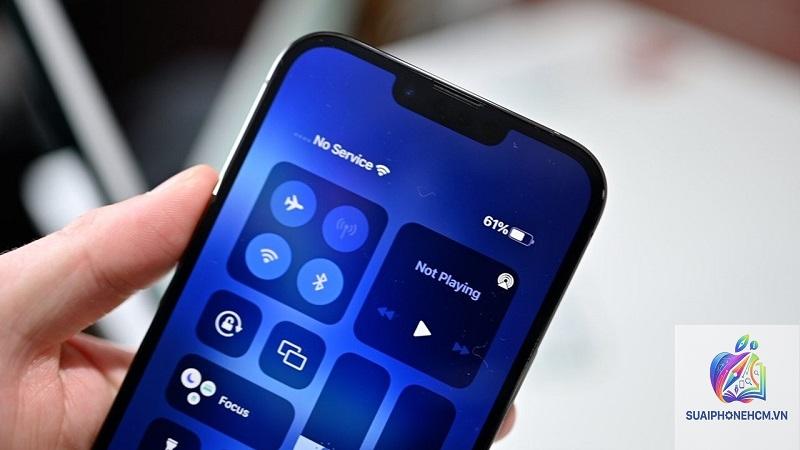
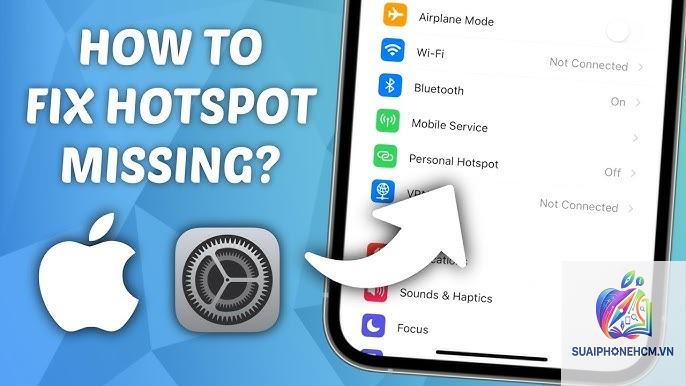
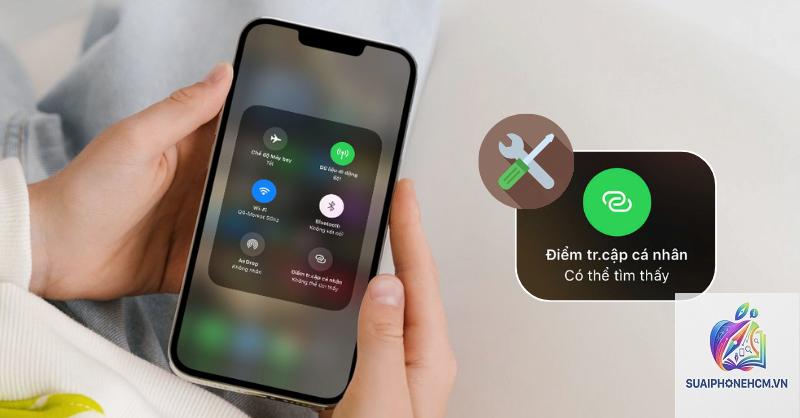
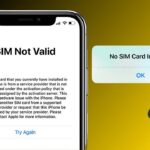
Khi iPhone không nhận APN, việc kết nối dữ liệu di động và nhắn tin MMS gần như bị tê liệt. Đây là một trong những lỗi phổ biến nhất mà người dùng iOS gặp phải, đặc biệt sau khi cập nhật phần mềm, đổi SIM hoặc chuyển đổi nhà mạng. APN (Access Point Name) đóng vai trò như chiếc cầu nối giữa thiết bị của bạn với hệ thống mạng di động, giúp iPhone nhận diện và thiết lập kết nối internet, nhắn tin đa phương tiện. Khi APN không được nhận, đồng nghĩa với việc thiết bị không thể “nói chuyện” đúng cách với nhà mạng. Bài viết này sẽ phân tích chi tiết nguyên nhân, hướng dẫn từng bước kiểm tra và sửa lỗi, đồng thời chỉ ra những sai lầm thường gặp khiến tình trạng trở nên trầm trọng hơn.
Bản chất của APN trên iPhone và tại sao iPhone không nhận APN
APN là viết tắt của Access Point Name, một tập hợp các thông số cấu hình mà nhà mạng cung cấp để iPhone có thể truy cập dịch vụ dữ liệu. Các thông số này bao gồm tên điểm truy cập, tên người dùng, mật khẩu, loại xác thực và địa chỉ máy chủ proxy (nếu có). Khi iPhone không nhận APN, thiết bị không thể tự động hoặc thủ công lấy được các thông số này, dẫn đến mất kết nối internet di động, không gửi được ảnh qua MMS, thậm chí không thể kích hoạt FaceTime hay iMessage qua mạng 3G/4G/5G.
Thực tế, APN không phải là một file hay ứng dụng cài riêng. Đây là những dữ liệu được ghi trong phần cài đặt mạng của iPhone. Bình thường, khi bạn lắp SIM, nhà mạng sẽ gửi cấu hình APN tự động qua tin nhắn cấu hình (carrier settings). Tuy nhiên, trong nhiều trường hợp, quá trình này thất bại và iPhone không nhận APN. Nguyên nhân có thể đến từ lỗi phần mềm, cấu hình sai, SIM bị lỗi, hoặc do thay đổi mạng mới mà thiết bị chưa kịp cập nhật cấu hình.
Nguyên nhân chính khiến iPhone không nhận APN
Có nhiều yếu tố dẫn đến tình trạng này.
1. Lỗi cập nhật phần mềm hoặc phiên bản iOS
Sau mỗi bản cập nhật iOS, đôi khi cấu hình mạng bị đặt lại hoặc ghi đè. Nếu quá trình cập nhật không hoàn tất đúng cách, các thông số APN có thể bị xóa hoặc hỏng. Điều này đặc biệt hay xảy ra ở các bản beta iOS hoặc khi người dùng nâng cấp chéo từ phiên bản cũ lên phiên bản mới mà không khôi phục cài đặt mạng sau đó.
2. SIM bị lỗi hoặc không tương thích
SIM cũ, SIM bị hỏng vật lý hoặc SIM không được kích hoạt đúng cách sẽ không thể nhận tín hiệu mang cấu hình APN từ nhà mạng. Ngoài ra, một số SIM của nhà mạng ảo (MVNO) có thể không tương thích với hệ điều hành iOS nếu nhà mạng đó chưa có thỏa thuận định kỳ phát hành carrier settings.
3. Nhập sai thông số APN thủ công
Nhiều người dùng chọn cách tự nhập APN khi gặp lỗi. Tuy nhiên, chỉ cần sai một ký tự như dấu chấm, chữ hoa/chữ thường, hoặc thiếu trường bắt buộc là iPhone không nhận APN đó. Các thông số như APN, Username, Password phải chính xác tuyệt đối theo từng nhà mạng.
4. Lỗi carrier settings (cấu hình nhà mạng) không tương thích
Mỗi nhà mạng phát hành các bản cập nhật cấu hình riêng cho iOS. Nếu bạn đang ở nước ngoài, dùng SIM quốc tế, hoặc iPhone từ thị trường khác, carrier settings có thể không được cập nhật tự động, gây ra việc iPhone không nhận APN của mạng mới.
5. Tùy chỉnh VPN hoặc proxy làm xung đột
Các cấu hình VPN hoặc proxy cài thủ công có thể can thiệp vào quá trình thiết lập APN. Nếu
Vào Cài đặt > Di động > Mạng dữ liệu di động. Nếu các trường APN, Username, Password hiển thị đúng thông số của nhà mạng và
Chỉ khôi phục cài đặt gốc khi tất cả các cách trên (reset mạng, nhập thủ công, cập nhật carrier, kiểm tra SIM) đều không hiệu quả. Đây là giải pháp cuối để loại trừ lỗi phần mềm sâu.
Tôi có thể sử dụng APN của mạng khác cho iPhone không?
Không nên. Mỗi nhà mạng có APN riêng, thông số như tên điểm truy cập, máy chủ xác thực hoàn toàn khác nhau. Dùng APN sai sẽ dẫn đến không kết nối được dữ liệu, thậm chí bị tính cước nhầm.
Sau khi nhập APN thủ công, iPhone vẫn không nhận, phải làm sao?
Kiểm tra lại ký tự nhập, đảm bảo không có khoảng trắng thừa. Thử thay đổi Loại xác thực APN từ None thành CHAP hoặc PAP. Nếu vẫn không được, hãy xóa và nhập lại, sau đó khởi động lại máy. Cuối cùng, liên hệ nhà mạng để kiểm tra SIM có bị khóa dịch vụ dữ liệu hay không.
Kết luận
Lỗi iPhone không nhận APN không phải là vấn đề quá phức tạp, nhưng nếu không xử lý đúng cách, nó có thể khiến thiết bị của bạn mất kết nối trong thời gian dài. Quan trọng nhất là xác định chính xác nguyên nhân: do SIM, do cài đặt, hay do phần mềm. Bằng cách làm theo các bước từ đơn giản như khởi động lại, kiểm tra APN thủ công, cho đến reset mạng và khôi phục cài đặt, bạn hoàn toàn có thể tự sửa lỗi mà không cần mang máy ra trung tâm bảo hành. Hãy luôn lưu ý sao lưu dữ liệu trước khi thực hiện các thao tác can thiệp sâu, và cập nhật iOS thường xuyên để tránh tái diễn lỗi tương tự. Nếu mọi cách đều thất bại, hãy liên hệ tổng đài nhà mạng hoặc Apple Support để được hỗ trợ chuyên sâu hơn.