Khi iPhone không nhận kết nối qua cổng Lightning, người dùng thường gặp phải tình trạng máy không sạc, không đồng bộ dữ liệu với máy tính, hoặc không nhận phụ kiện. Đây là lỗi phổ biến trên các dòng iPhone từ đời 5 đến 14 series, xuất phát từ nhiều nguyên nhân khác nhau như bụi bẩn trong cổng, cáp hỏng, lỗi phần mềm hoặc hư hỏng phần cứng. Bài viết này sẽ phân tích chi tiết từng nguyên nhân và đưa ra hướng dẫn khắc phục cụ thể, giúp bạn giải quyết vấn đề một cách nhanh chóng và hiệu quả.
Bản chất của kết nối qua cổng Lightning trên iPhone
Cổng Lightning được Apple giới thiệu từ năm 2012, thay thế cho cổng 30-pin cũ. Đây là cổng kết nối độc quyền, hỗ trợ sạc pin, truyền dữ liệu và kết nối âm thanh. Về mặt kỹ thuật, cổng Lightning có 8 chân tiếp xúc, mỗi chân đảm nhận các chức năng riêng: chân nguồn (Power), chân đất (Ground), chân dữ liệu (Data+ và Data-), chân nhận dạng phụ kiện (ID) và các chân phụ trợ. Khi iPhone không nhận kết nối qua cổng Lightning, có nghĩa là một trong các chân này không tiếp xúc tốt hoặc tín hiệu bị gián đoạn.
Hệ thống nhận dạng phụ kiện của iOS sử dụng chip authentication để xác thực cáp và phụ kiện chính hãng. Nếu chip này phát hiện bất thường, iPhone sẽ từ chối kết nối, dẫn đến hiện tượng “Phụ kiện không được hỗ trợ” hoặc hoàn toàn không phản hồi. Điều này giải thích tại sao đôi khi cáp chính hãng vẫn bị lỗi nếu có vấn đề ở chân ID.
Nguyên nhân khiến iPhone không nhận kết nối qua cổng Lightning
1. Bụi bẩn và mảnh vụn trong cổng Lightning
Đây là nguyên nhân phổ biến nhất, chiếm khoảng 70% các trường hợp iPhone không nhận kết nối qua cổng Lightning. Bụi từ túi quần, xơ vải, mảnh vụn thức ăn hoặc kim loại nhỏ có thể lọt vào bên trong cổng, cản trở các chân tiếp xúc. Khi cắm cáp, bụi bẩn bị nén chặt lại, khiến chân cắm không chạm được đến các chân kim loại bên trong iPhone.
Dấu hiệu nhận biết: Cáp cắm vào không chặt, dễ rơi ra, hoặc khi cắm có cảm giác vướng, không vào hết. Đèn pin chiếu vào cổng có thể thấy rõ bụi bám thành lớp.
2. Cáp Lightning bị hỏng hoặc không tương thích
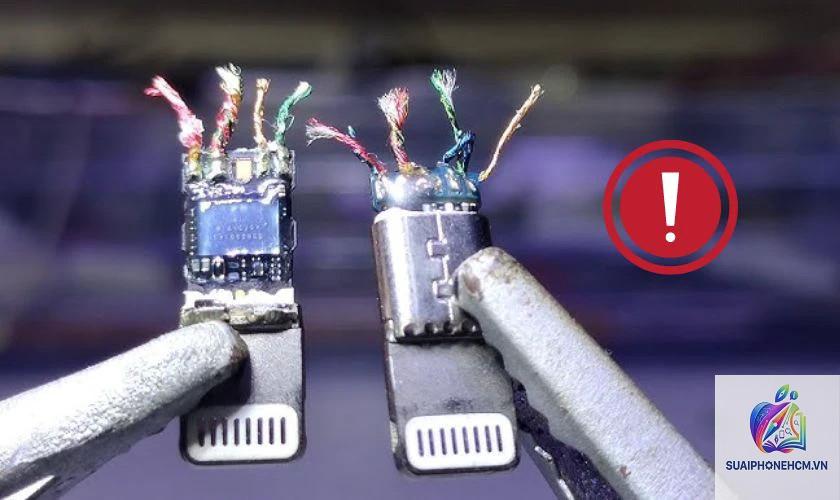
Cáp Lightning có tuổi thọ trung bình 6-12 tháng tùy cách sử dụng. Các điểm yếu thường gặp: đứt ngầm bên trong đầu cắm, chân tiếp xúc bị oxy hóa, vỏ cao su bị nứt. Nhiều người dùng thấy iPhone không nhận kết nối qua cổng Lightning khi cắm cáp nhưng lại sạc được bằng cáp khác, điều này xác nhận cáp gốc đã hỏng.
Cáp không chính hãng (cáp linh kiện, cáp fake) thường không có chip MFI (Made for iPhone) hoặc chip xác thực kém chất lượng. iOS 16 trở lên siết chặt kiểm tra xác thực, dẫn đến thông báo “Phụ kiện này không được hỗ trợ”.
3. Lỗi phần mềm tạm thời trên iOS
Hệ điều hành iOS đôi khi gặp lỗi driver quản lý cổng Lightning sau khi cập nhật, hoặc xung đột với ứng dụng của bên thứ ba. Lỗi này thường xảy ra sau khi nâng cấp iOS lên phiên bản mới, khiến iPhone không nhận kết nối qua cổng Lightning dù phần cứng hoàn toàn bình thường.
Ví dụ: Nhiều người dùng gặp lỗi sau khi cập nhật iOS 17.0.3, máy báo “Không thể sạc với phụ kiện này” nhưng sau đó Apple đã vá lỗi ở bản 17.1.
4. Hư hỏng phần cứng cổng Lightning
Sau thời gian dài sử dụng, các chân tiếp xúc bên trong cổng Lightning có thể bị mòn, cong hoặc đứt. Nguyên nhân thường do cắm rút mạnh tay, dùng lực nghiêng khi cắm, hoặc va đập làm biến dạng cổng. Nếu iPhone bị rơi xuống nước hoặc hơi ẩm xâm nhập, các chân kim loại bị ăn mòn, gây chập chờn hoặc mất kết nối hoàn toàn.
Trường hợp nặng: IC quản lý sạc (Tristar / Hydra) trên bo mạch chủ bị cháy hoặc hỏng, cần thay thế bằng thiết bị chuyên dụng.
5. Phụ kiện sạc không tương thích hoặc công suất thấp
Sạc iPhone cần đáp ứng tiêu chuẩn 5V/1A hoặc 5V/2.1A tùy dòng máy. Một số củ sạc dỏm, sạc dự phòng không đạt chuẩn có thể làm giảm dòng điện xuống mức quá thấp, khiến iPhone từ chối sạc để bảo vệ pin. Cáp quá dài (trên 2 mét) cũng gây sụt áp, dẫn đến iPhone không nhận kết nối qua cổng Lightning.
Quy trình chẩn đoán và khắc phục
Để xử lý triệt để vấn đề iPhone không nhận kết nối qua cổng Lightning, cần thực hiện theo từng bước từ đơn giản đến phức tạp.
Bước 1: Vệ sinh cổng Lightning
Tắt nguồn iPhone hoàn toàn.
Dùng đèn pin chiếu vào cổng để quan sát bụi bẩn.
Sử dụng tăm tre mềm hoặc cọ mềm (cọ đánh răng lông siêu mịn) nhẹ nhàng ngoáy sâu vào bên trong theo chiều dọc, không dùng vật kim loại.
Thổi khí nén hoặc dùng máy hút bụi mini nếu có.
Nếu có dịch bẩn (nước ngọt, cà phê), dùng cồn isopropyl 90% thấm vào tăm bông và lau nhẹ, sau đó để khô 5-10 phút.
Lưu ý: Không dùng tăm bông thông thường vì bông có thể mắc kẹt trong cổng. Không cắm cáp khi cổng còn ướt.
Bước 2: Kiểm tra cáp và phụ kiện
Thử với cáp Lightning chính hãng hoặc cáp có chứng nhận MFI khác.
Kiểm tra đầu cáp xem có chân nào bị đen, móp không.
Cắm thử vào máy tính (Mac hoặc PC) qua cổng USB 2.0/3.0 – nếu iPhone kết nối được với máy tính, có thể là lỗi ở củ sạc hoặc sạc dự phòng.
Thay đổi nguồn điện khác, tránh dùng ổ cắm kém chất lượng hoặc sạc ô tô.
Bước 3: Khởi động lại iPhone và kiểm tra phần mềm
Khởi động lại iPhone bằng cách nhấn giữ nút nguồn và nút giảm âm lượng (iPhone 8 trở lên) cho đến khi xuất hiện logo Apple.
Vào Cài đặt > Cài đặt chung > Giới thiệu, kiểm tra phiên bản iOS hiện tại. Nếu có bản cập nhật, hãy cập nhật lên phiên bản mới nhất.
Vào Cài đặt > Trợ năng > Cảm ứng và tắt chế độ “Chặn sạc khi bị ướt” (nếu có) – tính năng này có thể kích hoạt nhầm khi cổng ẩm.
Nếu máy vẫn lỗi, thử khôi phục cài đặt gốc (Reset All Settings) – không mất dữ liệu nhưng sẽ reset lại cài đặt mạng, màn hình.
Bước 4: Kiểm tra chế độ DFU và khôi phục firmware
Nếu các bước trên không hiệu quả, iPhone không nhận kết nối qua cổng Lightning có thể do lỗi phần mềm sâu hơn. Đưa máy vào chế độ DFU (Device Firmware Update) và khôi phục lại iPhone qua iTunes hoặc Finder. Quá trình này sẽ xóa sạch hệ điều hành và cài đặt lại từ đầu, loại bỏ mọi xung đột phần mềm.
Cách vào DFU: Kết nối iPhone với máy tính, nhấn nút Tăng âm lượng rồi thả, nhấn nút Giảm âm lượng rồi thả, nhấn giữ nút Nguồn trong 10 giây, tiếp tục giữ nút Nguồn và đồng thời nhấn giữ nút Giảm âm lượng trong 5 giây, sau đó thả nút Nguồn nhưng vẫn giữ nút Giảm âm lượng thêm 10 giây. Màn hình đen là vào DFU thành công.
Bước 5: Kiểm tra phần cứng tại trung tâm bảo hành
Nếu đã thử tất cả cách trên mà iPhone vẫn không nhận kết nối qua cổng Lightning, khả năng cao phần cứng đã hỏng. Lúc này cần mang máy đến trung tâm sửa chữa uy tín. Kỹ thuật viên sẽ kiểm tra bằng máy đo điện áp, kiểm tra chân tiếp xúc dưới kính hiển vi, hoặc đo thông mạch IC sạc.
So sánh lỗi kết nối Lightning giữa các dòng iPhone
Dòng máy
Lỗi thường gặp nhất
Nguyên nhân chính
Giải pháp ưu tiên
iPhone 5 – 5s
Không sạc, kết nối chập chờn
Cổng lỏng, mòn chân tiếp xúc
Thay cổng Lightning
iPhone 6 – 6 Plus
Chỉ sạc được khi cắm ngược chiều
Cong chân cắm, bụi bẩn
Vệ sinh cổng, kiểm tra chân
iPhone 7 – 7 Plus
Không nhận phụ kiện, báo “Accessory not supported”
Hỏng chip IC âm thanh / sạc
Kiểm tra IC Tristar
iPhone 8 – X
Sạc chậm, ngắt kết nối khi di chuyển
Cáp lỏng, cổng bị oxy hóa
Thay cáp MFI, vệ sinh cổng
iPhone XS – 11 Pro
Không kết nối với máy tính
Lỗi driver sau cập nhật iOS
Cập nhật iOS, reset cài đặt
iPhone 12 – 14
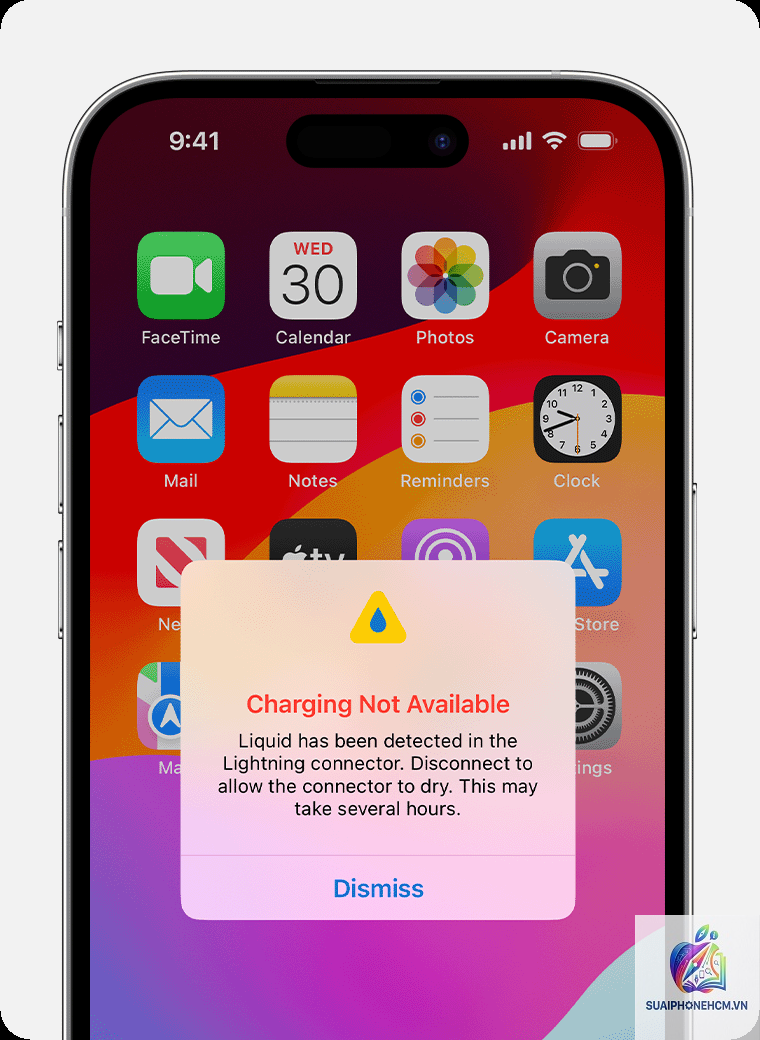
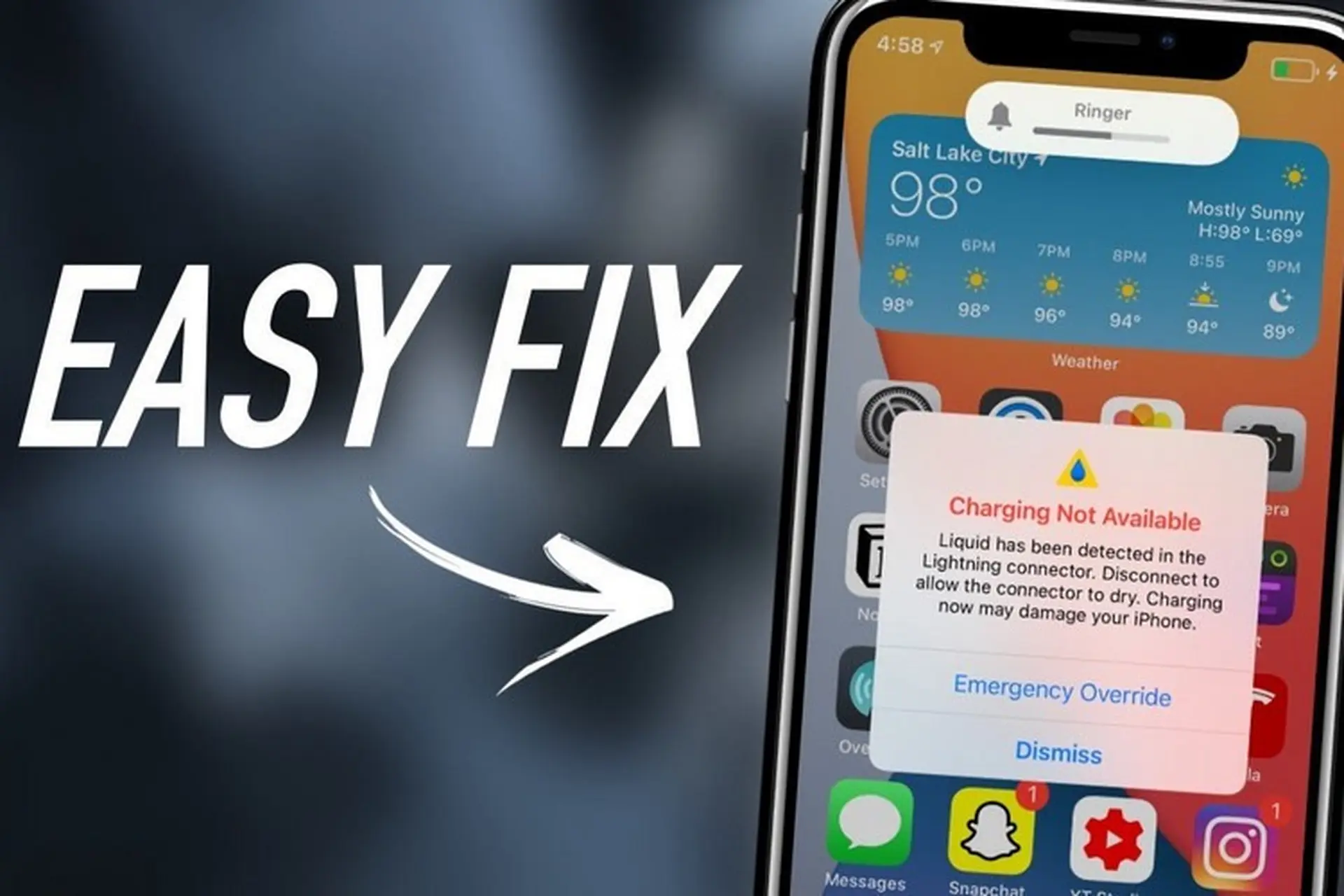
Thông báo “Liquid detected” hoặc từ chối sạc
Phát hiện ẩm độ trong cổng
Chờ khô tự nhiên 12-24h
Sai lầm thường gặp khi xử lý iPhone không nhận kết nối qua cổng Lightning
Dùng vật kim loại để ngoáy cổng
Kim băng, kẹp giấy hoặc que sắt dễ làm trầy xước chân tiếp xúc, gây chập mạch hoặc gãy chân. Nếu lỡ chọc thủng lớp cách điện, có thể làm hỏng bo mạch.
Thổi hơi ẩm vào cổng
Thổi bằng miệng đưa hơi nước vào cổng, làm tăng độ ẩm và oxy hóa nhanh hơn. Chỉ nên dùng khí nén khô hoặc để tự nhiên.
Cắm cáp mạnh để “đè” bụi xuống
Cảm giác cáp không vào hết thường do bụi chặn, việc cố cắm mạnh chỉ khiến bụi nén chặt hơn, thậm chí làm hỏng chân bên trong.
Dùng cáp không chính hãng giá rẻ
Cáp fake không chỉ gây lỗi kết nối mà còn có nguy cơ cháy nổ, hỏng pin. Nên đầu tư cáp MFI giá từ 150.000 – 300.000 VND để đảm bảo an toàn.
Lưu ý quan trọng khi sử dụng cổng Lightning
Tránh để iPhone tiếp xúc với nước, hơi ẩm – nếu cổng bị ướt, không sạc ngay, hãy để khô ít nhất 2 giờ.
Rút cáp nhẹ nhàng, giữ đúng hướng, không kéo lệch.
Bảo quản cáp nơi khô ráo, tránh gập góc 90 độ tại đầu cắm.
Khi không sử dụng, cắm nút chống bụi cho cổng Lightning (có bán tại các cửa hàng phụ kiện).
Mỗi 2-3 tháng, vệ sinh cổng Lightning một lần bằng tăm tre mềm và khí nén.
Câu hỏi thường gặp về iPhone không nhận kết nối qua cổng Lightning
Tại sao iPhone báo “Phụ kiện không được hỗ trợ” dù cáp chính hãng?
Lỗi này thường do chân ID trong cáp bị oxy hóa hoặc chip xác thực trên cáp bị lỗi. Ngay cả cáp Apple chính hãng cũng có thể hỏng theo thời gian. Hãy thử với cáp khác, nếu vẫn lỗi thì có thể cổng iPhone đã bị ẩm hoặc hỏng IC nhận dạng phụ kiện.
Có thể sạc iPhone bằng sạc không dây khi cổng Lightning hỏng không?
Được, nếu iPhone của bạn hỗ trợ sạc không dây (từ iPhone 8 trở lên).
Có thể nếu nguyên nhân là bụi bẩn nhẹ hoặc lỗi phần mềm tạm thời. Tuy nhiên, nếu do hỏng phần cứng, lỗi sẽ ngày càng nặng hơn, cuối cùng mất hẳn khả năng sạc và kết nối.
Chi phí sửa cổng Lightning bao nhiêu?
Vệ sinh cổng tại cửa hàng thường từ 50.000 – 150.000 VND. Thay mới cổng Lightning (bao gồm linh kiện và công) từ 300.000 – 800.000 VND tùy dòng máy. Trường hợp thay IC sạc có thể lên đến 1.500.000 VND. Nên chọn trung tâm có bảo hành để đảm bảo.
Làm sao phân biệt lỗi do cáp hay do iPhone?
Thử cắm cáp đó vào một iPhone khác (bạn bè). Nếu iPhone kia nhận bình thường thì lỗi ở máy bạn. Ngược lại, nếu không nhận ở cả hai máy, cáp có vấn đề. Cũng có thể thử cắm iPhone vào máy tính – nếu máy tính nhận ra thiết bị, cổng Lightning vẫn hoạt động.
Kết luận
iPhone không nhận kết nối qua cổng Lightning là lỗi có thể xử lý được nếu biết đúng nguyên nhân. Trong hầu hết trường hợp, vệ sinh cổng và thay cáp mới đã giải quyết được 80% vấn đề. Nếu lỗi xuất phát từ phần mềm, việc cập nhật iOS hoặc khôi phục cài đặt sẽ mang lại hiệu quả. Chỉ khi phần cứng thực sự hỏng mới cần can thiệp sửa chữa chuyên sâu. Hãy luôn sử dụng cáp chính hãng hoặc có chứng nhận MFI, vệ sinh định kỳ và tránh để ẩm ướt để kéo dài tuổi thọ cổng Lightning trên iPhone của bạn.