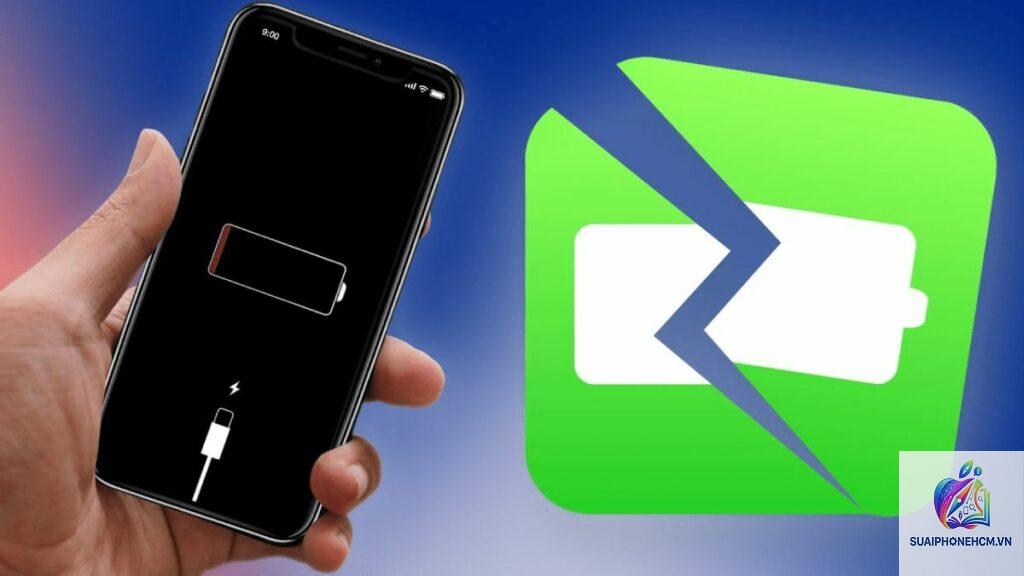
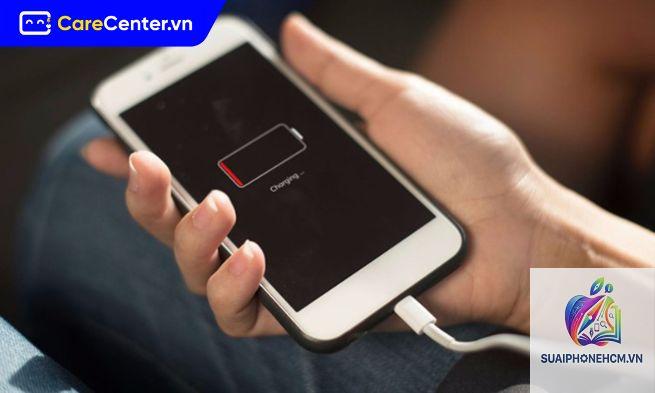
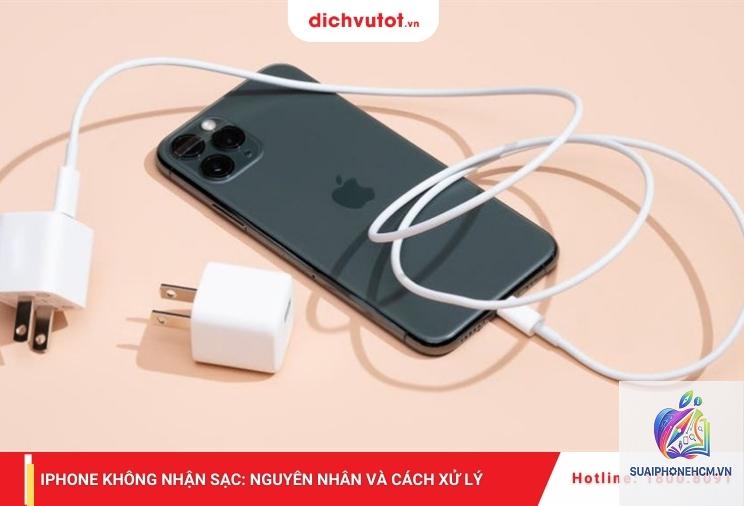
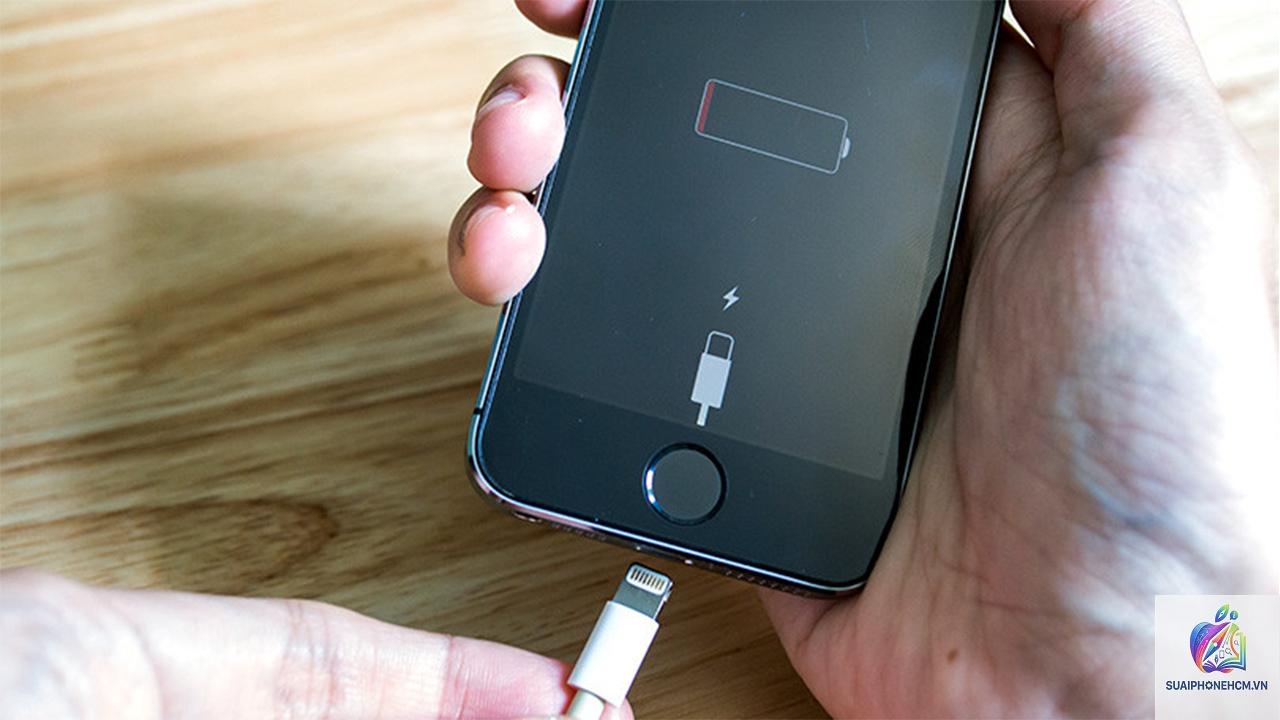
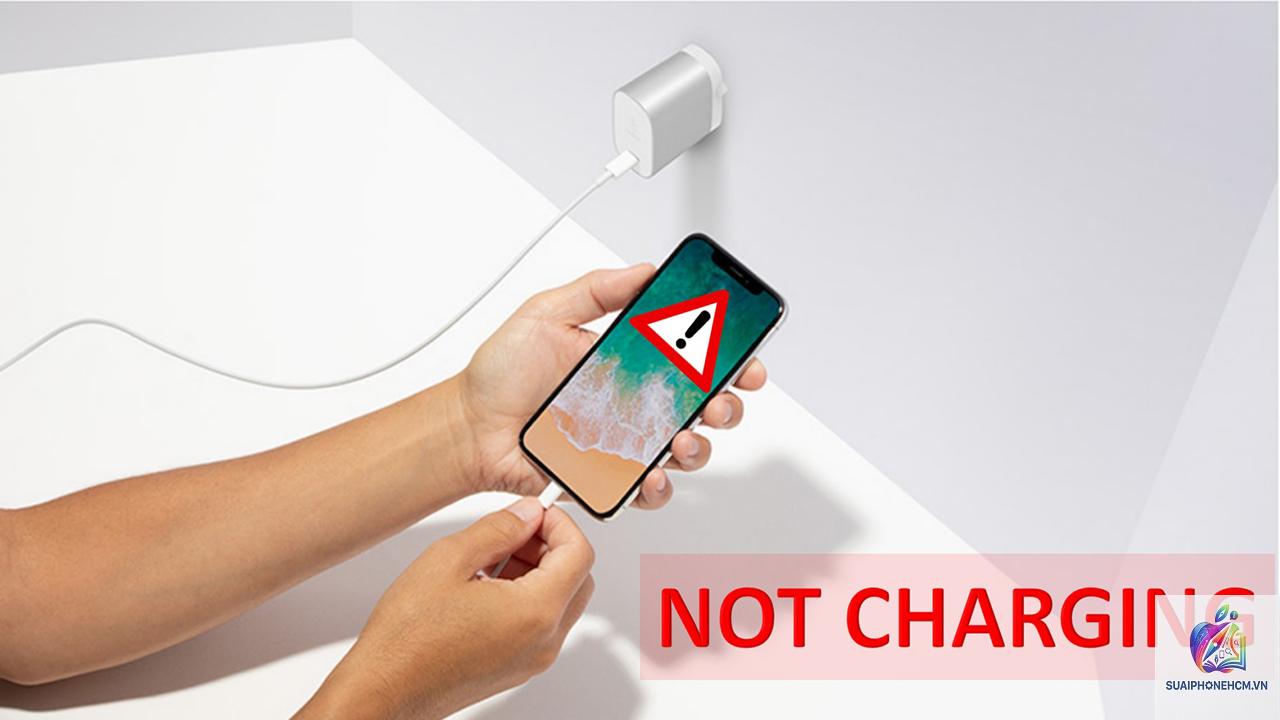
Bạn đang gặp tình trạng iPhone không nhận sạc chính hãng dù cáp và củ sạc đều là hàng Apple chính hãng? Đây là lỗi phổ biến khiến nhiều người lo lắng, nhưng không phải lúc nào cũng do hỏng hóc phần cứng. Trong bài viết này, chúng
Dấu hiệu nhận biết iPhone không nhận sạc chính hãng
Trước khi tìm cách khắc phục, bạn cần nhận diện đúng triệu chứng.
iPhone báo “Phụ kiện không được hỗ trợ” hoặc “Accessory may not be supported”.
Sạc vào nhưng pin không tăng, hoặc sạc rất chậm.
Chỉ sạc được khi cắm ở một tư thế nhất định.
Cảm thấy nóng bất thường ở cổng Lightning hoặc trên thân máy.
Nếu thiết bị của bạn xuất hiện một trong những dấu hiệu trên, rất có thể iPhone không nhận sạc chính hãng do một trong những nguyên nhân dưới đây.
Nguyên nhân phổ biến khiến iPhone không nhận sạc dù dùng phụ kiện chính hãng
Cáp Lightning bị lỗi hoặc không tương thích
Nguyên nhân hàng đầu khiến iPhone không nhận sạc chính hãng là cáp Lightning bị đứt ngầm bên trong hoặc đầu cắm bị oxy hóa. Ngay cả khi dây nhìn bên ngoài còn tốt, lớp vỏ bọc có thể đã bị tổn hại sau thời gian dài gập, xoắn. Ngoài ra, cáp chính hãng nhưng không phải MFi (Made for iPhone) cũng có thể gây ra lỗi tương thích. Apple yêu cầu cáp phải có chip chứng thực để nhận diện thiết bị, nếu chip này hỏng hoặc bị lỗi firmware, iPhone sẽ từ chối nhận sạc.
Củ sạc hoặc adapter không đủ công suất
Không phải củ sạc nào cũng phù hợp với mọi dòng iPhone. Nếu bạn dùng củ sạc 5W cũ kỹ để sạc cho iPhone 13 Pro Max hoặc iPhone 14 series, máy có thể nhận sạc rất chậm hoặc không nhận sạc do công suất quá thấp. Một số củ sạc chính hãng nhưng bị lỗi mạch bên trong cũng khiến dòng điện không ổn định, dẫn đến iPhone không nhận sạc chính hãng.
Cổng Lightning bị bám bụi hoặc oxy hóa
Đây là nguyên nhân phổ biến mà nhiều người bỏ qua. Sau thời gian dài sử dụng, bụi vải từ túi quần, xơ vải, hoặc cặn bẩn tích tụ trong cổng Lightning khiến các chân tiếp xúc không thể kết nối với cáp. Trong môi trường ẩm, các chân kim loại dễ bị oxy hóa hoặc ăn mòn, gây ra hiện tượng iPhone không nhận sạc chính hãng ngay cả khi cắm cáp mới.
Lỗi phần mềm hoặc xung đột iOS
Một số bản iOS có lỗi khiến hệ thống quản lý sạc hoạt động sai. Ví dụ, sau khi cập nhật iOS 16 hoặc iOS 17, một số người dùng phản ánh iPhone không nhận sạc chính hãng do lỗi driver sạc hoặc chế độ quản lý pin bị treo. Các ứng dụng can thiệp sâu như Jailbreak cũng có thể làm mất khả năng nhận diện phụ kiện chính hãng.
Pin iPhone bị chai hoặc lỗi mạch sạc
Khi pin đã chai quá 80% dung lượng, hoặc có hiện tượng phồng, mạch sạc trên bo mạch chủ (U2 / Tristar) có thể ngừng hoạt động để bảo vệ thiết bị. Đây là lỗi phần cứng nghiêm trọng cần can thiệp sửa chữa. Ngoài ra, IC quản lý sạc (Hydra chip) trên các đời iPhone X, 11, 12 cũng dễ bị hỏng do sốc nhiệt hoặc vào nước.
Linh kiện thay thế không chính hãng
Nếu iPhone từng được sửa chữa, thay pin, thay cổng sạc hoặc màn hình tại các cửa hàng không uy tín, khả năng thiết bị gặp lỗi không nhận sạc chính hãng rất cao. Linh kiện không chính hãng thường không có chip MFi hoặc không tương thích hoàn toàn với phần mềm Apple, dẫn đến hệ thống từ chối sạc.
Cách kiểm tra và khắc phục iPhone không nhận sạc chính hãng
Bước 1 – Kiểm tra cáp và củ sạc
Thử dùng một cáp Lightning khác (tốt nhất là cáp chính hãng còn mới) và một củ sạc khác. Nếu iPhone nhận sạc ngay, nguyên nhân nằm ở phụ kiện cũ. Bạn cũng nên thử sạc trên cổng USB của máy tính để loại trừ lỗi adapter. Lưu ý: kiểm tra mã serial trên cáp bằng cách vào Cài đặt > Cài đặt chung > Giới thiệu > Cáp Lightning. Nếu không hiển thị mã, cáp không chính hãng hoặc chip MFi đã hỏng.
Bước 2 – Vệ sinh cổng Lightning
Tắt nguồn iPhone hoàn toàn. Dùng đèn pin chiếu vào cổng Lightning để quan sát. Nếu thấy bụi bẩn, dùng tăm nhựa hoặc que chuyên dụng để nhẹ nhàng khều sạch. Không dùng vật liệu kim loại vì có thể làm chập chân tiếp xúc. Sau khi vệ sinh, cắm sạc lại và kiểm tra. Cổng sạch giúp giải quyết tới 70% trường hợp iPhone không nhận sạc chính hãng.
Bước 3 – Force restart iPhone
Thao tác này giúp khởi động lại toàn bộ hệ thống, giải phóng bộ nhớ RAM và làm mới driver sạc. Các bước force restart tùy theo dòng iPhone:
iPhone 8 trở lên: Nhấn nhanh nút Volume Up, thả ra; nhấn nhanh nút Volume Down, thả ra; giữ nút Power đến khi logo Apple xuất hiện.
iPhone 7/7 Plus: Giữ đồng thời nút Power và nút Volume Down khoảng 10 giây.
iPhone 6s trở xuống: Giữ đồng thời nút Home và Power đến khi logo Apple hiện ra.
Bước 4 – Kiểm tra cài đặt phần mềm
Vào Cài đặt > Pin > Tình trạng pin > Xem có thông báo “Pin không xác định” không. Nếu có, có thể pin đã bị thay thế không chính hãng. Vào Cài đặt > Cài đặt chung > Cập nhật phần mềm để kiểm tra bản iOS mới – Apple thường vá lỗi sạc trong các bản cập nhật. Nếu đang Jailbreak, hãy khôi phục nguyên bản để loại trừ.
Bước 5 – Khôi phục cài đặt gốc hoặc DFU
Nếu các bước trên không hiệu quả, sao lưu dữ liệu và thực hiện khôi phục cài đặt gốc (Erase All Content and Settings). Nếu lỗi vẫn còn, khả năng cao là phần cứng.
Lỗi này thường do chip MFi trong cáp bị lỗi hoặc cổng Lightning bị bẩn. Hãy thử vệ sinh cổng và cắm lại. Nếu vẫn báo lỗi, có thể cáp của
Chỉ nên thay pin sau khi đã kiểm tra tình trạng pin trong phần Cài đặt > Pin > Tình trạng pin. Nếu pin dưới 80% dung lượng tối đa, pin chai có thể gây lỗi sạc. Nhưng hãy ưu tiên kiểm tra các yếu tố khác trước như cáp, cổng, phần mềm rồi mới quyết định thay pin.
Làm sao phân biệt cáp chính hãng và cáp giả?
Cáp chính hãng có chữ “Designed by Apple in California” với font chữ mảnh, đầu cắm làm bằng nhôm nguyên khối, không có đường viền nhựa. Vào Cài đặt > Cài đặt chung > Giới thiệu > Cáp Lightning – nếu không có thông tin này, cáp không chính hãng. Cáp giả thường có giá rẻ hơn nhiều và dễ bị nóng khi sạc.
iPhone không sạc được có do lỗi bản quyền không?
Không. Lỗi bản quyền không ảnh hưởng đến chức năng sạc. Tuy nhiên, nếu bạn đã can thiệp phần mềm như Jailbreak hoặc sửa đổi hệ thống, có thể gây ra xung đột driver sạc. Khi đó, khôi phục nguyên bản sẽ giải quyết vấn đề.
Kết luận
iPhone không nhận sạc chính hãng là vấn đề có thể xuất phát từ cả phần cứng và phần mềm. Bằng cách kiểm tra có hệ thống từ cáp, cổng, pin, phần mềm đến linh kiện bên trong, bạn có thể tự xác định và khắc phục phần lớn trường hợp tại nhà. Nếu đã thử tất cả các bước mà máy vẫn không sạc, hãy mang đến trung tâm bảo hành hoặc cửa hàng sửa chữa uy tín để kiểm tra IC sạc và các linh kiện liên quan. Đừng quên luôn sử dụng phụ kiện chính hãng hoặc MFi để đảm bảo tuổi thọ và độ an toàn cho thiết bị của bạn.