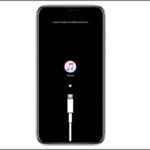
Khi kết nối iPhone với máy tính qua cổng USB, nhiều người gặp tình trạng thiết bị không xuất hiện trên File Explorer (Windows) hoặc Finder (macOS). Lỗi iPhone không hiển thị trên máy tính không chỉ gây khó chịu mà còn làm gián đoạn công việc sao lưu, chuyển file hoặc đồng bộ dữ liệu. Vấn đề này có thể xuất phát từ nhiều nguyên nhân khác nhau, từ phần cứng đến phần mềm, và hầu hết đều có thể tự xử lý tại nhà nếu nắm rõ quy trình. Bài viết này sẽ phân tích chi tiết từng nguyên nhân và cung cấp hướng dẫn sửa lỗi iPhone không hiển thị trên máy tính một cách hiệu quả nhất.
Bản chất của lỗi iPhone không kết nối được với máy tính
Khi cắm iPhone vào máy tính qua cáp Lightning hoặc USB-C, hệ điều hành cần nhận diện thiết bị qua giao thức USB và kích hoạt driver tương ứng. Nếu một trong các bước này bị gián đoạn, máy tính sẽ không thể hiển thị iPhone dưới dạng ổ đĩa ngoài hoặc thiết bị di động. Trên Windows, lỗi thường liên quan đến driver Apple Mobile Device USB hoặc chipset cổng USB. Trên macOS, vấn đề thường đến từ cài đặt bảo mật, cổng USB-C bị lỗi hoặc xung đột phần mềm. Hiểu rõ cơ chế này giúp bạn xác định hướng khắc phục nhanh chóng.
Phân loại các nguyên nhân chính khiến iPhone không hiển thị trên máy tính
Dựa trên thực tế hàng ngàn ca hỗ trợ kỹ thuật, có bốn nhóm nguyên nhân chính dẫn đến tình trạng iPhone không hiển thị trên máy tính:
Nguyên nhân phần cứng: Cáp sạc hỏng, đứt ngầm bên trong, cổng USB trên máy tính yếu hoặc chân cắm Lightning/ USB-C trên iPhone bị bám bụi, oxy hóa.
Nguyên nhân driver và phần mềm hệ thống: Thiếu hoặc lỗi driver Apple Mobile Device USB trên Windows, dịch vụ Apple Mobile Device Service (AMDS) chưa chạy, hoặc xung đột với phần mềm bảo mật máy tính.
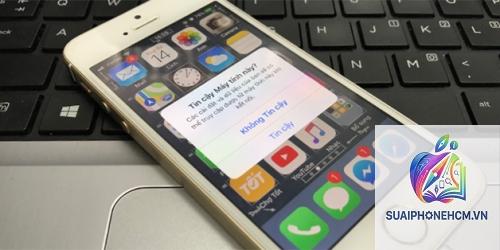
Nguyên nhân từ cài đặt trên iPhone: Chưa bật “Tin cậy máy tính này”, chế độ máy bay bật, chế độ tiết kiệm pin can thiệp vào kết nối, hoặc iPhone đang được điều khiển qua mạng Wi-Fi.
Nguyên nhân từ hệ điều hành máy tính: Windows update bị lỗi, macOS chưa cài đặt bản cập nhật hỗ trợ, hoặc tài khoản người dùng bị hạn chế quyền truy cập thiết bị ngoại vi.
Hướng dẫn chi tiết khắc phục lỗi iPhone không hiển thị trên máy tính
Quy trình sửa lỗi nên được thực hiện tuần tự từ đơn giản đến phức tạp để tiết kiệm thời gian.
1. Kiểm tra phần cứng và cáp kết nối
Trước hết, hãy thử một cáp Lightning hoặc USB-C chính hãng khác. Theo thống kê từ các trung tâm sửa chữa, khoảng 30% trường hợp iPhone không hiển thị trên máy tính xuất phát từ cáp sạc lỗi. Cáp Apple chính hãng có chip MFI bên trong; cáp không đạt chuẩn thường gây mất kết nối ngắt quãng. Sau đó, thay đổi cổng USB trên máy tính – nên dùng cổng USB 3.0 phía sau thùng máy thay vì cổng phía trước vì dòng điện ổn định hơn.
Vệ sinh cổng Lightning trên iPhone bằng tăm bông và cồn isopropyl 90% khi thiết bị đã tắt nguồn. Kiểm tra xem có mảnh vụn hoặc xơ vải bên trong không. Trong nhiều trường hợp, chỉ cần lấy sạch bụi bẩn, kết nối USB trở lại bình thường ngay lập tức.
2. Cài đặt và cập nhật iTunes hoặc Finder
Trên Windows, iTunes là phần mềm trung gian để máy tính nhận diện iPhone. Nếu chưa cài hoặc cài bản cũ, hãy tải phiên bản mới nhất từ trang chủ Apple. Sau khi cài xong, khởi động lại máy. Trên macOS Catalina trở lên, iPhone hiển thị trong Finder thay vì iTunes. Cả hai ứng dụng này đều cần chạy ở chế độ nền để nhận diện thiết bị.
Nếu đã cài iTunes nhưng iPhone vẫn không hiển thị trên máy tính, hãy kiểm tra dịch vụ Apple Mobile Device Service:
Trên Windows: Nhấn Windows + R, gõ services.msc, tìm “Apple Mobile Device Service”, nhấp chuột phải và chọn Restart. Đảm bảo Startup type là Automatic.
Sau đó khởi động lại cả iPhone và máy tính.
3. Xử lý driver USB trên Windows
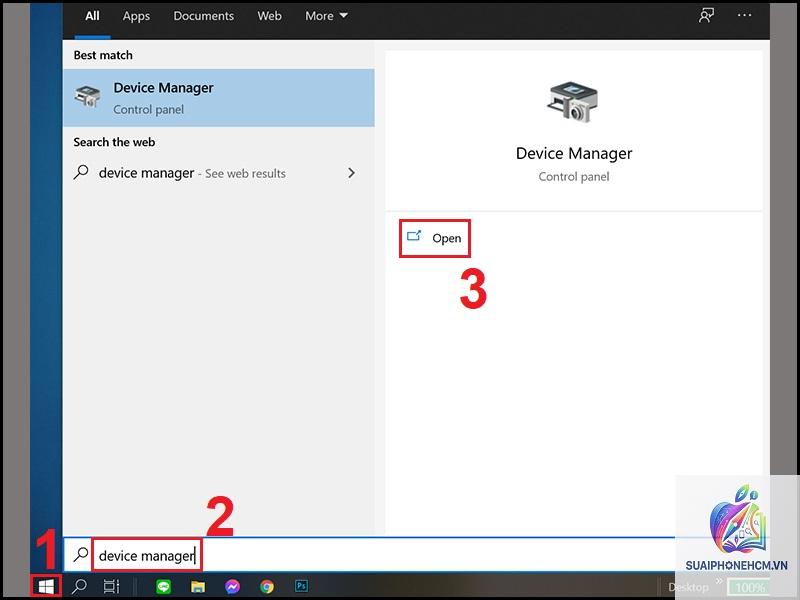
Khi cắm iPhone vào máy tính Windows mà không thấy thiết bị, driver Apple Mobile Device USB có thể bị lỗi. Mở Device Manager (Quản lý thiết bị), tìm đến mục Universal Serial Bus devices hoặc Portable Devices. Nếu thấy “Apple iPhone” hoặc “Apple Mobile Device USB Driver” hiện dấu chấm than vàng, hãy nhấp chuột phải và chọn Update driver -> Browse my computer for drivers -> Let me pick from a list, sau đó chọn đúng driver từ danh sách. Trường hợp không thấy, hãy gỡ driver và cắm lại cáp để Windows tự cài đặt lại.
Một thủ thuật nâng cao: Tắt tùy chọn “Allow USB connections while device is locked” trên iPhone trong Settings > Face ID & Passcode, sau đó bật lại. Điều này buộc iPhone gửi lại yêu cầu nhận diện USB đến máy tính.
4. Thiết lập “Tin cậy máy tính này” trên iPhone
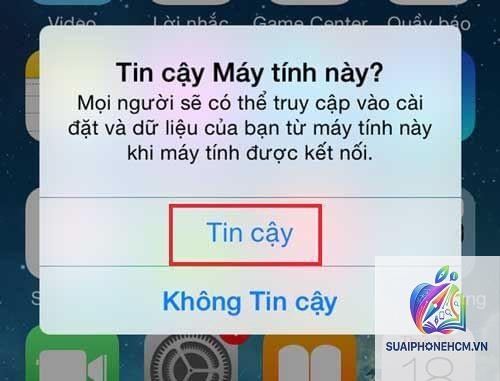
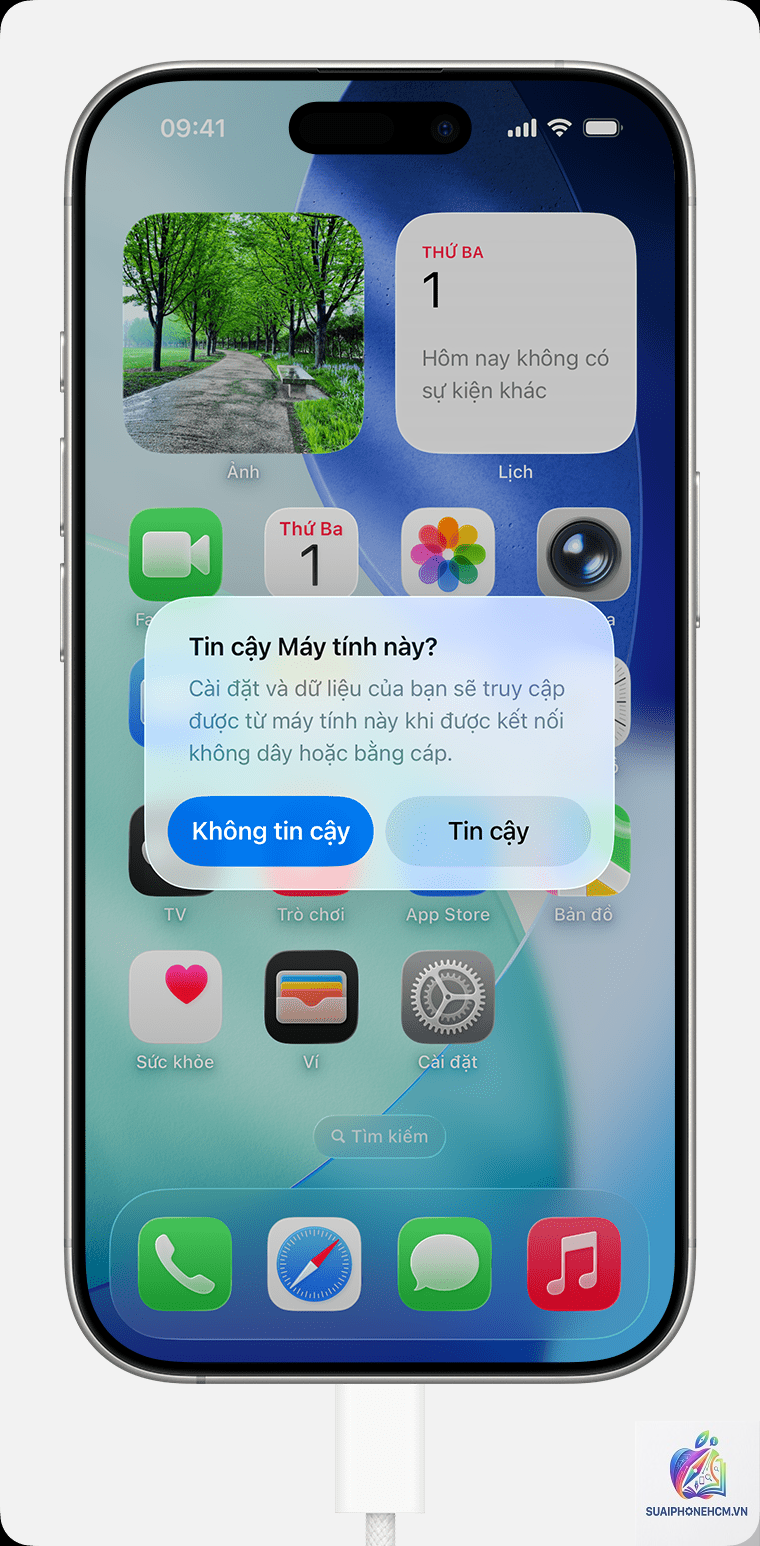
Lần đầu kết nối iPhone với máy tính, màn hình iPhone hiện thông báo “Trust This Computer?” kèm mã code. Nếu bạn bỏ qua hoặc nhấn “Don’t Trust”, máy tính sẽ không thể truy cập dữ liệu và iPhone không hiển thị trên máy tính. Để khắc phục, hãy rút cáp, vào Settings > General > Reset > Reset Location & Privacy, sau đó cắm lại và nhấn “Trust” khi có thông báo.
5. Tắt chế độ máy bay và kết nối Wi-Fi hỗ trợ
Khi iPhone ở chế độ máy bay, kết nối USB bị vô hiệu hóa. Đảm bảo Airplane Mode tắt. Ngoài ra, nếu iPhone đang được kết nối với máy tính qua Wi-Fi (Wi-Fi sync trong iTunes), kết nối USB có thể bị ưu tiên thấp hơn. Vào Settings > General > iTunes Wi-Fi Sync on this computer, hủy ghép nối cũ rồi kết nối lại bằng cáp.
So sánh cách khắc phục trên Windows và macOS
Yếu tố
Windows
macOS
Phần mềm trung gian
iTunes (bắt buộc)
Finder (từ macOS Catalina)
Driver chính
Apple Mobile Device USB Driver
Kernel extension tích hợp
Lỗi phổ biến
Driver lỗi, dịch vụ AMDS dừng
Bảo mật USB bị chặn, cổng USB-C nguồn yếu
Khắc phục nhanh
Restart AMDS, cập nhật driver
Reset NVRAM, cắm vào cổng Thunderbolt
Những sai lầm thường gặp khi xử lý iPhone không hiển thị trên máy tính
Nhiều người dùng vội vàng thực hiện các thao tác không cần thiết, khiến lỗi thêm phức tạp. Tốt nhất nên kiểm tra kết nối ổn định trước.
Sử dụng cáp sạc không chính hãng giá rẻ: Cáp fake thường thiếu chip MFI, dễ gây lỗi nhận diện và thậm chí hỏng cổng USB trên máy tính.
Bỏ qua cảnh báo “Accessory may not be supported”: Khi iPhone hiện thông báo này, nghĩa là cáp hoặc phụ kiện không tương thích. Đừng tiếp tục cố gắng mà hãy đổi cáp ngay.
Không khởi động lại máy tính sau khi cài driver: Nhiều thay đổi về driver chỉ có hiệu lực sau khi reboot.
Lưu ý quan trọng khi kết nối iPhone với máy tính
Để tránh lặp lại lỗi iPhone không hiển thị trên máy tính, bạn nên duy trì một số thói quen:
Luôn sử dụng cáp Apple chính hãng hoặc cáp có chứng nhận MFI.
Giữ iPhone và máy tính ở phiên bản hệ điều hành mới nhất.
Sao lưu dữ liệu định kỳ qua iCloud để giảm phụ thuộc vào kết nối USB.
Nếu thường xuyên làm việc với file lớn, hãy cân nhắc chuyển sang kết nối Wi-Fi sync hoặc dùng ứng dụng third-party như iMazing.
Ứng dụng thực tế: Khi nào cần kết nối iPhone với máy tính?
Mặc dù iCloud và AirDrop ngày càng phổ biến, nhiều tác vụ vẫn yêu cầu kết nối có dây:
Khôi phục iPhone khi bị lỗi phần mềm hoặc quên mật khẩu – yêu cầu iTunes/Finder ở chế độ DFU.
Chuyển file dung lượng lớn như video 4K, nhạc lossless – tốc độ USB nhanh hơn nhiều so với Wi-Fi.
Sao lưu cục bộ để giữ bản sao an toàn ngoài iCloud.
Câu hỏi thường gặp (FAQ) về iPhone không hiển thị trên máy tính
Tại sao cắm iPhone vào máy tính nhưng chỉ sạc mà không hiển thị?
Đây là dấu hiệu cho thấy kết nối USB chỉ hoạt động ở mức điện năng, chưa có driver nhận diện thiết bị. Nguyên nhân thường do thiếu iTunes trên Windows, driver lỗi hoặc iPhone chưa cho phép tin cậy máy tính. Bạn cần bật “Trust” trên màn hình iPhone và cài đặt Apple Mobile Device Driver.
Làm thế nào để biết driver iPhone đã được cài đặt đúng trên Windows?
Mở Device Manager, tìm mục “Apple iPhone” hoặc “Apple Mobile Device USB Driver” dưới “Universal Serial Bus controllers”. Nếu không thấy, hãy cập nhật driver từ trang hỗ trợ Apple hoặc cài lại iTunes.
Có. Khi iPhone ở chế độ Recovery Mode hoặc DFU Mode, máy tính vẫn nhận diện được thiết bị nếu driver đã đúng. Thậm chí đây là cách duy nhất để kết nối khi iPhone bị lỗi phần mềm nặng. Tuy nhiên, ở chế độ này iPhone sẽ không hiển thị như ổ đĩa, mà chỉ xuất hiện trong iTunes/Finder dưới dạng thiết bị cần khôi phục.
Tại sao iPhone kết nối với MacBook qua USB-C lại không thấy?
Trên MacBook chỉ có cổng USB-C/Thunderbolt, đôi khi gặp vấn đề về nguồn điện hoặc hub chuyển đổi không tương thích. Hãy thử cắm trực tiếp không qua hub, hoặc dùng cáp USB-C to Lightning chính hãng. Nếu vẫn không được, reset SMC và NVRAM trên MacBook có thể giúp khôi phục nhận diện.
Có phần mềm nào thay thế iTunes để nhận diện iPhone trên máy tính không?
Có. Các ứng dụng như iMazing, 3uTools, hoặc Syncios có thể nhận diện iPhone mà không cần iTunes trên Windows. Tuy nhiên, để cài driver nền tảng, bạn vẫn cần cài iTunes ít nhất một lần. Các phần mềm này hữu ích khi iTunes bị lỗi nặng không khắc phục được.
Kết luận
Lỗi iPhone không hiển thị trên máy tính là vấn đề phổ biến nhưng hoàn toàn có thể xử lý nếu bạn đi đúng hướng. Nguyên nhân chủ yếu đến từ cáp kết nối kém chất lượng, driver chưa được cài đặt hoặc xung đột cài đặt bảo mật trên iPhone. Bằng cách kiểm tra tuần tự từ phần cứng – cáp, cổng USB – đến phần mềm – iTunes, driver, dịch vụ Apple – bạn sẽ khôi phục kết nối thành công trong hầu hết trường hợp. Hãy luôn sử dụng cáp chính hãng, giữ thiết bị ở phiên bản iOS và macOS/Windows mới nhất để hạn chế tối đa sự cố. Nếu đã thử tất cả cách trên mà vẫn không được, rất có thể phần cứng cổng Lightning trên iPhone hoặc bo mạch USB của máy tính đã hỏng và cần đến trung tâm bảo hành kiểm tra chuyên sâu.