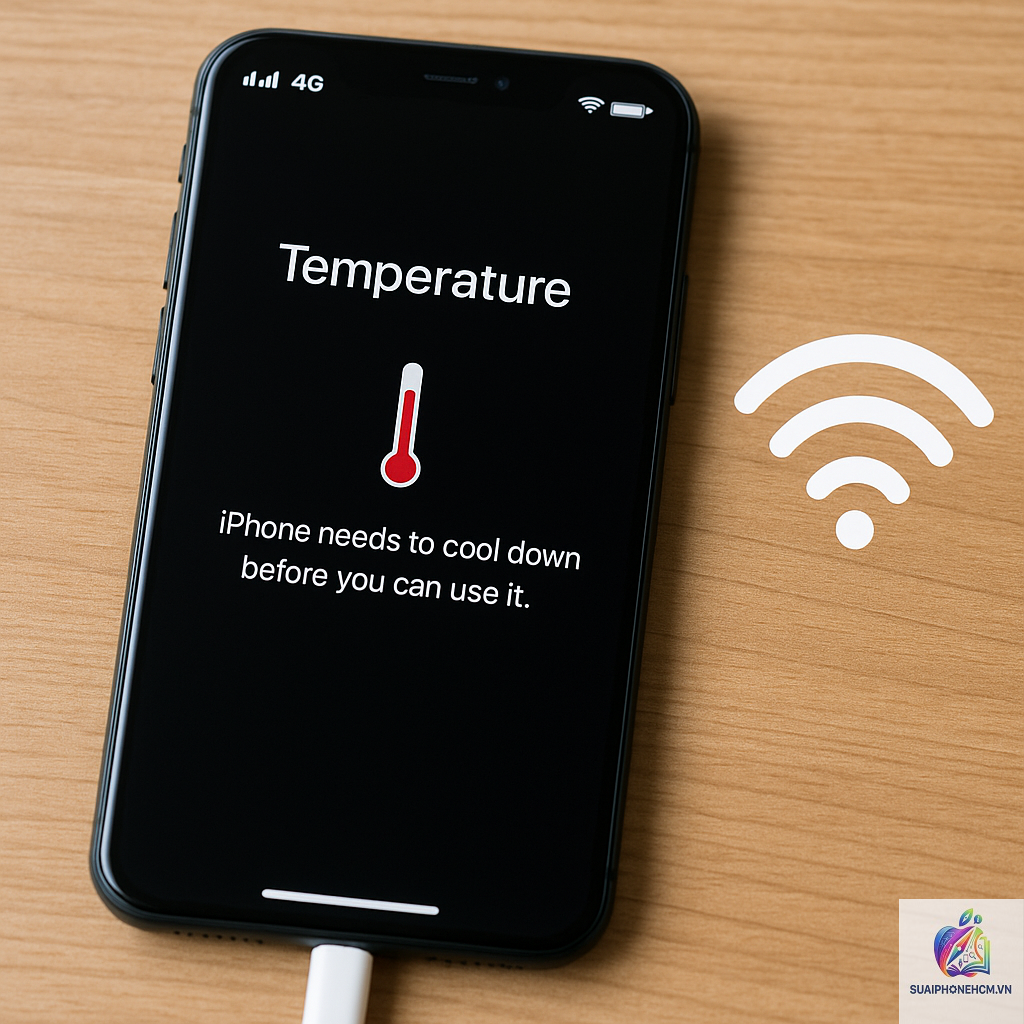
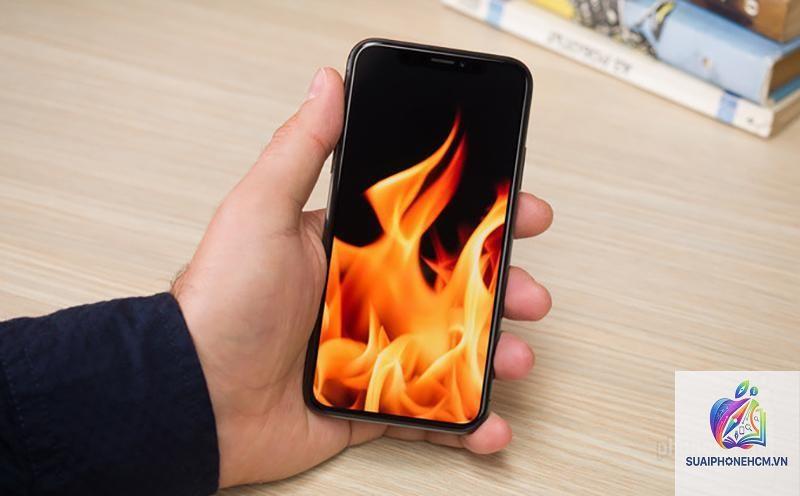
Việc iPhone nóng khi dùng WiFi là một hiện tượng phổ biến mà nhiều người dùng Apple gặp phải, đặc biệt trong thời gian sử dụng liên tục các tác vụ nặng như xem video, chơi game hoặc gọi video call. Nhiệt độ máy tăng cao không chỉ gây khó chịu khi cầm nắm mà còn tiềm ẩn nguy cơ ảnh hưởng đến tuổi thọ pin và hiệu năng tổng thể của thiết bị. Bài viết này sẽ phân tích chi tiết các nguyên nhân khiến iPhone nóng khi dùng WiFi, đồng thời cung cấp những giải pháp thực tế và triệt để giúp bạn kiểm soát nhiệt độ máy một cách hiệu quả.
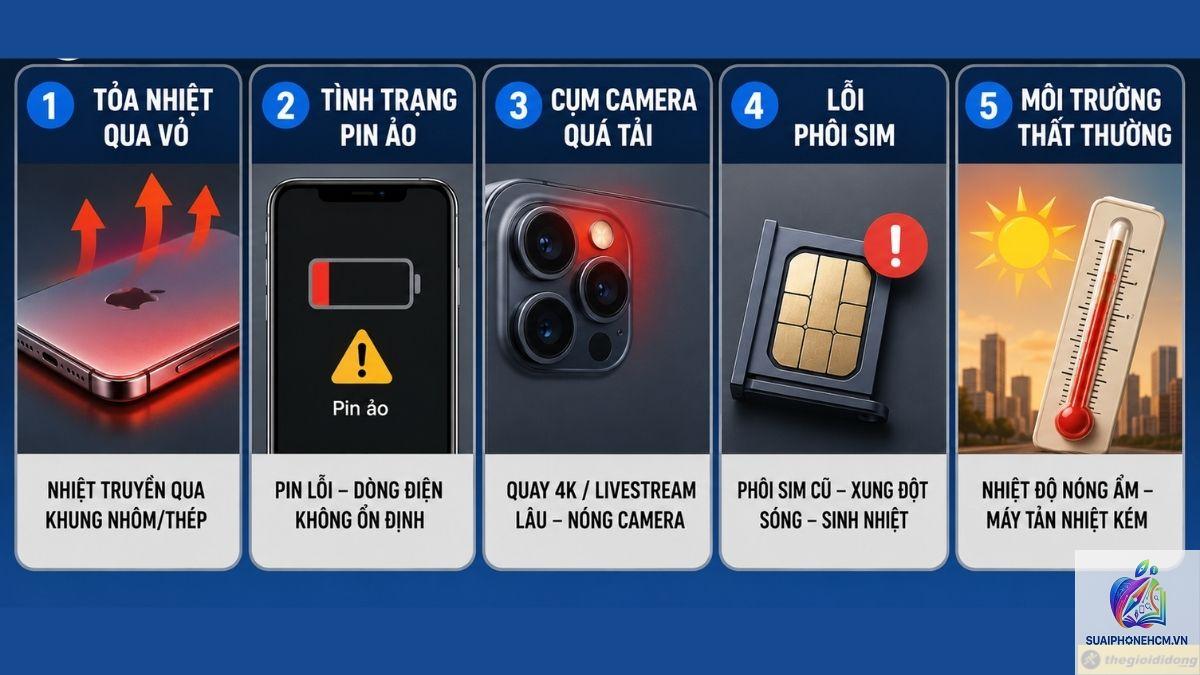
iPhone nóng khi dùng WiFi thực chất là kết quả của quá trình sinh nhiệt trong quá trình hoạt động. Bộ vi xử lý (SoC), chip WiFi và pin là ba thành phần chính sản sinh nhiệt lượng. Khi kết nối WiFi, bộ thu phát sóng của iPhone phải làm việc liên tục để duy trì tín hiệu, đồng thời chip xử lý cũng tăng tải nếu bạn thực hiện các tác vụ streaming hoặc đồng bộ dữ liệu. Nếu hệ thống tản nhiệt không kịp giải phóng nhiệt, lớp vỏ nhôm hoặc kính ở mặt lưng sẽ nóng lên rõ rệt.
Nhiệt độ lý tưởng để iPhone hoạt động ổn định là từ 0°C đến 35°C. Khi vượt ngưỡng 38°C, máy sẽ tự động giảm hiệu năng (throttling) để bảo vệ linh kiện. Đây là cơ chế an toàn nhưng cũng là dấu hiệu cho thấy hệ thống đang gặp vấn đề về tản nhiệt do sử dụng WiFi trong thời gian dài.
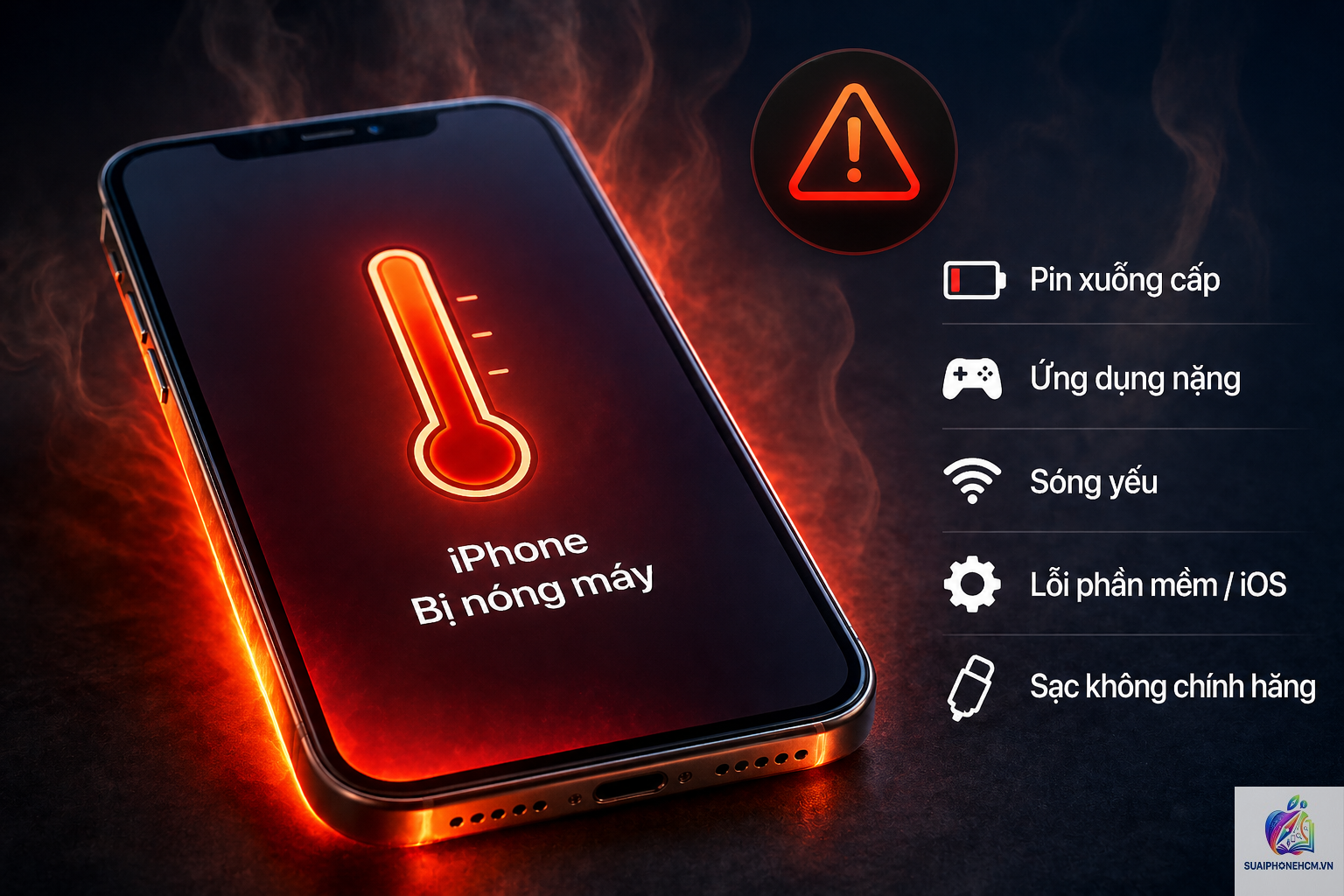
Nguyên nhân chính khiến iPhone nóng khi dùng WiFi
Cường độ sử dụng quá cao trong thời gian dài
Khi bạn xem video 4K trên YouTube, chơi game đồ họa nặng hoặc thực hiện cuộc gọi FaceTime qua WiFi, CPU và GPU phải hoạt động ở tần số cao trong nhiều giờ liên tục. Lượng nhiệt sản sinh ra sẽ tích tụ nếu không có khoảng nghỉ, dẫn đến nhiệt độ máy tăng nhanh. Đây là nguyên nhân hàng đầu khiến iPhone nóng khi dùng WiFi.
Môi trường xung quanh có nhiệt độ cao
Sử dụng iPhone nóng khi dùng WiFi ở ngoài trời nắng gắt, gần bếp hoặc trong ô tô đóng kín cửa sẽ làm giảm khả năng tản nhiệt của máy. Không khí nóng bao quanh khiến nhiệt lượng từ các linh kiện không thể thoát ra ngoài, đẩy nhanh quá trình quá nhiệt.
Phần mềm hoặc ứng dụng chạy nền gây lỗi
Một số ứng dụng có lỗi lập trình hoặc tối ưu kém có thể chiếm dụng tài nguyên CPU ngay cả khi không sử dụng. Điều này làm tải nền tăng cao, khiến iPhone nóng khi dùng WiFi dù bạn chỉ lướt web. Các phiên bản iOS lỗi thời hoặc bản beta cũng thường gây ra hiện tượng này.
Vỏ ốp không thoáng khí
Ốp lưng dày, làm từ silicon hoặc nhựa dẻo kém chất lượng sẽ cản trở quá trình tản nhiệt tự nhiên của máy. Khi kết hợp với việc sử dụng WiFi lâu, nhiệt lượng bị giữ lại bên trong, khiến máy nóng hơn bình thường.
Độ sáng màn hình quá cao
Màn hình Retina của iPhone tiêu thụ nhiều năng lượng khi hoạt động ở độ sáng tối đa. Nếu bạn vừa dùng WiFi vừa set màn hình sáng 100%, pin sẽ nhanh nóng và tỏa nhiệt ra khung máy.
Lỗi phần cứng liên quan đến chip WiFi hoặc pin
Trong một số trường hợp hiếm gặp, chip WiFi bị lỗi hoặc pin bị chai phồng có thể gây ra hiện tượng iPhone nóng khi dùng WiFi bất thường. Dấu hiệu nhận biết là nhiệt độ tăng vọt ngay khi bật WiFi dù không dùng tác vụ nặng.
Ảnh hưởng của việc iPhone nóng khi dùng WiFi đến thiết bị
Vấn đề
Mô tả cụ thể
Mức độ ảnh hưởng
Giảm hiệu năng
iOS tự giảm xung nhịp CPU khi nhiệt độ vượt 38°C, khiến máy chậm, giật lag
Cao
Tuổi thọ pin suy giảm
Nhiệt độ cao liên tục đẩy nhanh quá trình thoái hóa hóa học của pin Lithium-ion
Rất cao
Màn hình bị ố vàng
Nhiệt độ cao kéo dài có thể làm hỏng lớp keo dán màn hình hoặc làm thay đổi màu sắc
Trung bình
Giảm tuổi thọ linh kiện
Các tụ điện, chip bán dẫn bị stress nhiệt lâu dài dễ hỏng hóc
Cao
Nguy cơ cháy nổ
Pin Li-on quá nóng có thể phồng rộp hoặc phát nổ trong điều kiện khắc nghiệt
Thấp nhưng nguy hiểm
So sánh nhiệt độ iPhone khi dùng WiFi ở các dòng máy
Dòng máy
Nhiệt độ trung bình khi dùng WiFi nhẹ
Nhiệt độ khi chơi game qua WiFi
Khả năng tản nhiệt
iPhone 15 Pro Max
32°C – 34°C
38°C – 41°C
Tốt (khung titanium)
iPhone 14 Pro
34°C – 36°C
40°C – 43°C
Trung bình (khung thép không gỉ)
iPhone 13
33°C – 35°C
39°C – 42°C
Khá (nhôm)
iPhone SE (2022)
35°C – 37°C
42°C – 45°C
Kém (vỏ nhôm mỏng)
Giải pháp triệt để khắc phục iPhone nóng khi dùng WiFi
Giảm tải tác vụ nặng và cho máy nghỉ
Nếu đang xem phim hoặc chơi game mà thấy máy nóng, hãy tạm dừng tác vụ trong 5-10 phút. Tắt màn hình hoặc chuyển sang tác vụ nhẹ như đọc báo. Điều này giúp hệ thống có thời gian giải phóng nhiệt tích tụ.
Tối ưu cài đặt WiFi và mạng
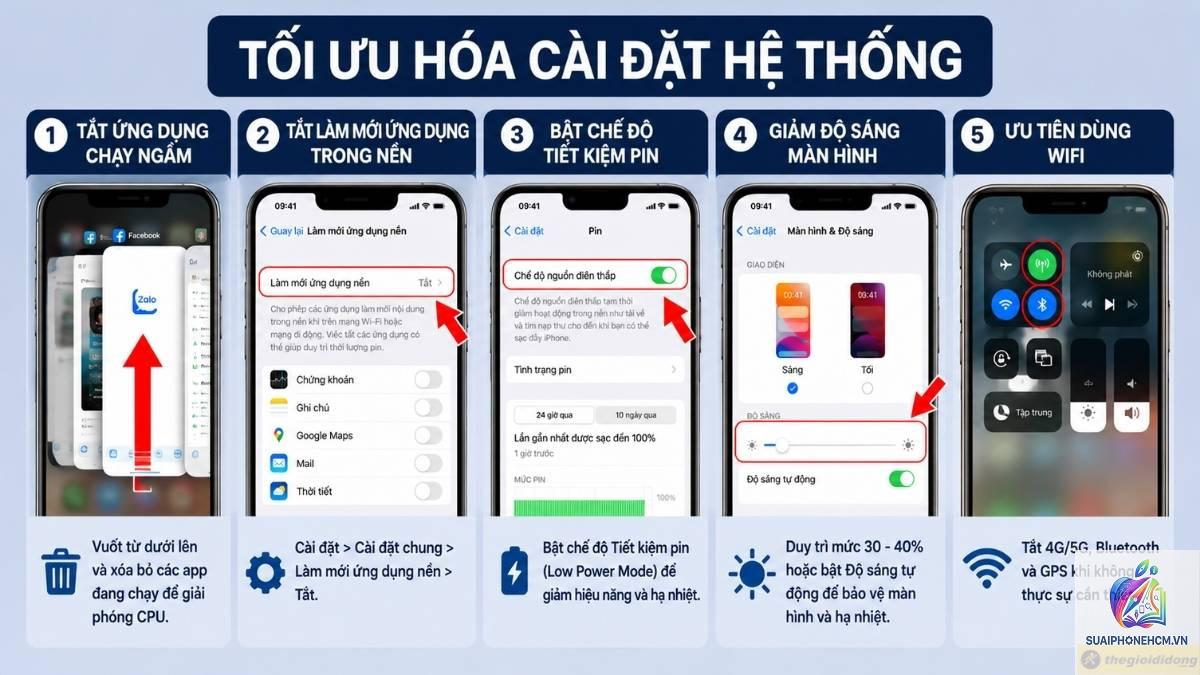
Vào Cài đặt > WiFi > chọn mạng đang kết nối và tắt tính năng “Tự động tham gia” nếu không cần. Đồng thời, vào Cài đặt > Cài đặt chung > Cập nhật phần mềm nền > tắt tải xuống qua WiFi tự động để giảm lưu lượng nền.
Kiểm tra ứng dụng ngốn pin và CPU
Vào Cài đặt > Pin > xem biểu đồ sử dụng pin trong 24 giờ. Nếu thấy ứng dụng nào tiêu thụ năng lượng bất thường (trên 30%), hãy buộc thoát hoặc gỡ cài đặt. Các ứng dụng như TikTok, Facebook, Zoom nếu chạy nền lâu sẽ khiến iPhone nóng khi dùng WiFi.
Giảm độ sáng màn hình và tắt tính năng không cần thiết
Giảm độ sáng xuống dưới 50% và bật chế độ Tự động. Tắt Bluetooth, AirDrop và dịch vụ định vị khi không dùng đến. Những tác vụ nền này âm thầm tăng tải cho thiết bị.
Sử dụng ốp lưng tản nhiệt hoặc tháo ốp khi máy nóng
Ốp lưng có thiết kế thoáng khí hoặc làm từ silicone mỏng giúp nhiệt thoát ra dễ dàng hơn. Khi thấy iPhone nóng khi dùng WiFi, hãy tháo ốp trong lúc sạc hoặc sử dụng để máy tự do tỏa nhiệt.
Cập nhật iOS lên phiên bản mới nhất
Apple thường xuyên phát hành các bản vá lỗi tối ưu hóa nhiệt và pin. Vào Cài đặt > Cài đặt chung > Cập nhật phần mềm để kiểm tra và cài đặt phiên bản iOS mới. Đảm bảo không sử dụng bản beta nếu không cần thiết.
Kiểm tra tình trạng pin
Vào Cài đặt > Pin > Tình trạng pin. Nếu dung lượng tối đa dưới 80%, pin đã bị chai và dễ nóng hơn khi sạc hoặc dùng WiFi lâu. Cân nhắc thay pin chính hãng tại trung tâm bảo hành Apple.
Đặt máy ở nơi thoáng mát
Tránh sử dụng iPhone dưới ánh nắng trực tiếp hoặc gần nguồn nhiệt. Nếu có thể, hãy bật quạt hoặc điều hòa để hạ nhiệt độ môi trường, giúp máy duy trì nhiệt độ ổn định.
Sai lầm thường gặp khi xử lý iPhone nóng do WiFi
Để máy vào tủ lạnh hoặc ngăn đá: Sốc nhiệt đột ngột có thể gây ngưng tụ hơi nước bên trong, dẫn đến chập mạch hoặc hỏng camera.
Dùng quạt thổi trực tiếp vào máy: Quạt làm mát không đều, có thể đẩy bụi vào loa và cổng sạc.
Liên tục kiểm tra nhiệt độ bằng phần mềm: Chạy ứng dụng đo nhiệt độ nền sẽ càng làm máy nóng thêm.
Khởi động lại máy liên tục: Quy trình khởi động tốn nhiều năng lượng, tạm thời khiến nhiệt tăng cao hơn.
Bỏ qua cập nhật iOS: Nhiều người cho rằng bản cập nhật làm chậm máy, nhưng thực tế chúng thường vá lỗi quá nhiệt.
Lưu ý quan trọng khi sử dụng iPhone với WiFi lâu dài
Nếu iPhone của bạn thường xuyên nóng đến mức không thể cầm nắm thoải mái (trên 45°C), hãy ngừng sử dụng và mang đến trung tâm bảo hành. Đây có thể là dấu hiệu của lỗi phần cứng nghiêm trọng liên quan đến IC nguồn hoặc pin phồng.
Không nên vừa sạc vừa dùng WiFi để chơi game hoặc xem phim, vì lúc này pin vừa nhận điện vừa xả điện, tạo ra nhiệt kép rất nguy hiểm. Tốt nhất hãy sạc đầy trước khi sử dụng các tác vụ nặng qua WiFi.
Sử dụng chế độ tiết kiệm pin (Low Power Mode) khi thấy máy ấm lên. Chế độ này giảm hiệu năng CPU và tắt các tác vụ nền, giúp hạ nhiệt nhanh chóng.
Câu hỏi thường gặp về iPhone nóng khi dùng WiFi
Có nên tắt WiFi khi máy đang nóng?
Có, ngắt kết nối WiFi sẽ giúp chip WiFi ngưng hoạt động, giảm tải nhiệt tức thì.
Ấm nhẹ (dưới 38°C) là bình thường khi sử dụng liên tục. Nếu nhiệt độ vượt quá 40°C và kèm theo hiện tượng máy chậm, pin tụt nhanh thì bạn cần can thiệp.
Làm thế nào để đo nhiệt độ iPhone chính xác?
Không có ứng dụng nào đo nhiệt độ chip chính xác 100%. Cách tốt nhất là cảm nhận bằng tay: nếu mặt lưng nóng đến mức không thể áp vào má trong 5 giây, nhiệt độ đã ở mức báo động.
Có cần mang iPhone đến trung tâm bảo hành không?
Chỉ khi bạn đã thử tất cả các giải pháp trên mà máy vẫn nóng bất thường ngay khi bật WiFi hoặc có mùi khét, hãy liên hệ Apple Care hoặc trung tâm ủy quyền.
Kết luận
iPhone nóng khi dùng WiFi là hiện tượng có thể kiểm soát nếu bạn hiểu rõ nguyên nhân và áp dụng đúng cách. Từ việc tối ưu hóa cài đặt phần mềm, kiểm soát môi trường sử dụng cho đến nâng cấp ốp lưng và pin, mỗi giải pháp đều góp phần duy trì nhiệt độ lý tưởng cho thiết bị. Quan trọng nhất, hãy luôn lắng nghe tín hiệu từ máy: nếu cảm thấy quá nóng, hãy dừng lại và cho máy nghỉ. Với sự chăm sóc đúng mức, chiếc iPhone của bạn sẽ hoạt động bền bỉ và mượt mà trong suốt vòng đời sử dụng.