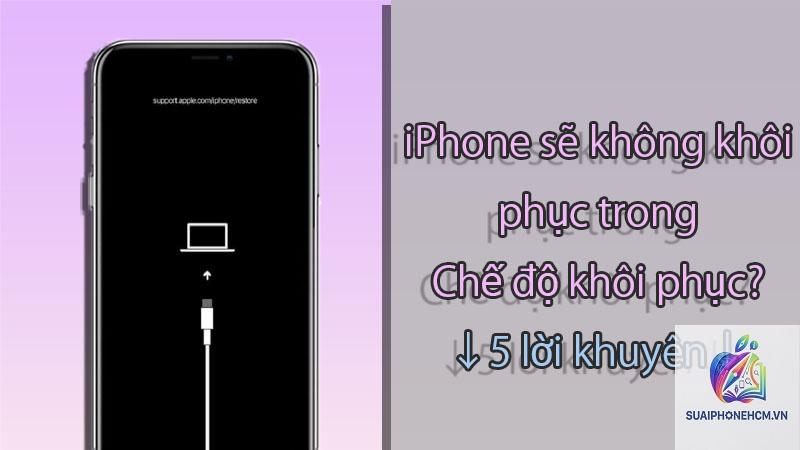
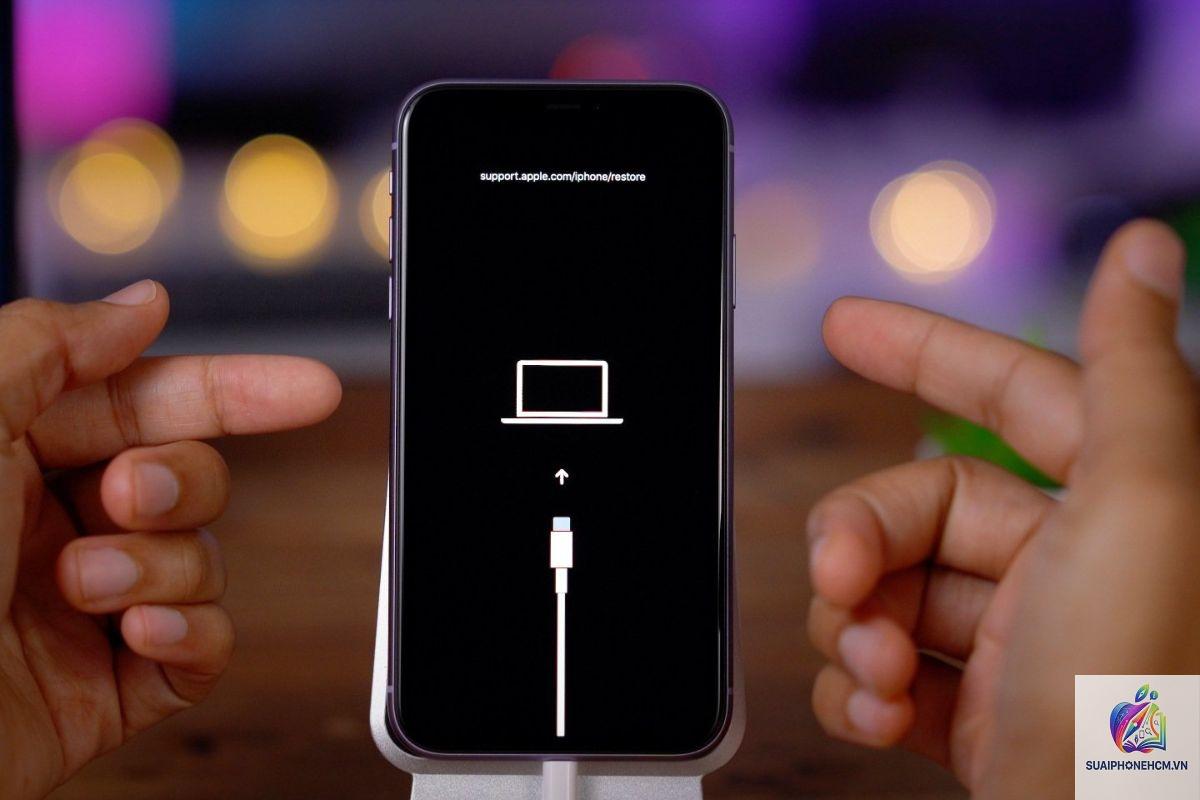
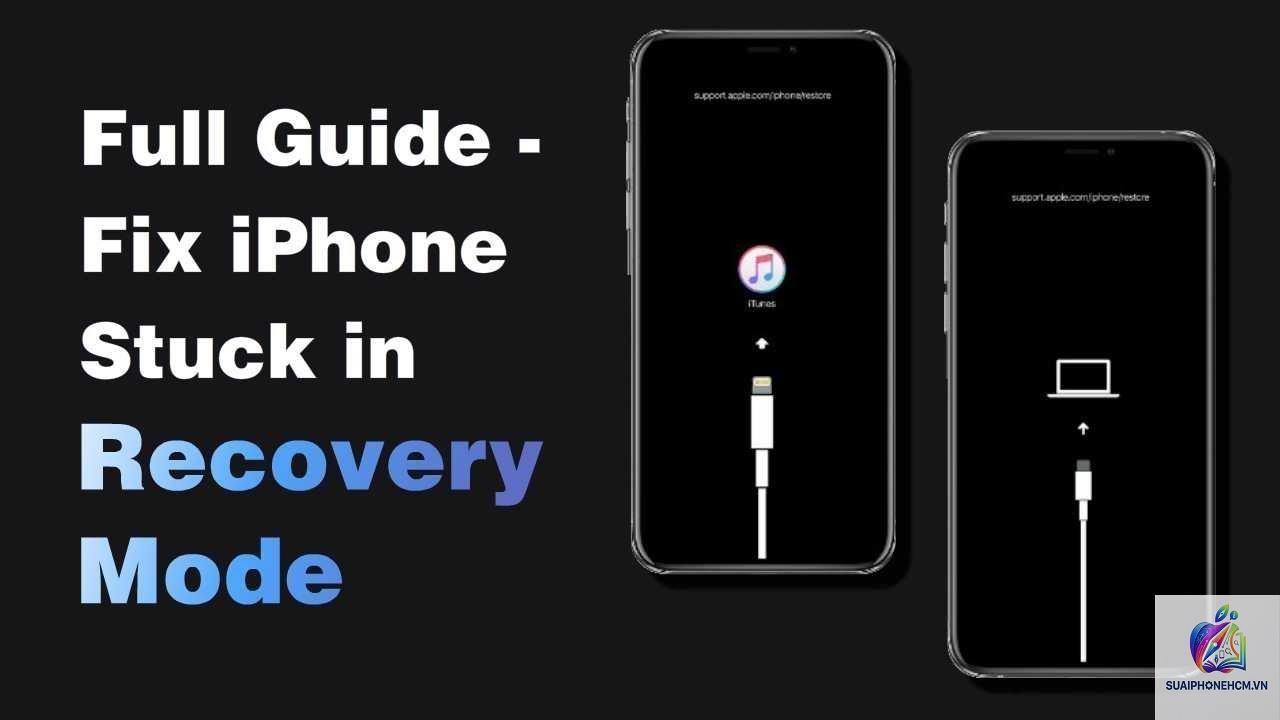
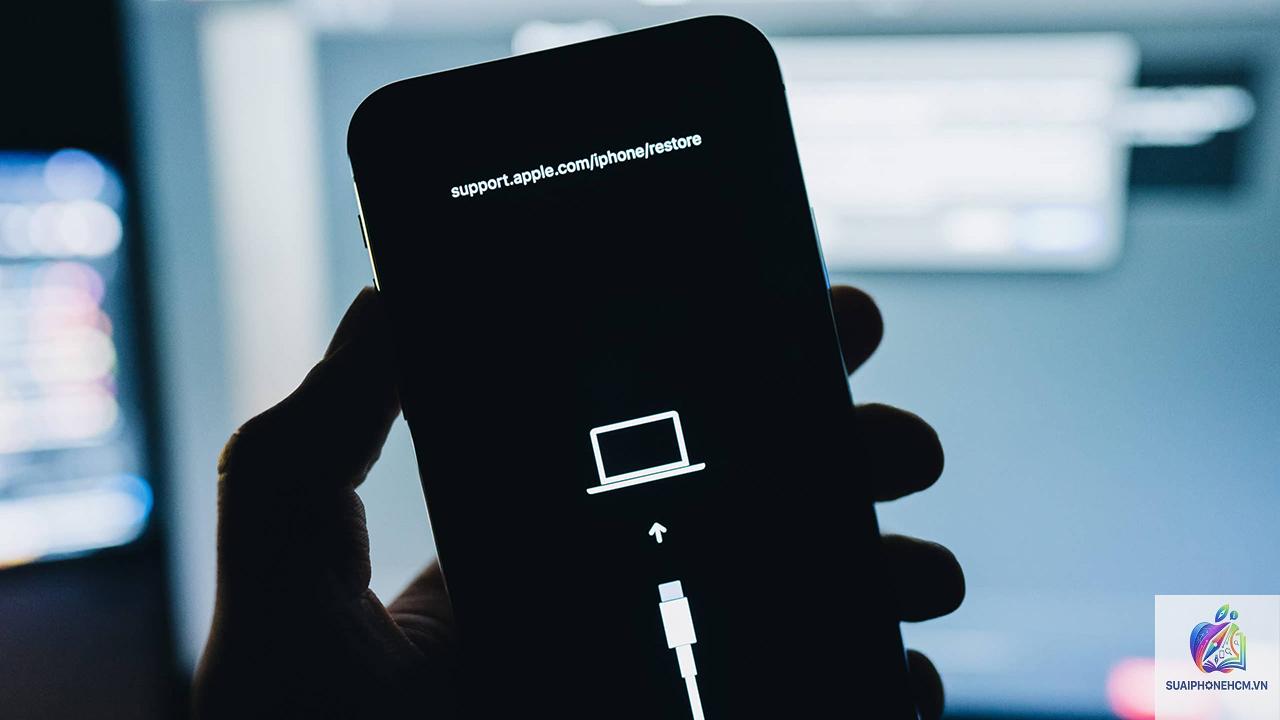
Khi iPhone rơi vào recovery mode và quá trình restore cứ lặp lại thất bại, nhiều người dùng thực sự hoang mang. Tình trạng iPhone recovery mode không restore được xảy ra phổ biến hơn bạn nghĩ, có thể do lỗi phần cứng, phần mềm xung đột hoặc sai thao tác. Bài viết này phân tích toàn bộ vấn đề, từ bản chất recovery mode, các loại lỗi thường gặp cho đến hướng dẫn khắc phục triệt để, giúp bạn tự tin xử lý mà không cần mang máy ra tiệm.
Recovery mode trên iPhone là gì? Khi nào máy rơi vào trạng thái này?
Recovery mode là chế độ khôi phục đặc biệt trên iPhone, iPad hoặc iPod touch. Khi thiết bị gặp sự cố nghiêm trọng về hệ điều hành, không thể khởi động bình thường hoặc màn hình đen, iTunes (hoặc Finder trên macOS Catalina trở lên) sẽ yêu cầu đưa máy vào recovery mode để cài lại iOS. Đây là giải pháp cuối cùng trước khi can thiệp phần cứng.
Thiết bị tự động vào recovery mode thường do: cập nhật iOS bị lỗi, jailbreak hỏng, khôi phục dữ liệu từ bản sao lưu không tương thích, hoặc lỗi hệ thống sau khi xóa file quan trọng. Nhiều trường hợp người dùng chủ động vào recovery mode để restore máy nhưng gặp lỗi “iPhone recovery mode không restore được” – quá trình cứ mắc kẹt ở bước chuẩn bị hoặc báo lỗi không xác định.
Phân loại lỗi khi restore iPhone từ recovery mode
Lỗi khi restore iPhone từ recovery mode có thể chia làm ba nhóm chính:
Lỗi phần mềm – kết nối: iTunes không nhận thiết bị, báo lỗi 9, 14, 21, 27, 53, 56, 4013, 4014… Đây là nhóm phổ biến nhất, thường do driver lỗi thời, cáp USB hỏng, cổng kết nối bẩn hoặc phần mềm Apple bị lỗi.
Lỗi bản sao lưu hoặc firmware: File IPSW tải về bị hỏng, không tương thích với model máy, hoặc bản sao lưu iOS cũ hơn phiên bản hiện tại.
Lỗi phần cứng: Chip NAND bị lỗi, bo mạch chủ chập chờn, pin yếu gây mất điện giữa chừng, hoặc linh kiện liên quan đến quá trình ghi/đọc dữ liệu.
Hướng dẫn từng bước khắc phục lỗi iPhone recovery mode không restore được
Kiểm tra môi trường và kết nối cơ bản
Trước khi thử bất kỳ giải pháp nào, hãy đảm bảo các yếu tố sau:
Sử dụng cáp USB chính hãng hoặc MFi, không bị đứt gãy.
Cắm trực tiếp vào cổng USB trên máy tính (tránh hub USB).
Cập nhật iTunes lên phiên bản mới nhất (trên Windows) hoặc kiểm tra Finder (macOS).
Tắt phần mềm diệt virus, tường lửa tạm thời vì có thể chặn kết nối.
Khởi động lại máy tính và iPhone trước khi thử lại.
Thử force restart iPhone khi đang trong recovery mode
Nhiều người lầm tưởng rằng recovery mode nghĩa là máy không thể làm gì khác. Thực tế,
Rất hiếm khi tự khắc phục. Thông thường máy sẽ lặp lại logo Apple và recovery mode vô hạn. Bạn bắt buộc phải can thiệp bằng các bước kể trên.
Restore iPhone bằng iCloud có giải quyết được không?
Không. iCloud chỉ có chức năng xóa từ xa, khôi phục cài đặt gốc qua Find My. Nếu máy đang ở recovery mode, nó không kết nối internet, lệnh iCloud sẽ không có hiệu lực.
Tại sao iTunes báo lỗi 4013 khi restore?
Lỗi 4013 liên quan đến kết nối USB không ổn định hoặc chip NAND gặp vấn đề. Hãy thử đổi cổng USB, đổi cáp, và chuyển sang DFU mode. Nếu vẫn lỗi, khả năng cao lỗi phần cứng.
Sau khi restore thành công, máy vẫn bị lỗi giống cũ?
Điều này cho thấy lỗi nằm ở phần cứng (ví dụ cảm ứng không hoạt động, mất sóng, hao pin). Restore chỉ giải quyết phần mềm, không thể sửa lỗi vật lý.
Dùng 3uTools để restore có an toàn hơn iTunes không?
3uTools hỗ trợ nhiều tính năng hơn iTunes, nhưng không chính thống. Nếu không cẩn thận, bạn có thể vô hiệu hóa activation lock, gây mất bảo hành. Chỉ nên dùng khi đã hiểu rõ rủi ro.
Kết luận
iPhone recovery mode không restore được là tình trạng không hiếm, nhưng hoàn toàn có thể xử lý nếu bạn áp dụng đúng quy trình. Luôn bắt đầu từ việc kiểm tra kết nối, cáp và máy tính, chuyển sang force restart, thử restore với file IPSW tải thủ công, rồi đến DFU mode. Nếu mọi thứ đều thất bại, hãy mang máy đến trung tâm uy tín để kiểm tra phần cứng, đừng tự ý tháo máy nếu không có chuyên môn.
Việc hiểu rõ bản chất recovery mode và nguyên nhân lỗi sẽ giúp bạn chủ động hơn khi gặp sự cố. Hãy giữ bình tĩnh, tuần tự thực hiện các bước, và đừng quên backup dữ liệu thường xuyên để tránh mất mát đáng tiếc.