Quá trình khôi phục iPhone (restore) qua iTunes hoặc Finder đôi khi gặp lỗi nghiêm trọng khiến máy bị đứng (treo) hàng giờ, thậm chí không thể hoàn tất. Hiện tượng “iPhone restore bị đứng” không chỉ gây mất thời gian mà còn tiềm ẩn nguy cơ hỏng phần mềm, mất dữ liệu nếu không xử lý đúng cách. Bài viết này phân tích chi tiết nguyên nhân, hướng dẫn khắc phục từ cơ bản đến nâng cao, đồng thời chỉ ra những sai lầm thường gặp để bạn tránh lặp lại.
iPhone Restore Bị Đứng Là Gì? Bản Chất Và Dấu Hiệu Nhận Biết
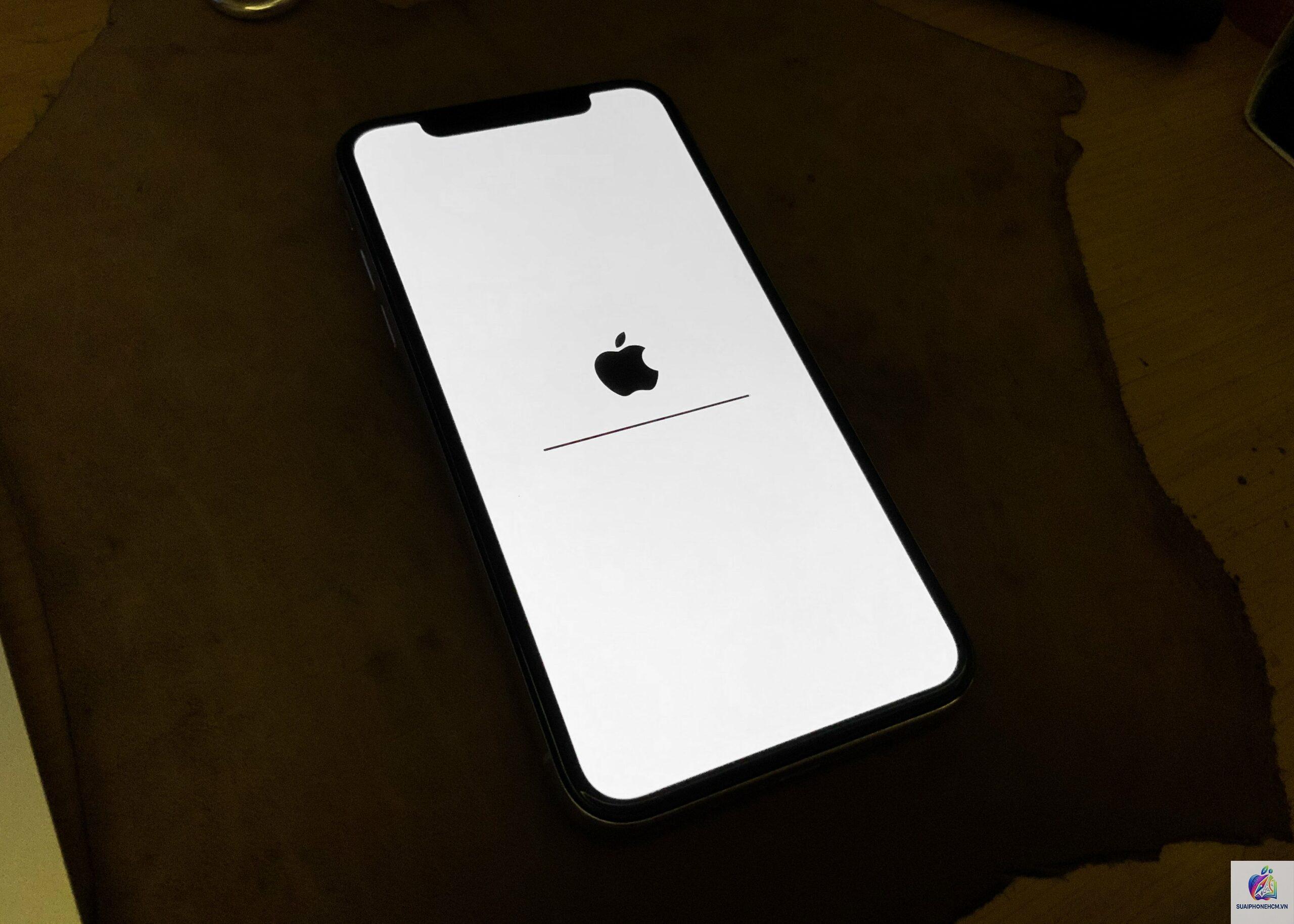
iPhone restore bị đứng là tình trạng quá trình khôi phục hệ điều hành iOS thông qua máy tính bị dừng lại ở một bước nhất định, không tiến triển thêm dù đã đợi rất lâu. Thông thường, thanh tiến trình (progress bar) trên iTunes hoặc Finder dừng lại ở một vị trí, không nhúc nhích. Đôi khi màn hình iPhone chỉ hiển thị logo Apple kèm thanh loading bị treo.
Dấu hiệu nhận biết rõ ràng nhất là sau khi kết nối iPhone với máy tính và chọn “Restore iPhone”, quá trình tải firmware hoặc ghi dữ liệu vào máy không hoàn tất. Thời gian chờ vượt quá 30–60 phút mà không có thay đổi. Một số trường hợp máy tự động ngắt kết nối, báo lỗi 9, 4013, 4005… hoặc đơn giản là im lặng không phản hồi.
Nguyên Nhân Khiến iPhone Restore Bị Đứng
Có nhiều yếu tố có thể dẫn đến lỗi này, từ phần cứng đến phần mềm và môi trường kết nối. Vấn Đề Với Cáp Và Cổng Kết Nối
Cáp Lightning/ USB-C bị hỏng: Cáp không chính hãng, đứt ngầm, hoặc tiếp xúc kém khiến dữ liệu truyền bị gián đoạn. Quá trình restore yêu cầu băng thông ổn định, nếu cáp yếu sẽ dễ bị đứng.
Cổng USB trên máy tính yếu: Cổng USB 2.0 trên PC cũ hoặc cổng bị lỏng không cung cấp đủ năng lượng và tốc độ truyền tải cho quá trình khôi phục.
Sử dụng Hub USB: Kết nối iPhone qua hub chia sẻ thường gây giảm hiệu suất, dễ sinh lỗi treo giữa chừng.
2. Phần Mềm iTunes/Finder Lỗi Thời Hoặc Bị Lỗi
Phiên bản iTunes cũ trên Windows không tương thích với phiên bản iOS mới.
File cài đặt iTunes bị hỏng, thiếu thành phần hoặc xung đột với driver Apple Mobile Device.
Trên macOS, Finder đôi khi không nhận diện được thiết bị ở chế độ DFU hoặc Recovery Mode do lỗi tạm thời.
3. Firmware IPSW Bị Lỗi Hoặc Không Phù Hợp
Tải file IPSW (firmware) không đúng phiên bản, bị hỏng trong quá trình tải xuống, hoặc không được ký số bởi Apple (unsigned).
Sử dụng firmware beta không ổn định dẫn đến quá trình ghi dữ liệu gặp lỗi.
4. Ổ Cứng Máy Tính Đầy Hoặc Chậm
Quá trình restore cần giải nén và ghi file IPSW có dung lượng lớn (4-8GB). Nếu ổ cứng gần đầy hoặc tốc độ ghi chậm (HDD thường), quá trình có thể bị treo.
Bộ nhớ RAM máy tính không đủ, đặc biệt khi chạy nhiều ứng dụng cùng lúc.
5. Phần Cứng iPhone Gặp Sự Cố
Lỗi NAND Flash: Chip nhớ bị bad block hoặc lỗi vật lý khiến việc ghi firmware không thể hoàn thành.
Hỏng board mạch: Các linh kiện liên quan tới nguồn, IC PMU, hoặc mạch nạp có vấn đề.
Pin yếu hoặc hỏng: Khi pin không đủ điện áp, quá trình restore có thể bị ngắt giữa chừng.
Hướng Dẫn Khắc Phục iPhone Restore Bị Đứng (Từ Cơ Bản Đến Nâng Cao)
Thực hiện lần lượt các bước sau, kiểm tra sau mỗi bước để xác định nguyên nhân chính xác.
Bước 1: Kiểm Tra Kết Nối Vật Lý
Thay cáp Lightning chính hãng hoặc cáp MFi certified.
Cắm trực tiếp vào cổng USB trên thân máy tính (không qua hub).
Thử đổi sang cổng USB khác (nên dùng cổng USB 3.0 nếu có).
Vệ sinh cổng Lightning trên iPhone bằng tăm bông và cồn isopropyl để loại bỏ bụi bẩn.
Bước 2: Khởi Động Lại Thiết Bị Và Máy Tính
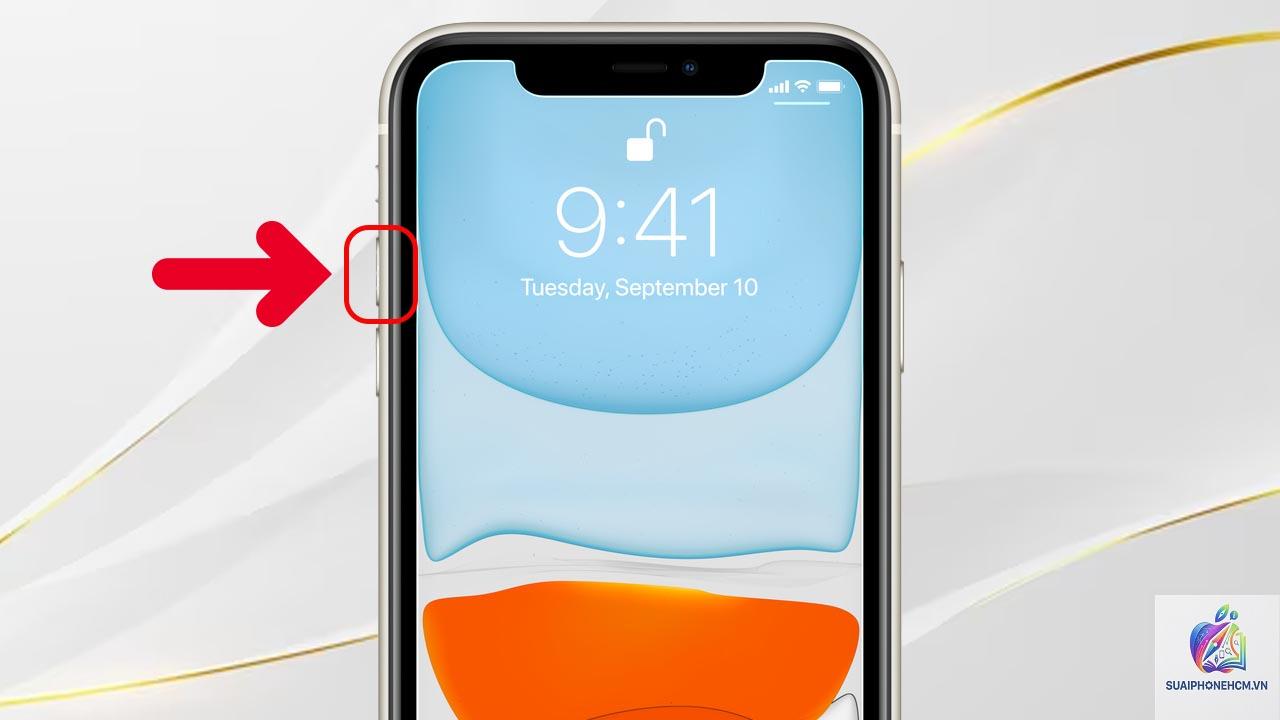
Khởi động lại iPhone (nhấn giữ nút nguồn + âm lượng cho đến khi xuất hiện logo Apple).
Khởi động lại máy tính để làm mới driver và dịch vụ.
Trên Windows, mở Task Manager và kết thúc các tiến trình liên quan tới iTunes, Apple Mobile Device, sau đó mở lại iTunes.
Bước 3: Cập Nhật Và Sửa Chữa iTunes/Finder
Windows: Gỡ cài đặt iTunes, Apple Software Update, Apple Mobile Device Support, Bonjour. Tải lại phiên bản iTunes mới nhất từ trang chủ Apple.
macOS: Đảm bảo hệ điều hành và Finder đã được cập nhật lên phiên bản mới nhất.
Bước 4: Ép iPhone Vào Chế Độ DFU Hoặc Recovery Mode
Nếu iPhone đã bị đứng do restore hỏng, cần đưa máy về trạng thái sạch nhất để bắt đầu lại quá trình.
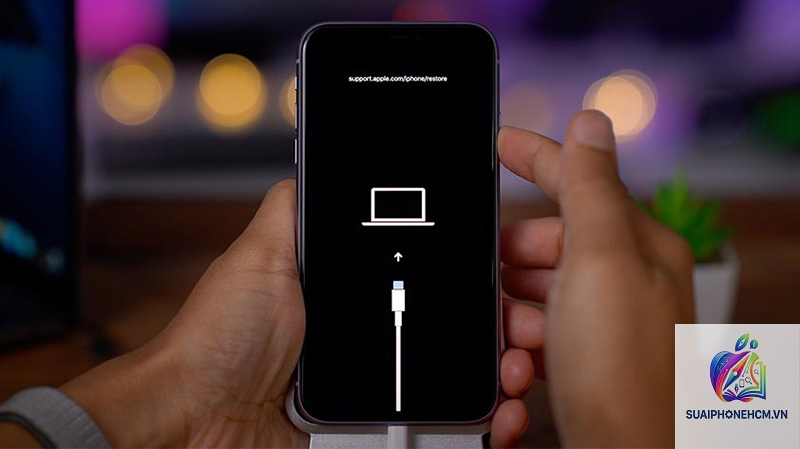
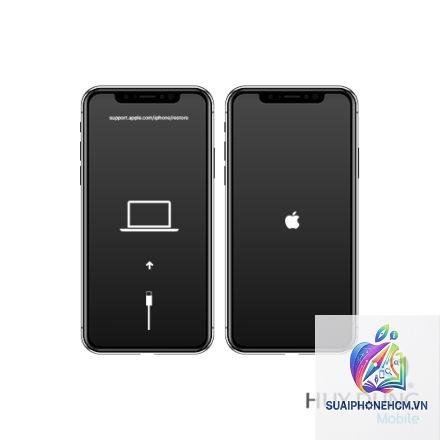
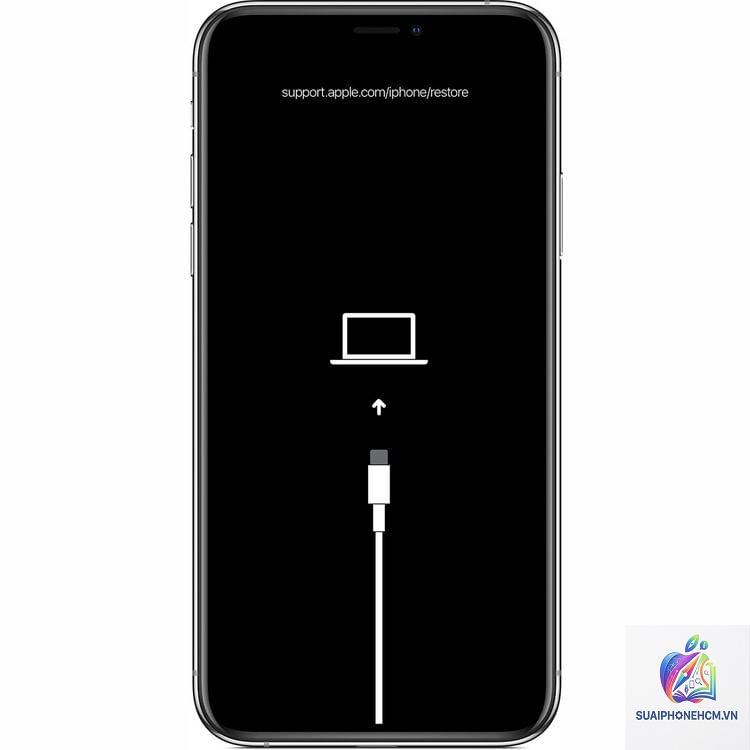
Recovery Mode (đối với iPhone 8 trở lên): Nhấn tăng âm lượng, nhấn giảm âm lượng, giữ nút nguồn cho đến khi màn hình chuyển sang logo kết nối với iTunes.
DFU Mode (dành cho các trường hợp lỗi nặng): Thao tác phức tạp hơn, xem hướng dẫn cụ thể theo từng dòng máy. Khi vào DFU, màn hình hoàn toàn đen.
Khi ở chế độ Recovery hoặc DFU, iTunes/Finder sẽ thông báo “iPhone đã được phát hiện ở chế độ khôi phục”. Sau đó chọn “Restore iPhone” để tải firmware mới.
Bước 5: Tải Firmware IPSW Thủ Công Và Khôi Phục Bằng Shift + Restore
Tải file IPSW chính xác cho model iPhone và phiên bản iOS mong muốn từ các trang uy tín (ipsw.me, theiphonewiki).
Trong iTunes, giữ phím Shift (Windows) hoặc Option (Mac) và nhấn “Restore iPhone”, chọn file IPSW đã tải.
Phương pháp này tránh lỗi tải firmware gián đoạn từ server Apple.
Bước 6: Kiểm Tra Ổ Cứng Và Dung Lượng Trống
Đảm bảo ổ cứng máy tính còn ít nhất 20GB dung lượng trống.
Đóng các ứng dụng nặng như trình duyệt, phần mềm đồ họa để giải phóng RAM.
Bước 7: Sử Dụng Công Cụ Bên Thứ Ba Hoặc Dịch Vụ Chuyên Nghiệp
Nếu đã thử tất cả cách trên mà iPhone restore vẫn bị đứng, có thể lỗi đến từ phần cứng. Một số phần mềm như ReiBoot, iMyFone Fixppo có thể giúp đưa máy ra khỏi vòng lặp treo mà không mất dữ liệu. Tuy nhiên, nếu nghi ngờ lỗi NAND hoặc board, bạn cần mang máy đến trung tâm sửa chữa uy tín để kiểm tra và can thiệp phần cứng.
Sai Lầm Thường Gặp Khi Xử Lý iPhone Restore Bị Đứng
Ngắt kết nối giữa chừng: Khi thấy máy đứng, nhiều người rút cáp ngay lập tức. Hành động này có thể khiến iPhone bị lỗi boot loop, thậm chí hỏng bootrom.
Dùng cáp không chính hãng: Cáp fake không đảm bảo truyền tải dữ liệu ổn định, là thủ phạm hàng đầu gây treo.
Không tắt Find My iPhone: Trước khi restore, nếu chưa tắt tính năng “Tìm iPhone”, quá trình có thể bị chặn bởi iCloud.
Cập nhật iOS qua OTA sau đó restore: Nếu đã cập nhật OTA, file hệ thống có thể bị lỗi, khiến restore từ bản sao lưu gặp vấn đề.
Bỏ qua kiểm tra phần cứng: Nhiều người mất hàng giờ cài lại iTunes mà không biết lỗi đến từ bo mạch.
So Sánh Các Phương Pháp Khôi Phục Khi Gặp Lỗi Đứng
Phương pháp
Ưu điểm
Nhược điểm
Phù hợp khi
Restore qua Recovery Mode
Đơn giản, dễ thực hiện, khả năng thành công cao nếu lỗi phần mềm nhẹ.
Cần có máy tính, mất dữ liệu nếu không backup.
iPhone bị treo logo, không vào được hệ thống.
Restore qua DFU Mode
Xóa sạch toàn bộ firmware, kể cả bootloader, khắc phục lỗi sâu.
Khó thao tác, dễ sai thao tác dẫn đến máy không nhận.
Recovery Mode không hiệu quả, máy không phản hồi.
Sử dụng phần mềm bên thứ ba
Giữ được dữ liệu trong nhiều trường hợp, giao diện trực quan.
Phần lớn tính phí, không đảm bảo 100%.
Người dùng muốn giữ lại dữ liệu.
Sửa chữa phần cứng
Giải quyết tận gốc lỗi NAND, IC.
Chi phí cao, có nguy cơ hỏng thêm nếu tay nghề kém.
Đã thử mọi cách, máy vẫn bị đứng hoặc báo lỗi cứng.
Lưu Ý Quan Trọng Để Tránh iPhone Restore Bị Đứng
Luôn backup dữ liệu trước khi restore sang iCloud hoặc máy tính.
Kiểm tra tính tương thích giữa phiên bản iTunes/Finder và iOS trước khi thực hiện.
Đảm bảo nguồn điện ổn định cho cả iPhone (pin trên 50%) và máy tính (cắm sạc nếu là laptop).
Không sử dụng máy tính quá tải trong lúc restore: tắt phần mềm diệt virus tạm thời, tắt các ứng dụng nền không cần thiết.
Tải firmware từ nguồn đáng tin cậy và kiểm tra checksum (MD5) của file IPSW để đảm bảo file không bị lỗi.
Câu Hỏi Thường Gặp (FAQ)
iPhone restore bị đứng có mất dữ liệu không?
Có, nếu bạn phải restore và không có bản sao lưu, toàn bộ dữ liệu trên máy sẽ bị xóa. Nếu đã backup trước đó,
Thông thường, quá trình restore kéo dài từ 5–15 phút tùy tốc độ mạng và máy tính. Nếu quá 30 phút không có tiến triển, bạn nên hủy và làm lại từ đầu.
Có cách nào restore mà không cần máy tính không?
Không thể restore iOS hoàn toàn chỉ bằng iPhone. Tuy nhiên,
Không nguy hiểm nếu bạn xử lý đúng cách. Tuy nhiên, nếu ép máy quá nhiều lần sai phương pháp, có thể dẫn đến hỏng phần cứng, đặc biệt là chip NAND.
Máy tính yếu có gây iPhone restore bị đứng không?
Có, máy tính có cấu hình thấp (RAM <4GB, ổ cứng HDD) hoặc ổ cứng đầy dễ gây treo khi giải nén firmware. Hãy chuyển sang máy tính mạnh hơn hoặc dùng ổ SSD để tăng tốc.
Kết Luận
iPhone restore bị đứng là lỗi phổ biến nhưng hoàn toàn có thể khắc phục nếu bạn hiểu rõ nguyên nhân và thực hiện đúng quy trình. Bắt đầu bằng việc kiểm tra cáp, cổng kết nối, sau đó đưa máy vào chế độ khôi phục phù hợp. Nếu lỗi xuất phát từ phần cứng, đừng cố gắng tự sửa chữa nếu không có chuyên môn – hãy tìm đến các trung tâm uy tín. Luôn ghi nhớ sao lưu dữ liệu thường xuyên và sử dụng linh kiện chính hãng để giảm thiểu rủi ro.