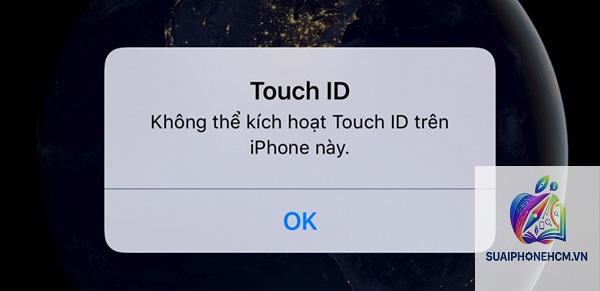
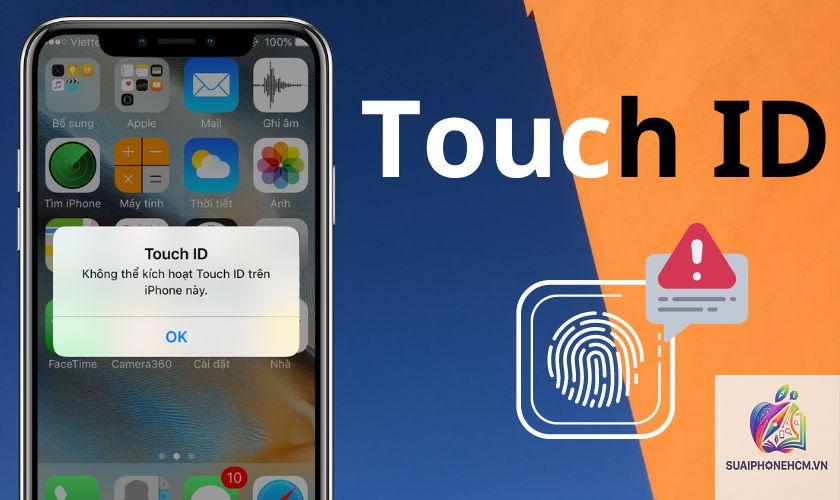
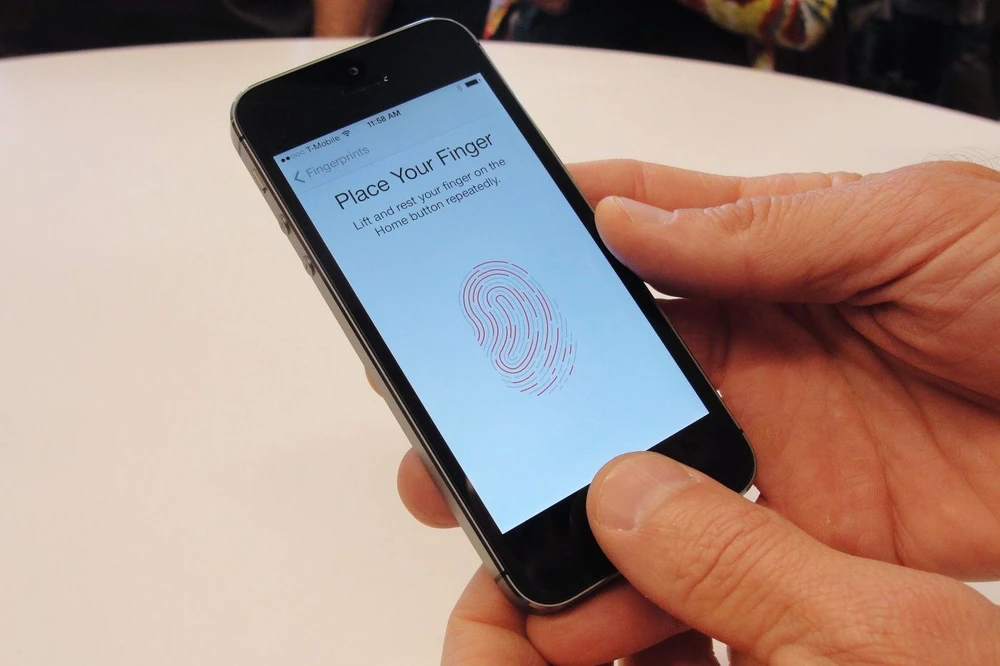
Khi chiếc iPhone yêu quý của bạn gặp tình trạng iPhone Touch ID không hoạt động, cảm giác bất tiện và lo lắng là điều khó tránh khỏi. Cảm biến vân tay là một trong những lớp bảo mật tiện lợi nhất, nhưng cũng rất dễ gặp trục trặc. Bài viết này sẽ phân tích toàn bộ nguyên nhân từ đơn giản đến phức tạp, đồng thời cung cấp hướng dẫn sửa lỗi chi tiết, giúp bạn tự xử lý tại nhà trước khi nghĩ đến việc mang máy đi sửa chữa.
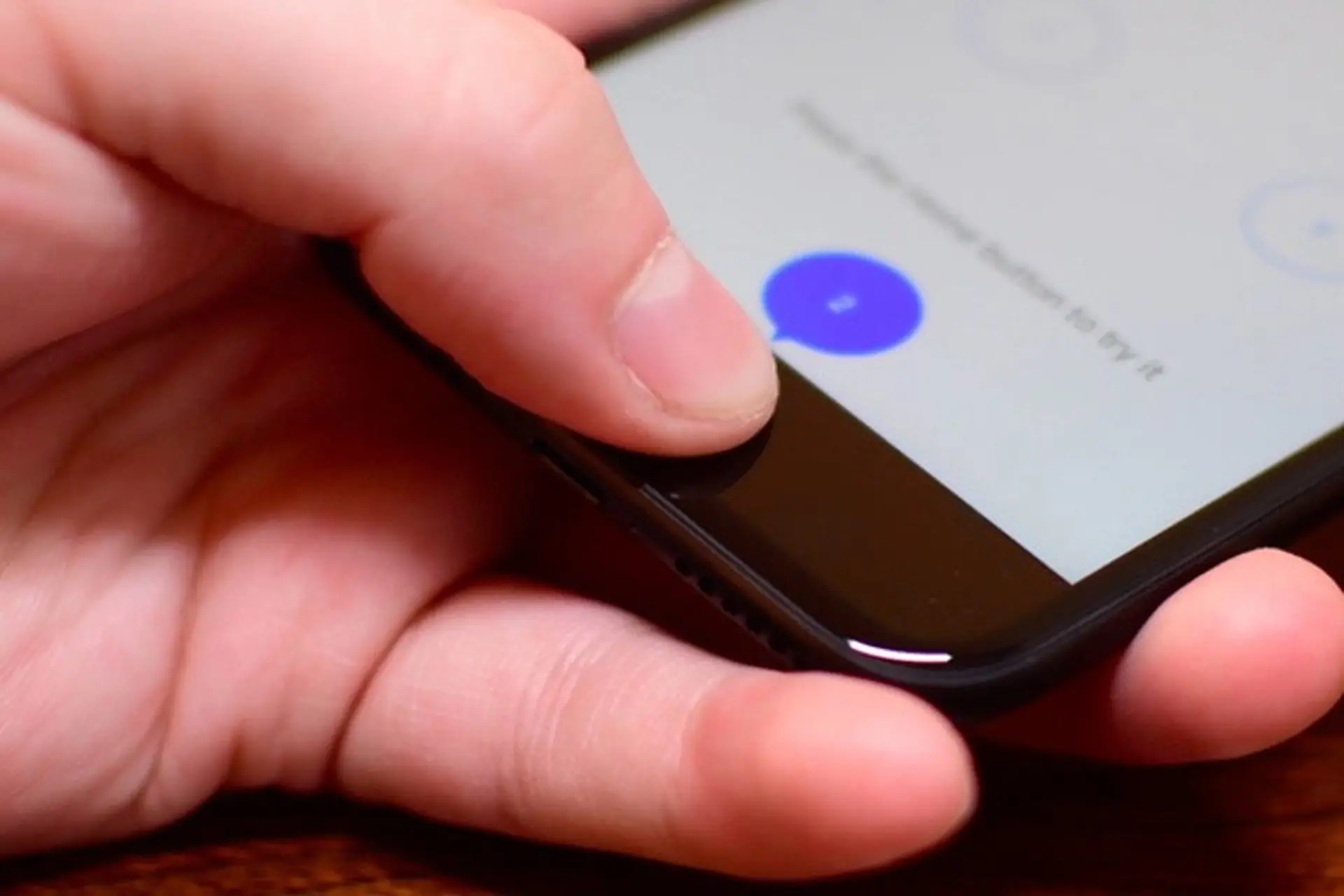
Touch ID là hệ thống nhận dạng vân tay được Apple tích hợp vào nút Home (trên các dòng iPhone 5s đến iPhone 8/SE) hoặc nút nguồn (trên iPad Air 4, iPad mini 6). Cảm biến này không chỉ đọc hình ảnh vân tay mà còn phân tích các chi tiết siêu nhỏ để tạo ra một bản mã duy nhất. Dữ liệu vân tay được lưu trữ trong Secure Enclave – một khu vực bảo mật riêng biệt trên chip xử lý, hoàn toàn tách biệt với hệ điều hành iOS. Chính vì cơ chế này, bất kỳ can thiệp vật lý nào vào nút Home hoặc kết nối giữa cảm biến và bo mạch chủ cũng có thể khiến iPhone Touch ID không hoạt động.
Nguyên Nhân Khiến iPhone Touch ID Không Hoạt Động
Có nhiều yếu tố khiến cảm biến vân tay ngừng nhận diện, từ lỗi phần mềm tạm thời cho đến hư hỏng phần cứng vĩnh viễn.
Nguyên Nhân Phần Mềm
Lỗi sau khi cập nhật iOS: Đôi khi bản cập nhật không tương thích với trình điều khiển cảm biến, gây ra xung đột tạm thời.
Xung đột ứng dụng hoặc Jailbreak: Việc can thiệp sâu vào hệ thống, cài đặt tweak thay đổi hành vi nút Home có thể làm mất kết nối với Secure Enclave.
Cài đặt bảo mật bị lỗi: Các tùy chỉnh sai trong mục Cài đặt/Touch ID & Mật mã, như tắt chức năng mở khóa bằng vân tay.
Dung lượng bộ nhớ đầy hoặc lỗi hệ thống tạm thời: Khi iPhone quá tải, các dịch vụ nền bao gồm Touch ID có thể bị treo.
Nguyên Nhân Phần Cứng
Bụi bẩn hoặc ẩm ướt trên cảm biến: Lớp dầu mỡ, mồ hôi hoặc nước bám vào nút Home làm giảm độ chính xác của tia laser.
Nút Home bị lỏng hoặc hỏng cáp flex: Sau nhiều lần ấn, cáp kết nối từ nút Home bo mạch có thể đứt hoặc lỏng lẻo.
Thay màn hình không chính hãng hoặc thay nút Home không ghép đôi: Apple ghép nối phần cứng nút Home với bo mạch chủ. Nếu thay thế bằng linh kiện không chính hãng hoặc không có máy lập trình chuyên dụng, Touch ID sẽ bị vô hiệu hóa hoàn toàn.
Rơi rớt hoặc va đập mạnh: Gây lệch cảm biến hoặc hỏng các linh kiện liên quan trên bo mạch.
Phân Loại Lỗi Và Cách Nhận Biết
Loại lỗi
Biểu hiện
Nguyên nhân chính
Lỗi phần mềm
Touch ID thỉnh thoảng không nhận, sau khi khởi động lại hoạt động trở lại
Xung đột iOS, memory leak
Lỗi cảm biến bẩn
Thường xuyên báo “Touch ID không thành công, hãy thử lại” dù vân tay sạch
Dầu mỡ, bụi bám
Lỗi nút Home vật lý
Nút Home bị kẹt, không có cảm giác bấm, hoặc lún sâu hơn bình thường
Cáp flex đứt, keo dán yếu
Lỗi sau khi thay màn hình
Touch ID hoàn toàn không hoạt động, mục cài đặt vân tay bị mờ
Nút Home gốc bị thay thế hoặc kết nối sai
Hướng Dẫn Chi Tiết Cách Khắc Phục iPhone Touch ID Không Hoạt Động
Hãy thực hiện tuần tự và kiểm tra sau mỗi bước.
Bước 1: Vệ Sinh Nút Home Và Màn Hình
Sử dụng khăn sợi nhỏ (microfiber) hơi ẩm (chỉ ẩm, không ướt) lau nhẹ nút Home và toàn bộ màn hình. Lưu ý không dùng hóa chất tẩy rửa mạnh như cồn, xăng. Sau đó dùng khăn khô lau lại. Đây là giải pháp đầu tiên nếu iPhone Touch ID không hoạt động do bụi bẩn.
Bước 2: Kiểm Tra Cài Đặt Touch ID
Vào Cài đặt > Touch ID & Mật mã. Đảm bảo các tùy chọn “Mở khóa iPhone”, “Apple Pay”, “iTunes & App Store” được bật. Nếu thấy mục “Vân tay” bị mờ hoặc không thể thêm vân tay mới, đây là dấu hiệu lỗi phần cứng nghiêm trọng.
Bước 3: Khởi Động Lại iPhone (Force Restart)
Tùy từng dòng máy, thực hiện khởi động cứng để xóa bộ nhớ đệm tạm thời. Với iPhone 6s trở về trước: nhấn giữ đồng thời nút Home và nút Nguồn đến khi logo Apple xuất hiện. Với iPhone 7/7 Plus: giữ nút Giảm âm lượng và nút Nguồn. Với iPhone 8/SE 2020: nhấn tăng âm, giảm âm, rồi giữ nút Nguồn.
Bước 4: Cập Nhật Hoặc Khôi Phục iOS
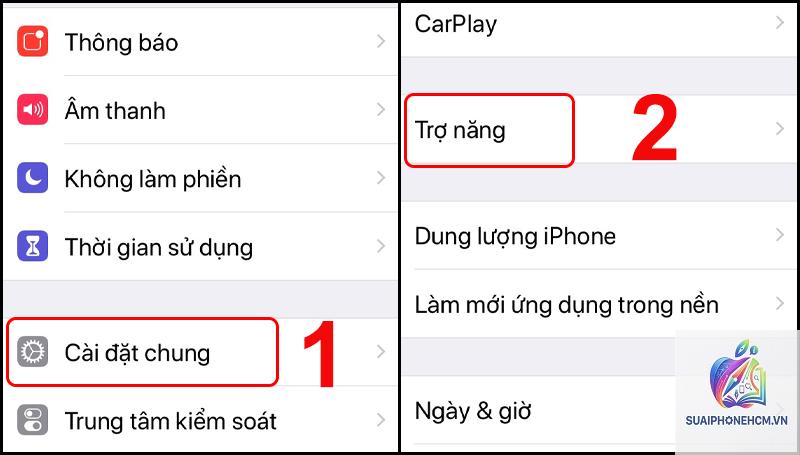
Nếu đang sử dụng bản iOS beta hoặc bản cũ, hãy cập nhật lên phiên bản ổn định mới nhất qua Cài đặt > Cài đặt chung > Cập nhật phần mềm. Trong trường hợp xấu hơn, sử dụng máy tính (Finder trên macOS Catalia trở lên hoặc iTunes trên PC) để khôi phục lại iPhone từ bản sao lưu hoặc ở chế độ DFU. Lưu ý: khôi phục DFU sẽ xóa toàn bộ dữ liệu, nhưng thường giải quyết được lỗi phần mềm sâu.
Bước 5: Kiểm Tra Nút Home Vật Lý
Nếu nút Home bị lún hoặc không có phản hồi, có thể keo dán đã bị bong hoặc cáp flex bị đứt. Với những máy có thể tháo màn hình (iPhone 6, 6s, 7),
Khi thay pin, kỹ thuật viên có thể vô tình làm lỏng cáp nối từ nút Home hoặc làm rỉ nước vào cảm biến. Ngoài ra, một số dòng máy yêu cầu phải reset NVRAM sau khi thay pin, nếu không Touch ID có thể bị lỗi tạm thời. Hãy yêu cầu thợ kiểm tra lại kết nối.
Touch ID không hoạt động sau khi rơi nước, có cứu được không?
Nếu nước vào bên trong nút Home, cảm biến thường bị chập vĩnh viễn. Cách duy nhất là thay cảm biến mới, nhưng bạn sẽ mất chức năng vân tay vì không thể ghép nối. Một số trường hợp may mắn có thể sấy khô và hoạt động trở lại.
Có cách nào kích hoạt lại Touch ID khi báo “Có vấn đề với Touch ID” không?
Thông báo này xuất hiện khi hệ thống phát hiện lỗi nghiêm trọng. Hãy thử khôi phục DFU và không khôi phục từ bản sao lưu cũ. Nếu vẫn không hết, bạn cần thay linh kiện phần cứng.
Touch ID hoạt động một lúc rồi lại không, nguyên nhân do đâu?
Đây thường là dấu hiệu đầu tiên của lỗi cáp flex hoặc cảm biến bị lỏng. Nhiệt độ tăng lên khi sử dụng lâu có thể làm giãn nở kim loại, gây mất tiếp xúc tạm thời. Nên mang máy đi kiểm tra sớm.
Kết Luận
iPhone Touch ID không hoạt động không phải là vấn đề quá nghiêm trọng nếu bạn đến từ nguyên nhân phần mềm. Hãy bắt đầu từ các bước vệ sinh, khởi động lại và cập nhật iOS trước khi tính đến việc thay thế linh kiện. Quan trọng nhất là không tự ý mở máy nếu không có đủ dụng cụ và kiến thức vì có thể làm hỏng thêm. Với cách tiếp cận có hệ thống, phần lớn trường hợp đều có thể khôi phục, giúp bạn giữ lại sự tiện lợi của chiếc iPhone yêu quý.