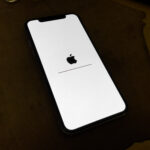
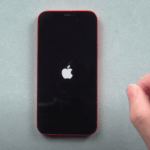
Sau khi cập nhật iOS, nhiều người dùng gặp tình trạng iPhone update xong không mở được app. Ứng dụng bị treo, tự thoát hoặc không phản hồi khi chạm vào biểu tượng. Đây là lỗi phổ biến nhưng có thể giải quyết triệt để nếu bạn hiểu rõ nguyên nhân và áp dụng đúng phương pháp. Bài viết dưới đây phân tích chi tiết từ cơ bản đến nâng cao, giúp bạn khôi phục hoạt động của ứng dụng chỉ trong vài phút.
Bản chất của lỗi iPhone update xong không mở được app
Khi hệ điều hành iOS được nâng cấp lên phiên bản mới, các ứng dụng cũ cần thời gian để tương thích. Nếu nhà phát triển chưa kịp cập nhật ứng dụng, hoặc nếu quá trình cài đặt iOS gặp lỗi, có thể dẫn đến xung đột dữ liệu. Hệ quả là iPhone update xong không mở được app, gây gián đoạn trải nghiệm và ảnh hưởng đến công việc, giải trí.
Bản thân lỗi này không làm hỏng thiết bị hay mất dữ liệu vĩnh viễn, nhưng nếu không xử lý kịp thời, người dùng có thể lầm tưởng máy bị lỗi phần cứng. Thực tế, đa số trường hợp chỉ cần thực hiện các bước xử lý đơn giản là app hoạt động trở lại bình thường.
Nguyên nhân khiến iPhone update xong không mở được app
Có nhiều yếu tố kỹ thuật dẫn đến tình trạng này.
Lỗi cache và dữ liệu tạm thời: Quá trình cập nhật có thể làm hỏng cache của app, gây xung đột khi khởi động.
Xung đột giữa các ứng dụng nền: Một số ứng dụng chạy ngầm không tương thích với phiên bản iOS mới.
Lỗi trong quá trình tải và cài đặt iOS: Bản cập nhật bị gián đoạn hoặc lỗi gói tin dẫn đến hệ thống không ổn định.
Dung lượng bộ nhớ thấp: Khi iPhone gần đầy bộ nhớ, các tiến trình cập nhật và khởi động ứng dụng dễ bị lỗi.
Cài đặt quyền truy cập bị thay đổi: iOS mới có thể thay đổi quyền mặc định, khiến ứng dụng không thể hoạt động nếu chưa được cấp phép.
Phân loại mức độ lỗi và dấu hiệu nhận biết
Mức độ
Dấu hiệu
Khả năng khắc phục
Nhẹ
App mở chậm, thoát đột ngột sau vài giây
Rất cao, chỉ cần xóa cache hoặc khởi động lại máy
Trung bình
App không mở, chỉ hiện logo rồi tắt
Cao, cần gỡ và cài lại app
Nặng
Nhiều app cùng bị lỗi, hệ thống chậm
Trung bình, có thể cần khôi phục cài đặt hoặc cập nhật iOS lại
Hướng dẫn chi tiết khắc phục iPhone update xong không mở được app
1. Khởi động lại iPhone
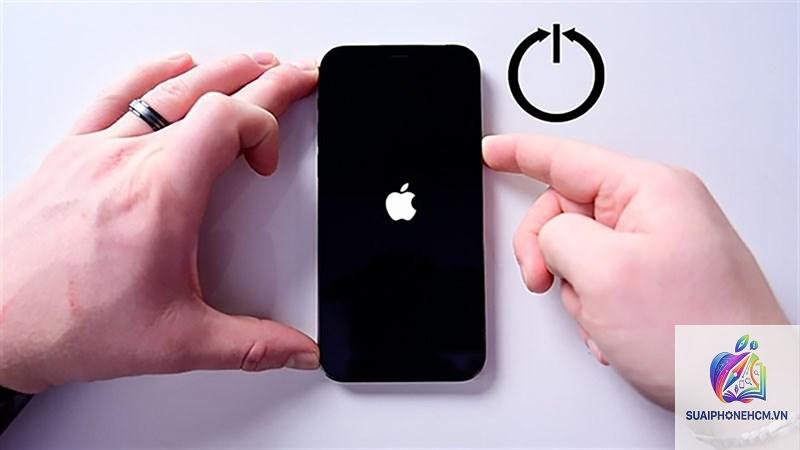
Đây là bước đơn giản nhưng hiệu quả bất ngờ. Khởi động lại giúp giải phóng bộ nhớ tạm và tải lại các tiến trình nền. Với iPhone có Face ID, nhấn và thả nhanh nút Tăng âm lượng, nhấn và thả nhanh nút Giảm âm lượng, sau đó giữ nút Nguồn cho đến khi logo Apple xuất hiện. Với iPhone có nút Home, giữ đồng thời nút Nguồn và Home đến khi logo hiện ra.
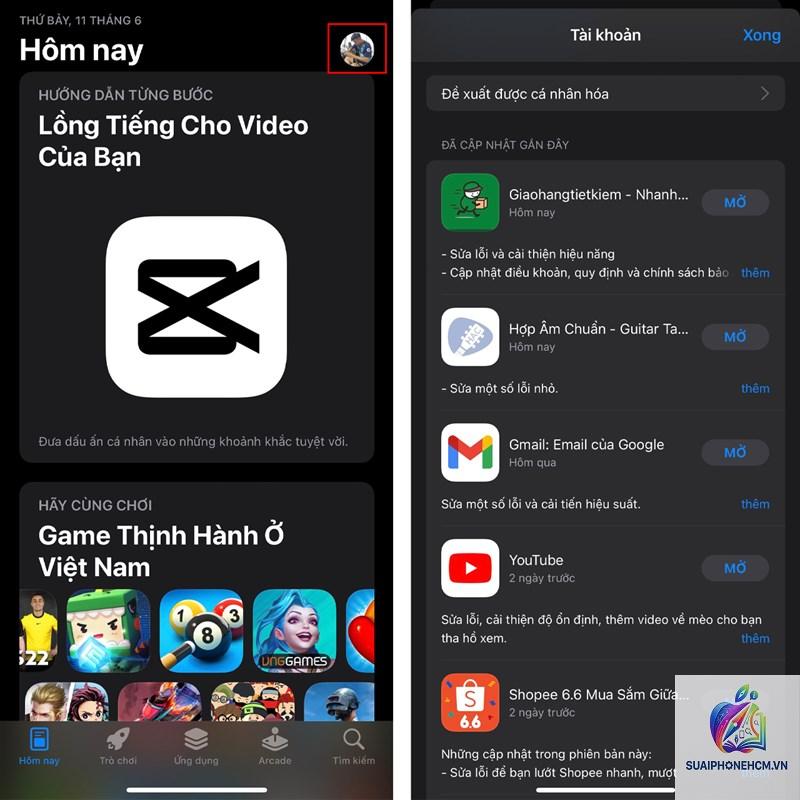
2. Cập nhật lại ứng dụng qua App Store
Mở App Store, vào mục Cập nhật, kéo xuống để làm mới. Nếu có bản cập nhật cho ứng dụng bị lỗi, hãy cài ngay. Nếu không,
Mỗi ứng dụng được phát triển riêng biệt, mức độ tương thích với iOS mới khác nhau. App càng cũ hoặc ít được cập nhật càng dễ gặp lỗi. Ngược lại, các app phổ biến như Facebook, YouTube thường được tối ưu nhanh.
Lỗi này có nguy hiểm cho máy không?
Hoàn toàn không. Đây chỉ là lỗi phần mềm tạm thời, không ảnh hưởng đến phần cứng. Sau khi khắc phục, iPhone hoạt động bình thường trở lại.
Có cần mang iPhone đến trung tâm bảo hành không?
Bạn chỉ nên mang đến trung tâm nếu đã thử tất cả cách trên mà không có kết quả, hoặc nếu lỗi xảy ra với toàn bộ ứng dụng và hệ thống. Trong đa số trường hợp, người dùng tự xử lý được tại nhà.
Làm sao để biết app nào tương thích với iOS mới?
Vào App Store, tìm ứng dụng đó, xem mục “Cập nhật” và thông tin phiên bản. Nhà phát triển thường ghi rõ “Tương thích với iOS xx” hoặc
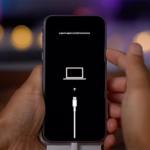
Trường hợp này rất hiếm, thường do lỗi hệ thống nghiêm trọng. Hãy thử khởi động lại máy, nếu không được, vào chế độ Recovery Mode và cập nhật lại iOS qua máy tính. Nếu vẫn không, cần liên hệ Apple Support.
Kết luận
Tình trạng iPhone update xong không mở được app là vấn đề phổ biến nhưng hoàn toàn có thể khắc phục. Từ các bước cơ bản như khởi động lại, cập nhật ứng dụng cho đến biện pháp mạnh như khôi phục cài đặt, bạn đều có thể tự thực hiện mà không cần đến kỹ thuật viên. Quan trọng là bình tĩnh xác định nguyên nhân, áp dụng đúng thứ tự ưu tiên để không mất dữ liệu. Nếu thực hiện đúng hướng dẫn, bạn sẽ sớm sử dụng được các ứng dụng yêu thích ngay sau bản cập nhật iOS.