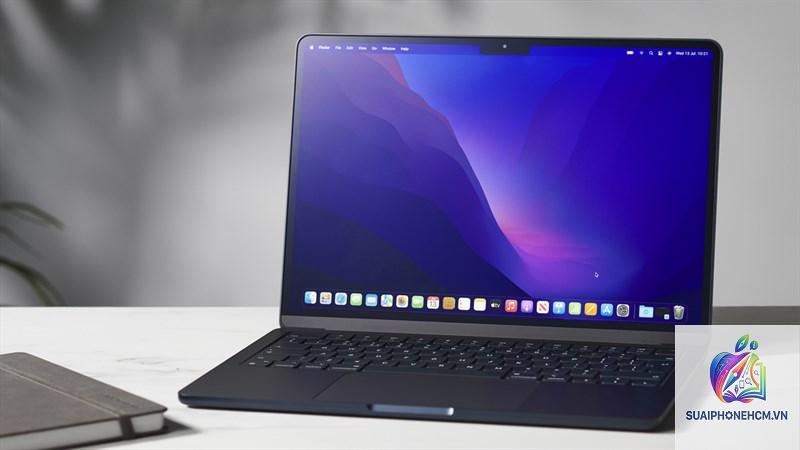
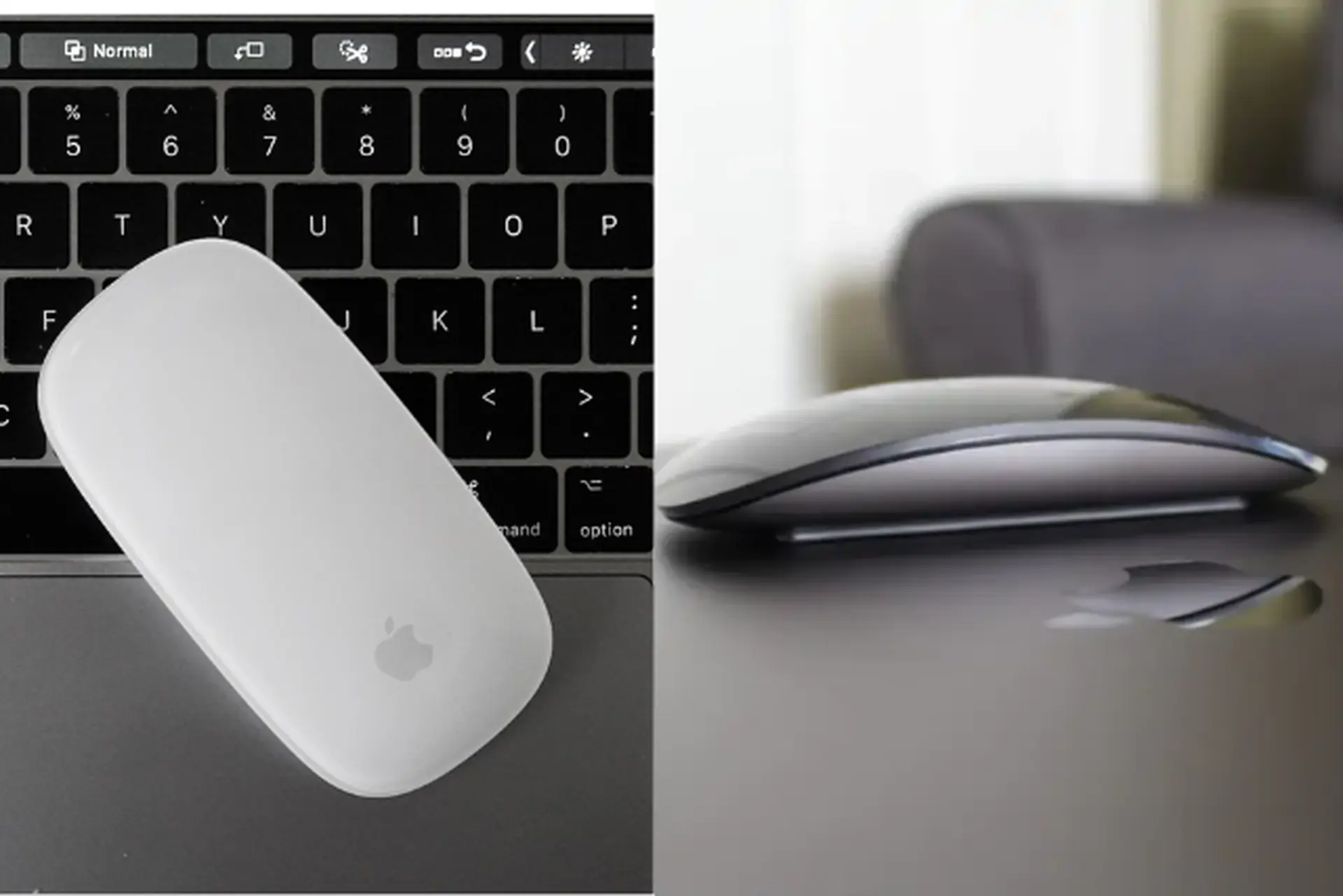
MacBook Air Bluetooth là công nghệ không dây quan trọng, cho phép kết nối tai nghe, bàn phím, chuột, loa và nhiều thiết bị ngoại vi khác mà không cần dây cáp. Việc hiểu rõ cách hoạt động, các chuẩn Bluetooth trên MacBook Air và cách xử lý sự cố sẽ giúp người dùng tận dụng tối đa hiệu suất của máy. Bài viết này cung cấp kiến thức chuyên sâu về MacBook Air Bluetooth, từ thông số kỹ thuật đến hướng dẫn thực tế.
Bluetooth là chuẩn kết nối không dây tầm ngắn, được tích hợp sẵn trên mọi dòng MacBook Air. Công nghệ này cho phép truyền dữ liệu và âm thanh giữa máy tính và các thiết bị hỗ trợ Bluetooth trong phạm vi khoảng 10 mét (tùy môi trường). MacBook Air Bluetooth hỗ trợ các hồ sơ (profile) như A2DP (âm thanh stereo), HID (thiết bị nhập liệu), HFP (đàm thoại), và PAN (mạng cá nhân).
Từ MacBook Air 2018 trở đi, Apple đã trang bị chuẩn Bluetooth 5.0, mang lại tốc độ cao hơn, phạm vi rộng hơn và tiết kiệm năng lượng hơn so với Bluetooth 4.2 trên các dòng đời cũ. Với macOS, việc quản lý MacBook Air Bluetooth được thực hiện trực quan qua thanh menu và System Settings.
Các chuẩn Bluetooth trên các dòng MacBook Air
Apple cập nhật chuẩn Bluetooth theo từng thế hệ MacBook Air. 3
Hỗ trợ LE Audio, kết nối ổn định hơn, tiết kiệm pin.
MacBook Air (M1, 2020)
2020 – 2021
Bluetooth 5.0
Tốc độ 2 Mbps, phạm vi lên tới 240m trong không gian mở.
MacBook Air (Intel, 2018–2020)
2018 – 2020
Bluetooth 5.0
Hỗ trợ Bluetooth Low Energy, cải thiện độ trễ.
MacBook Air (trước 2018)
2013 – 2017
Bluetooth 4.2
Giới hạn tốc độ, dễ nhiễu sóng hơn.
Như vậy, MacBook Air M2 và M3 có Bluetooth 5.3 mới nhất, trong khi các dòng M1 và Intel 2018–2020 dùng Bluetooth 5.0. Người dùng nên kiểm tra thông số kỹ thuật của máy mình để biết phiên bản Bluetooth cụ thể.
Hướng dẫn kết nối thiết bị Bluetooth với MacBook Air
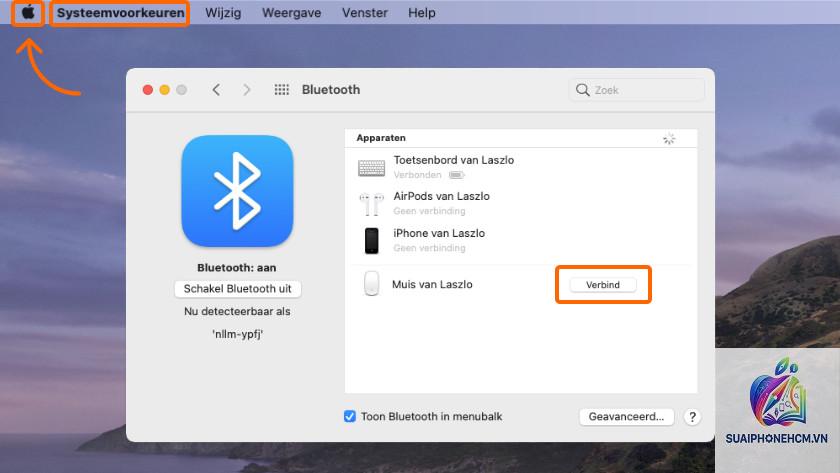
Kết nối thiết bị ngoại vi qua MacBook Air Bluetooth rất đơn giản. Thực hiện theo các bước sau:
Bước 1: Bật Bluetooth trên MacBook Air
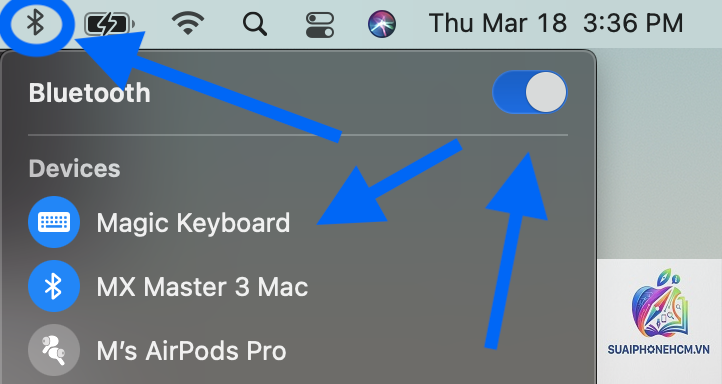
Nhấp vào biểu tượng Bluetooth trên thanh menu (góc phải màn hình).
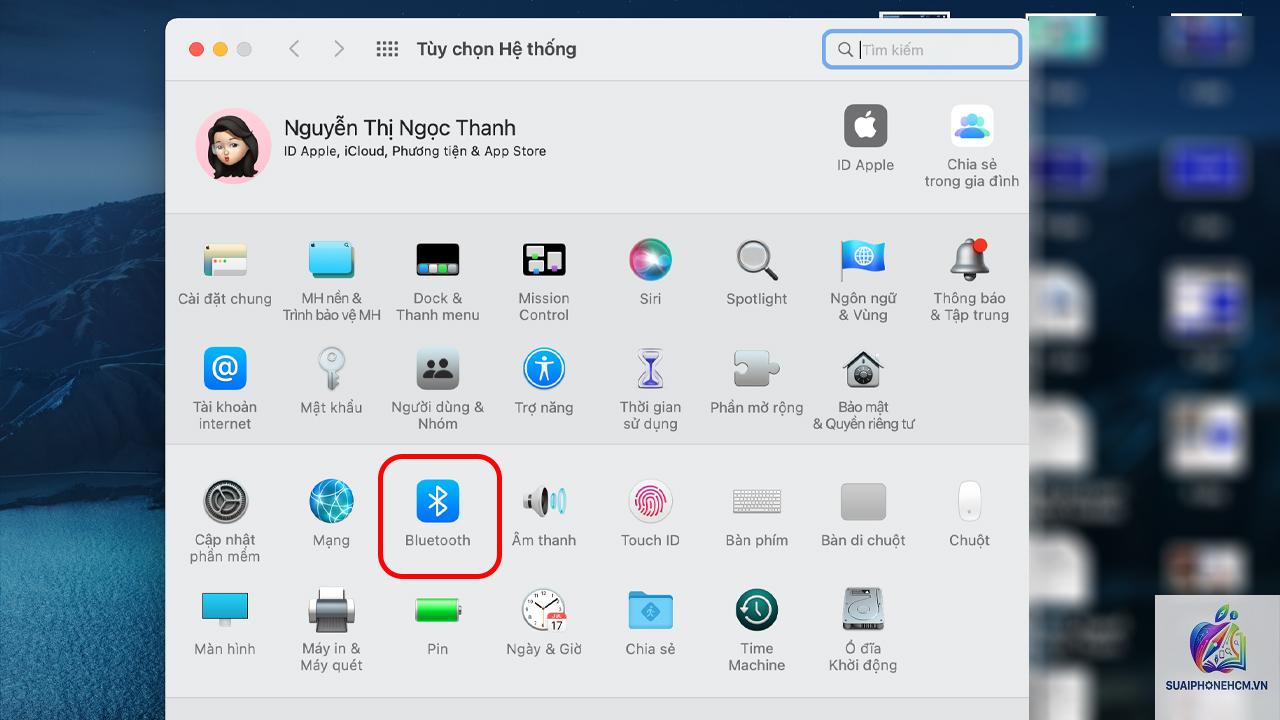
Chọn “Turn Bluetooth On”. Nếu không thấy biểu tượng, vào System Settings > Bluetooth và bật công tắc.
Bước 2: Đặt thiết bị ngoại vi ở chế độ ghép nối (Pairing Mode)
Tùy từng thiết bị (tai nghe, chuột, bàn phím), thường có nút hoặc tổ hợp phím để vào chế độ ghép nối. Ví dụ, AirPods Pro: mở nắp và giữ nút trên hộp cho đến khi đèn nhấp nháy trắng.
Bước 3: Ghép nối trên MacBook Air
Trong System Settings > Bluetooth, chờ danh sách thiết bị xuất hiện.
Nhấp vào tên thiết bị và chọn “Connect”.
Nhập mã PIN nếu được yêu cầu (thường là 0000 hoặc 1234).
Bước 4: Xác nhận kết nối thành công
Trạng thái của thiết bị sẽ chuyển thành “Connected”.
Nhấp vào biểu tượng Bluetooth trên thanh menu và chọn “Turn Bluetooth On”. Nếu không có biểu tượng, vào System Settings > Bluetooth và bật công tắc.
Tại sao MacBook Air không kết nối được với tai nghe Bluetooth?
Kiểm tra pin tai nghe, đảm bảo tai nghe ở chế độ ghép nối. Khởi động lại Bluetooth trên máy và thử lại. Nếu vẫn lỗi, xóa thiết bị khỏi danh sách và ghép nối từ đầu.
MacBook Air có hỗ trợ Bluetooth 5.2 hay 5.3 không?
MacBook Air M2 (2022) trở lên hỗ trợ Bluetooth 5.3. M1 hỗ trợ Bluetooth 5.0. Các dòng Intel 2018–2020 cũng hỗ trợ 5.0, không có 5.2 hay 5.3.
Có thể kết nối nhiều thiết bị Bluetooth cùng lúc không?
Có, MacBook Air có thể kết nối đồng thời nhiều thiết bị như chuột, bàn phím, tai nghe. Tuy nhiên, chất lượng âm thanh có thể giảm nếu kết nối quá nhiều thiết bị cùng một lúc.
Làm sao để xem phiên bản Bluetooth trên MacBook Air?
Nhấp vào biểu tượng Apple > About This Mac > System Report > Bluetooth. Tìm dòng “Bluetooth Version” hoặc “Chipset” để biết thông tin.
Kết luận
MacBook Air Bluetooth là công nghệ không thể thiếu, giúp kết nối linh hoạt với nhiều thiết bị ngoại vi. Từ các phiên bản Bluetooth 4.2 trên đời cũ đến 5.3 trên dòng M2/M3, trải nghiệm kết nối ngày càng được cải thiện về tốc độ, độ ổn định và tiết kiệm pin. Bằng cách nắm vững hướng dẫn kết nối, khắc phục lỗi và áp dụng các mẹo tối ưu, người dùng có thể tận dụng tối đa tiềm năng của MacBook Air Bluetooth. Luôn cập nhật macOS và bảo trì thiết bị để đảm bảo hiệu suất hoạt động tốt nhất.