Bluetooth trên MacBook Pro là công nghệ không dây thiết yếu cho phép kết nối với vô số thiết bị ngoại vi như chuột, bàn phím, tai nghe, loa và cả các thiết bị di động. Từ những chiếc MacBook Pro đời đầu cho đến các dòng Apple Silicon mới nhất, Bluetooth luôn được tích hợp sẵn với những cải tiến đáng kể về tốc độ, phạm vi và độ ổn định. Bài viết này cung cấp cái nhìn toàn diện về MacBook Pro Bluetooth, bao gồm thông số kỹ thuật, hướng dẫn sử dụng, các lỗi thường gặp và giải pháp khắc phục, cùng những lưu ý quan trọng giúp bạn khai thác tối đa tính năng này.
Bluetooth là chuẩn kết nối không dây tầm ngắn hoạt động ở băng tần 2.4 GHz. Trên MacBook Pro, công nghệ này được thiết kế để tương thích sâu với hệ sinh thái Apple, mang lại trải nghiệm liền mạch khi làm việc với các thiết bị như AirPods, Magic Keyboard, Magic Mouse và Magic Trackpad. Apple liên tục nâng cấp phiên bản Bluetooth qua các thế hệ máy. MacBook Pro sử dụng chip Intel thế hệ cũ thường có Bluetooth 4.0 hoặc 4.2, trong khi các mẫu MacBook Pro 2018 trở về sau đã được trang bị Bluetooth 5.0. Với dòng MacBook Pro M1 và M2, Apple đã chuyển sang Bluetooth 5.0 và gần đây nhất, trên MacBook Pro M3 Pro và M3 Max là Bluetooth 5.3.
Phiên bản Bluetooth càng cao càng mang lại nhiều lợi ích về tốc độ truyền dữ liệu, phạm vi kết nối và khả năng tiết kiệm năng lượng. Bluetooth 5.0 có tốc độ truyền gấp đôi (2 Mbps) và phạm vi gấp bốn lần (lên đến 40m trong không gian mở) so với Bluetooth 4.2. Bluetooth 5.3 bổ sung các cải tiến về hiệu quả năng lượng và giảm nhiễu khi có nhiều thiết bị kết nối cùng lúc. Tuy nhiên, trên thực tế, phạm vi hoạt động bị ảnh hưởng bởi vật cản, nhiễu sóng và chất lượng thiết bị ngoại vi nên thường chỉ đạt khoảng 10-15m trong môi trường văn phòng.
Các Phiên Bản Bluetooth Trên Các Dòng MacBook Pro
Dòng MacBook Pro
Phiên bản Bluetooth
Băng tần / Tốc độ
Tính năng nổi bật
MacBook Pro 13 inch (Intel, 2012-2015)
Bluetooth 4.0
2.4 GHz, 1 Mbps
BLE (Low Energy), kết nối cơ bản
MacBook Pro 13/15 inch (2016-2017)
Bluetooth 4.2
2.4 GHz, 1 Mbps
Bảo mật nâng cao, tăng dung lượng gói dữ liệu
MacBook Pro 13/15/16 inch (2018-2020)
Bluetooth 5.0
2.4 GHz, 2 Mbps
Phạm vi gấp 4 lần, tốc độ gấp đôi, hỗ trợ định vị trong nhà
MacBook Pro 13 inch M1 (2020)
Bluetooth 5.0
2.4 GHz, 2 Mbps
Tiết kiệm năng lượng tối đa, kết nối ổn định với AirPods Max
MacBook Pro 14/16 inch M1 Pro/Max (2021)
Bluetooth 5.0
2.4 GHz, 2 Mbps
Kết nối đồng thời nhiều thiết bị, độ trễ thấp
MacBook Pro 14/16 inch M2 Pro/Max (2023)
Bluetooth 5.3
2.4 GHz, 2 Mbps
Cải thiện khả năng giảm nhiễu, tối ưu hóa năng lượng, hỗ trợ LC3 codec
MacBook Pro 14/16 inch M3 Pro/Max (2023-2024)
Bluetooth 5.3
2.4 GHz, 2 Mbps
Tương tự M2 Pro, kết nối đa thiết bị tốt hơn, hỗ trợ Auracast
Cách Bật Và Kết Nối Bluetooth Trên MacBook Pro
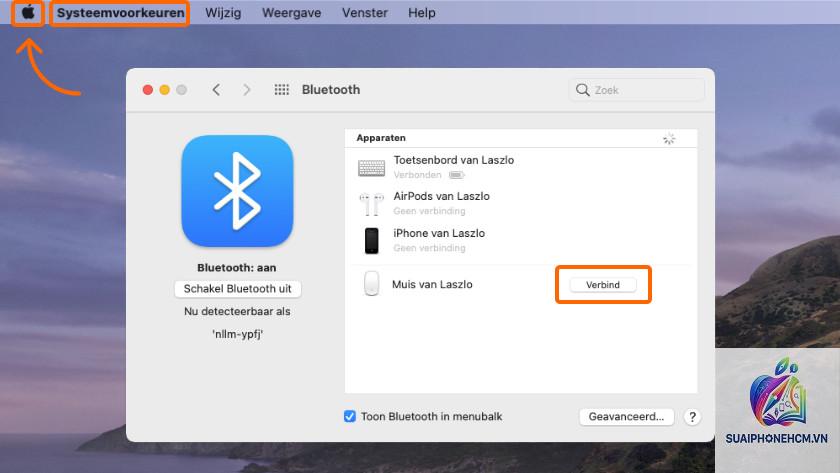
Việc kết nối thiết bị với MacBook Pro Bluetooth rất đơn giản và có thể thực hiện qua menu bar hoặc System Settings. Đảm bảo thiết bị ngoại vi của bạn đang ở chế độ ghép nối (pairing mode).
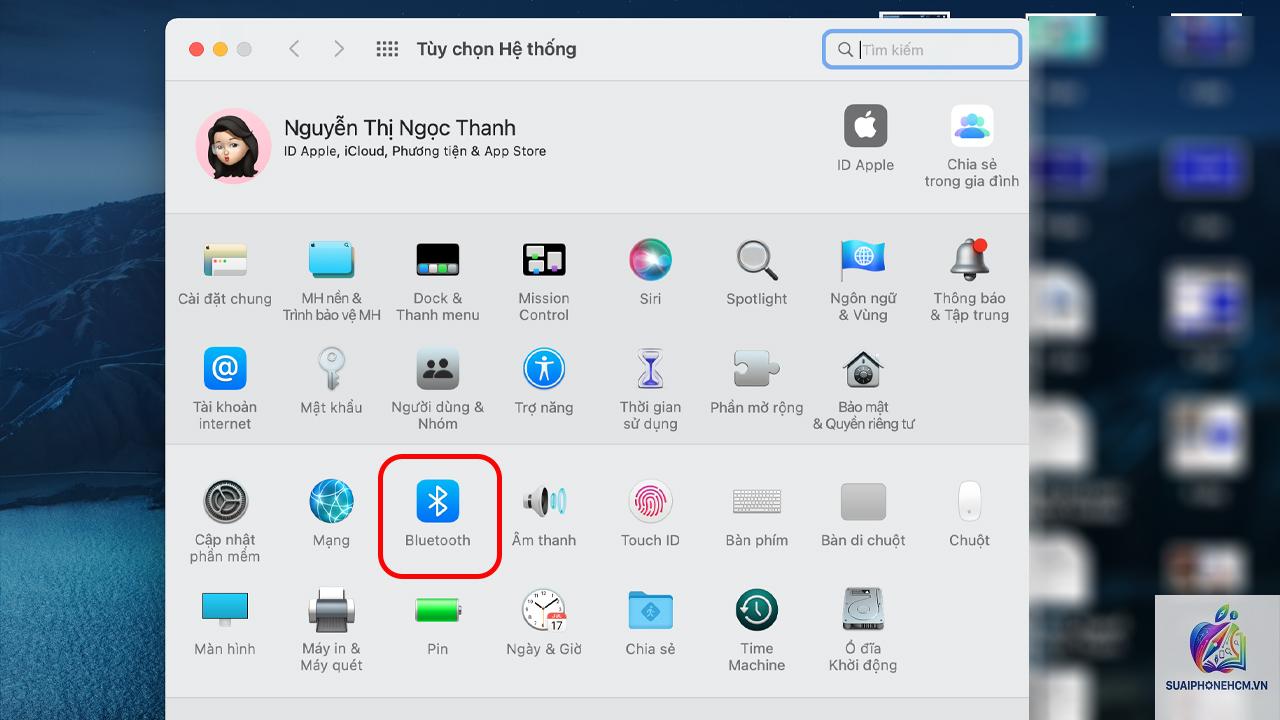
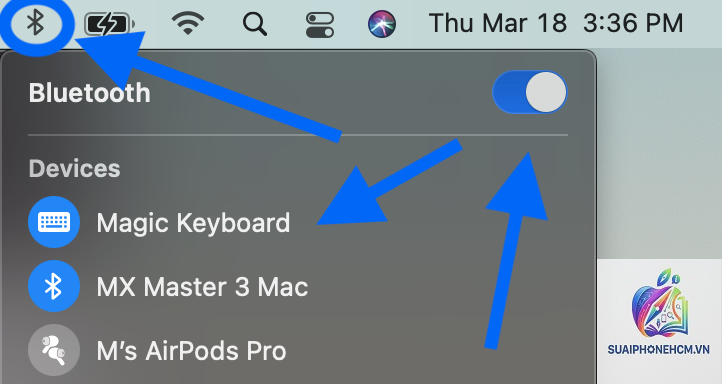
Mở Bluetooth trên MacBook Pro: Nhấp vào biểu tượng Bluetooth (hình chữ B cách điệu) ở góc phải thanh menu. Chọn “Turn Bluetooth On”. Nếu biểu tượng không hiển thị, vào System Settings > Bluetooth và bật công tắc.
Đặt thiết bị ở chế độ ghép nối: Tham khảo hướng dẫn của thiết bị (ví dụ: AirPods cần mở nắp và giữ nút phía sau; chuột Logitech có nút ghép nối dưới đáy).
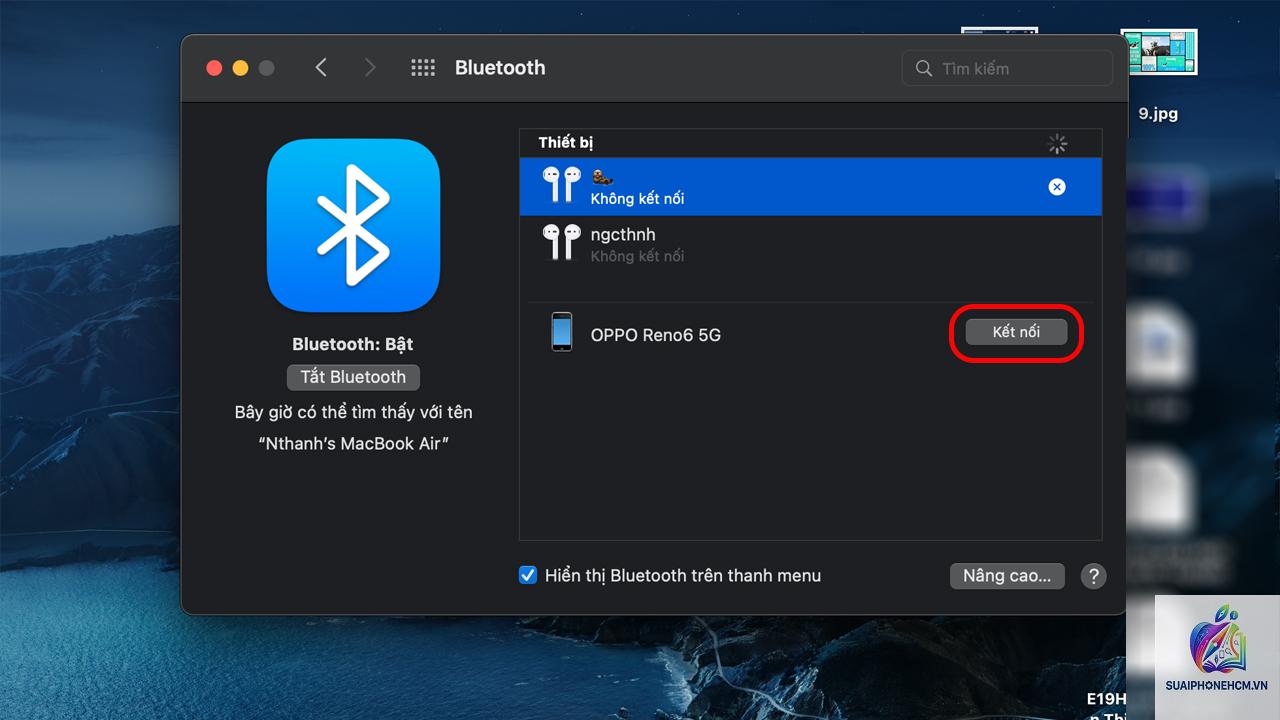
Quét và kết nối: Trong mục “My Devices” hoặc “Nearby Devices”, thiết bị sẽ hiện ra. Nhấp vào tên thiết bị, sau đó nhấp “Connect”. Một số thiết bị yêu cầu mã PIN hoặc xác nhận mã trên cả hai màn hình.
Xác nhận kết nối thành công: Trạng thái chuyển thành “Connected” và biểu tượng thiết bị xuất hiện trong danh sách.
Để kiểm tra phiên bản Bluetooth trên MacBook Pro, nhấp vào biểu tượng Apple > Giới thiệu về máy Mac > Báo cáo hệ thống > Bluetooth. Tại mục “Bluetooth Core Specification” sẽ hiển thị phiên bản (ví dụ: Bluetooth 5.0, 5.3). Các mẫu MacBook Pro từ 2018 trở về sau đều hỗ trợ Bluetooth 5.0 hoặc cao hơn. Riêng MacBook Pro 15 inch 2016 và 2017 chỉ có Bluetooth 4.2.
Làm thế nào để kết nối AirPods với MacBook Pro?
Mở nắp AirPods (hoặc lấy AirPods ra khỏi tai), trên MacBook Pro vào System Settings > Bluetooth và bật Bluetooth. AirPods sẽ hiện ra trong danh sách thiết bị. Nhấp “Connect”. Nếu AirPods đã kết nối với iPhone đang sử dụng cùng iCloud, chúng có thể tự động chuyển kết nối sang MacBook Pro mà không cần thao tác thủ công.
Tại sao Bluetooth trên MacBook Pro không kết nối được với điện thoại Android?
Android sử dụng các profile Bluetooth tiêu chuẩn như HSP, A2DP, HID, nhưng đôi khi xảy ra xung đột do nhà sản xuất tùy chỉnh. Hãy xóa thiết bị khỏi danh sách đã ghép nối trên cả hai máy, tắt và bật lại Bluetooth, sau đó ghép nối lại. Nếu vẫn thất bại, hãy cập nhật firmware điện thoại Android và đảm bảo máy không bị giới hạn kết nối do cài đặt tiết kiệm pin.
Có thể dùng Bluetooth 5.0 để truyền file tốc độ cao không?
Tốc độ lý thuyết của Bluetooth 5.0 là 2 Mbps, nhưng thực tế truyền file qua Bluetooth thường chậm hơn nhiều (khoảng 200-300 KB/s) do overhead giao thức. Để truyền file nhanh, hãy dùng AirDrop (kết hợp Bluetooth + WiFi) hoặc các giải pháp như iCloud Drive, Dropbox.
Làm sao biết phiên bản Bluetooth trên MacBook Pro?
Như đã nêu trong câu hỏi đầu tiên, bạn kiểm tra qua Báo cáo hệ thống. Ngoài ra, một số trang web như EveryMac.com cũng cung cấp bảng thông số kỹ thuật chi tiết cho từng model MacBook Pro. Nếu máy có chip Apple Silicon, bạn có thể dùng lệnh Terminal: system_profiler SPBluetoothDataType | grep “Bluetooth Core Spec”.
Kết Luận
Bluetooth trên MacBook Pro là một công cụ mạnh mẽ và linh hoạt, đóng vai trò quan trọng trong việc kết nối hệ sinh thái Apple cũng như các thiết bị bên thứ ba. Hiểu rõ các phiên bản Bluetooth, cách kết nối đúng cách và xử lý lỗi thường gặp sẽ giúp bạn tận dụng tối đa khả năng của chiếc máy tính xách tay này. Để đảm bảo trải nghiệm Bluetooth luôn mượt mà, hãy duy trì macOS cập nhật, sử dụng thiết bị chất lượng và thực hiện các biện pháp giảm nhiễu sóng cơ bản. Nếu gặp sự cố nghiêm trọng không thể tự khắc phục, hãy liên hệ với bộ phận hỗ trợ của Apple hoặc ghé qua Apple Store để kiểm tra phần cứng. Với những kiến thức trong bài viết này, bạn hoàn toàn làm chủ được công nghệ MacBook Pro Bluetooth trong công việc và giải trí hàng ngày.