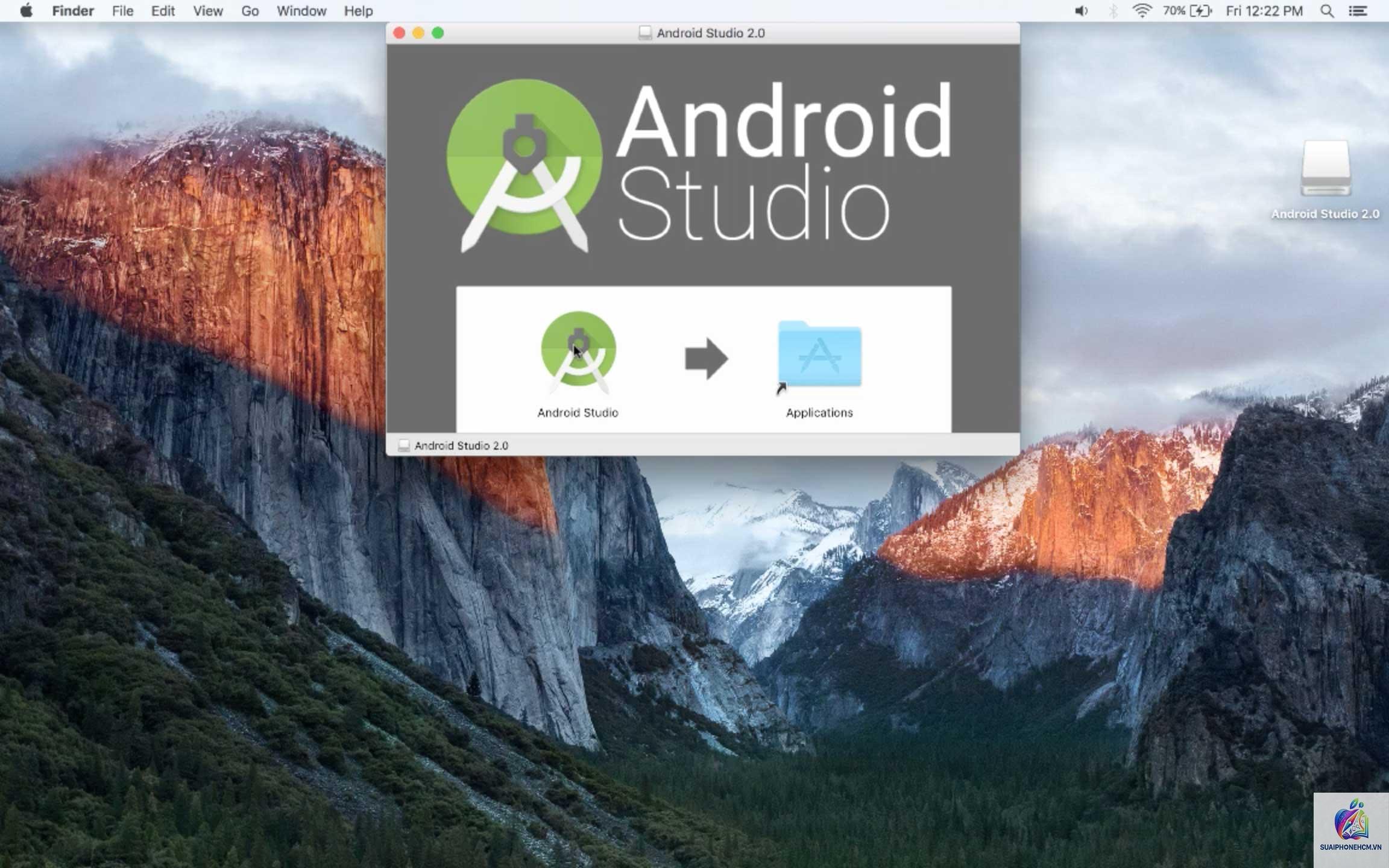
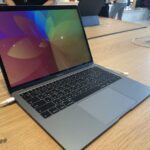
Android Studio là môi trường phát triển tích hợp (IDE) chính thức cho hệ điều hành Android, yêu cầu cấu hình máy tính khá cao để có thể biên dịch, chạy giả lập và debug ứng dụng một cách mượt mà. Với sự xuất hiện của dòng chip Apple Silicon, MacBook Air đã trở thành một lựa chọn hấp dẫn cho nhiều lập trình viên nhờ thiết kế mỏng nhẹ, thời lượng pin dài và hiệu năng vượt trội. Tuy nhiên, liệu “MacBook Air cho Android Studio” có thực sự phù hợp? Bài viết này sẽ phân tích chi tiết về hiệu năng, cấu hình khuyến nghị, ưu nhược điểm và cách tối ưu khi chạy Android Studio trên MacBook Air.
Tổng quan về khả năng chạy Android Studio trên MacBook Air
Trước khi đi vào chi tiết, cần hiểu rõ rằng Android Studio không phải là một công cụ hạng nhẹ. Nó hoạt động dựa trên IntelliJ IDEA, kèm theo Gradle build system, Android SDK và các công cụ debug. Khi sử dụng MacBook Air cho Android Studio, các yếu tố như CPU, RAM, ổ cứng và kiến trúc chip sẽ ảnh hưởng trực tiếp đến trải nghiệm.
MacBook Air thế hệ mới nhất (M1, M2, M3) sử dụng chip Apple Silicon với kiến trúc ARM, mang lại hiệu năng đơn luồng và đa luồng rất mạnh mẽ, cùng với GPU tích hợp hiệu quả. Điều này giúp việc chạy giả lập Android và build ứng dụng nhanh hơn đáng kể so với các dòng MacBook Intel trước đây. Tuy nhiên, phiên bản MacBook Air thường không có quạt tản nhiệt chủ động, dẫn đến hiện tượng giảm xung nhịp (throttling) khi chịu tải nặng kéo dài.
Cấu hình
MacBook Air M1 (8 GB RAM)
MacBook Air M2 (16 GB RAM)
MacBook Air M3 (24 GB RAM)
CPU
8 nhân (4 hiệu năng + 4 tiết kiệm)
8 nhân (4 hiệu năng + 4 tiết kiệm)
8 nhân (4 hiệu năng + 4 tiết kiệm)
RAM tối đa
16 GB
24 GB
24 GB
Ổ cứng
256 GB / 512 GB
256 GB / 512 GB / 1 TB
256 GB / 512 GB / 1 TB / 2 TB
Quạt tản nhiệt
Không
Không
Không
Yêu cầu cấu hình tối thiểu và khuyến nghị cho Android Studio trên MacBook Air
Android Studio chính thức yêu cầu ít nhất 8 GB RAM, 8 GB dung lượng trống và màn hình 1280 x 800. Tuy nhiên, đối với các dự án thực tế, cấu hình này chỉ đủ để chạy IDE chứ không thể làm việc hiệu quả. Khi sử dụng MacBook Air cho Android Studio, bạn nên cân nhắc các mức cấu hình sau:
Cấu hình tối thiểu (chấp nhận được)
MacBook Air M1 với 8 GB RAM và 256 GB SSD
Phù hợp cho các dự án nhỏ, code đơn giản, chủ yếu viết code và build cơ bản
Giả lập Android sẽ chạy chậm, thường xuyên bị giật lag
Build time có thể kéo dài hơn 2-3 phút cho project cỡ vừa
Cấu hình khuyến nghị
MacBook Air M2 hoặc M3 với 16 GB RAM và 512 GB SSD
Xử lý tốt các dự án Android thương mại, có sử dụng nhiều thư viện
Giả lập hoạt động tương đối mượt, có thể chạy được Android 12/13
Thời gian build dưới 1 phút cho project cỡ vừa
Cấu hình lý tưởng
MacBook Air M3 với 24 GB RAM và 1 TB SSD
Đáp ứng tốt đa nhiệm: chạy Android Studio + giả lập + trình duyệt + Slack
Xử lý được project lớn, nhiều module, build time nhanh
Có thể sử dụng giả lập tiên tiến hoặc thiết bị ảo khác
Hiệu năng thực tế khi dùng MacBook Air phát triển Android
Để đánh giá chính xác, cần xem xét ba yếu tố chính: build time, khả năng chạy giả lập và trải nghiệm viết code hàng ngày. Khi dùng “MacBook Air cho Android Studio”, hầu hết lập trình viên đều nhận thấy rằng các tác vụ thông thường như gõ code, auto-complete, refactor đều rất nhanh nhờ chip M-series. Tuy nhiên, điểm yếu chính nằm ở khâu build và chạy giả lập.
Khả năng build Gradle
Gradle là công cụ build chính trong Android Studio, tiêu tốn nhiều CPU và RAM. Trên MacBook Air M1/M2, thời gian clean build cho một project trung bình (khoảng 2000 file) mất khoảng 35-50 giây với 8 GB RAM, và giảm xuống 20-30 giây với 16 GB RAM. Nếu project có nhiều module hoặc sử dụng koin/dagger, thời gian có thể tăng lên gấp đôi. Với MacBook Air M3, nhờ cải tiến về băng thông bộ nhớ và hiệu năng GPU, build time có thể nhanh hơn khoảng 10-15% so với M2 cùng cấu hình RAM.
Chạy giả lập Android
Giả lập Android là một trong những tác vụ nặng nhất. Khi sử dụng MacBook Air cho Android Studio, việc chạy giả lập trên nền tảng ARM (vd: Pixel 6 API 33) khá ổn định. Tuy nhiên, trên phiên bản 8 GB RAM, hệ thống thường xuyên phải swap memory (dùng ổ cứng làm RAM ảo), dẫn đến hiện tượng giật lag rõ rệt khi vừa chạy giả lập, vừa mở trình duyệt Chrome. Với 16 GB RAM, hiện tượng giật giảm đáng kể, nhưng vẫn có thể xảy ra nếu chạy thêm Docker hay nhiều tab editor.
Đa nhiệm và các công cụ hỗ trợ
Một ngày làm việc điển hình của lập trình viên Android thường bao gồm: Android Studio, giả lập, trình duyệt (với nhiều tab), Slack, Figma, trình quản lý terminal. Với MacBook Air 8 GB RAM, con số này dễ gây quá tải bộ nhớ. Khi đó, macOS sẽ nén RAM và đẩy dữ liệu xuống SSD, làm chậm toàn bộ hệ thống. Phiên bản 16 GB RAM trở lên giúp giữ cho mọi thứ mượt mà hơn nhiều.
Ưu điểm và hạn chế khi dùng MacBook Air cho Android Studio
Ưu điểm
Thiết kế di động: MacBook Air nhẹ (chỉ 1.24 kg),
Có, MacBook Air M1 chạy Android Studio bình thường. Tuy nhiên, với 8 GB RAM, bạn sẽ gặp khó khăn khi chạy giả lập và build dự án lớn. Nên nâng lên 16 GB RAM để có trải nghiệm tốt hơn. Phiên bản M1 vẫn đáp ứng được các dự án Android cơ bản dành cho sinh viên hoặc người mới học.
Cần bao nhiêu RAM để chạy Android Studio trên MacBook Air?
Tối thiểu 8 GB nhưng khuyến nghị 16 GB cho công việc hàng ngày. Nếu bạn chạy nhiều ứng dụng cùng lúc (giả lập, trình duyệt, terminal), 24 GB là lý tưởng. Với MacBook Air 8 GB, bạn sẽ buộc phải đóng bớt ứng dụng để có không gian cho IDE.
MacBook Air có nóng khi chạy Android Studio không?
Có, đặc biệt là khi build hoặc chạy giả lập trong thời gian dài. Vì không có quạt, thân máy sẽ nóng lên (khoảng 40-50°C), dẫn đến giảm xung nhịp CPU. Bạn nên dùng laptop trên bàn và tránh đặt lên đệm mềm.
Có nên dùng MacBook Air thay cho MacBook Pro để học Android?
Nếu bạn là sinh viên hoặc người mới bắt đầu, MacBook Air là lựa chọn tuyệt vời vì giá rẻ, nhẹ nhàng, đủ sức chạy các bài tập và project nhỏ. Tuy nhiên, nếu bạn có kế hoạch làm việc chuyên nghiệp lâu dài, hãy đầu tư thêm cho MacBook Pro để tránh phải nâng cấp sớm.
Làm thế nào để giảm nhiệt khi chạy Android Studio trên MacBook Air?
Bạn có thể giảm nhiệt bằng cách tắt bớt plugin không cần thiết, giảm Heap size cho IDE, tránh chạy giả lập nếu không cần (dùng thiết bị thật), và sử dụng chế độ Power Save. Ngoài ra, nên kê máy lên giá đỡ có tản nhiệt.
Kết luận
MacBook Air là một lựa chọn khả thi cho các lập trình viên Android, đặc biệt là những ai cần một máy tính di động, nhẹ và có thời lượng pin tốt. Tuy nhiên, để có trải nghiệm làm việc thực sự hiệu quả, bạn cần đầu tư vào cấu hình RAM và ổ cứng phù hợp. Với phiên bản 16 GB RAM và 512 GB SSD, MacBook Air M2 hoặc M3 hoàn toàn có thể đáp ứng tốt nhu cầu phát triển Android ở mức độ trung bình. Nếu bạn làm việc với project lớn, build liên tục và cần độ ổn định cao, việc cân nhắc lên MacBook Pro là điều nên làm. Hãy đánh giá đúng nhu cầu của bản thân trước khi quyết định mua “MacBook Air cho Android Studio” để không phải hối tiếc.