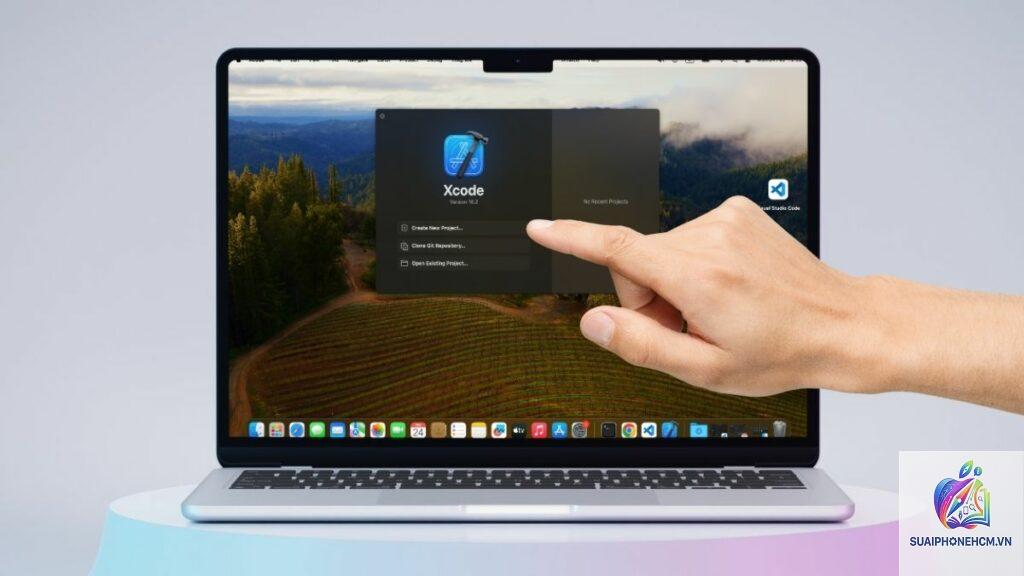
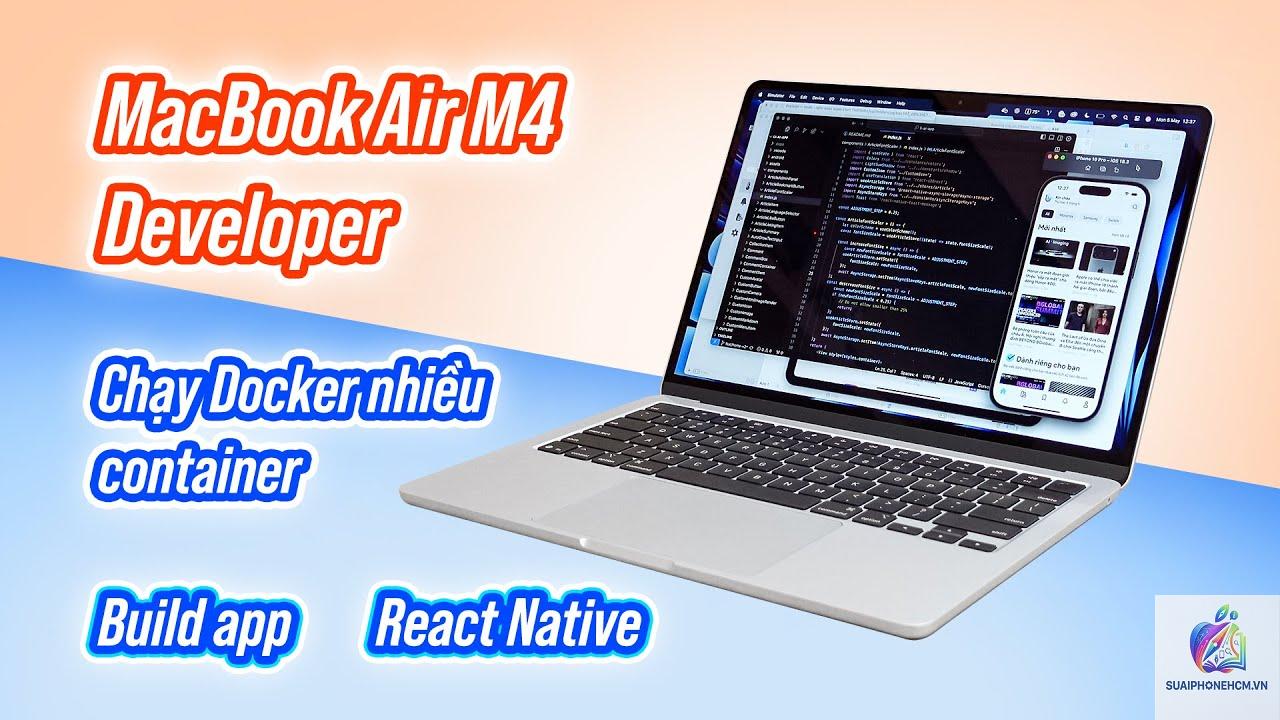
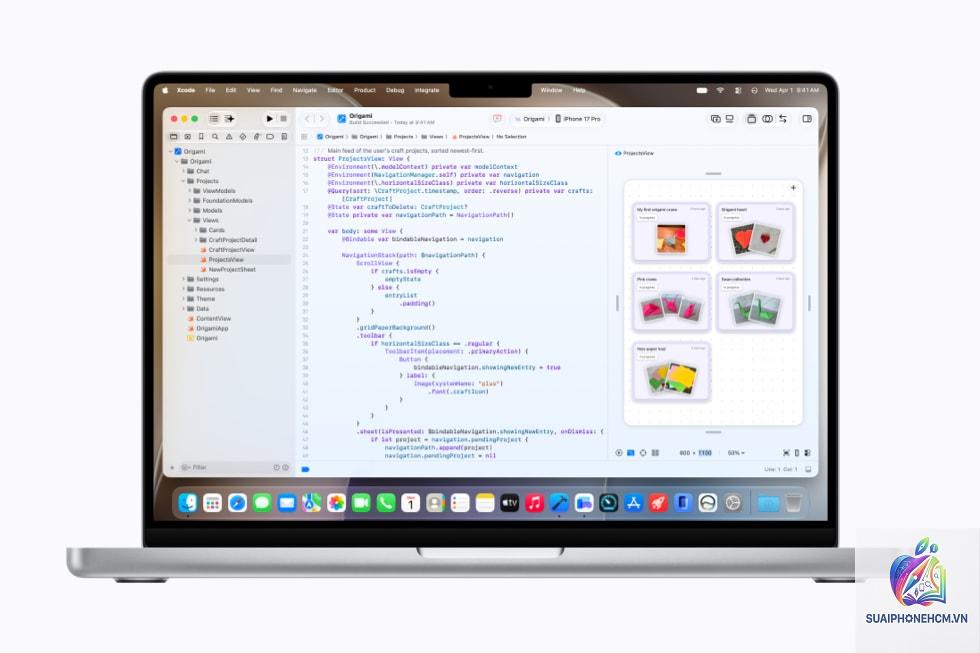
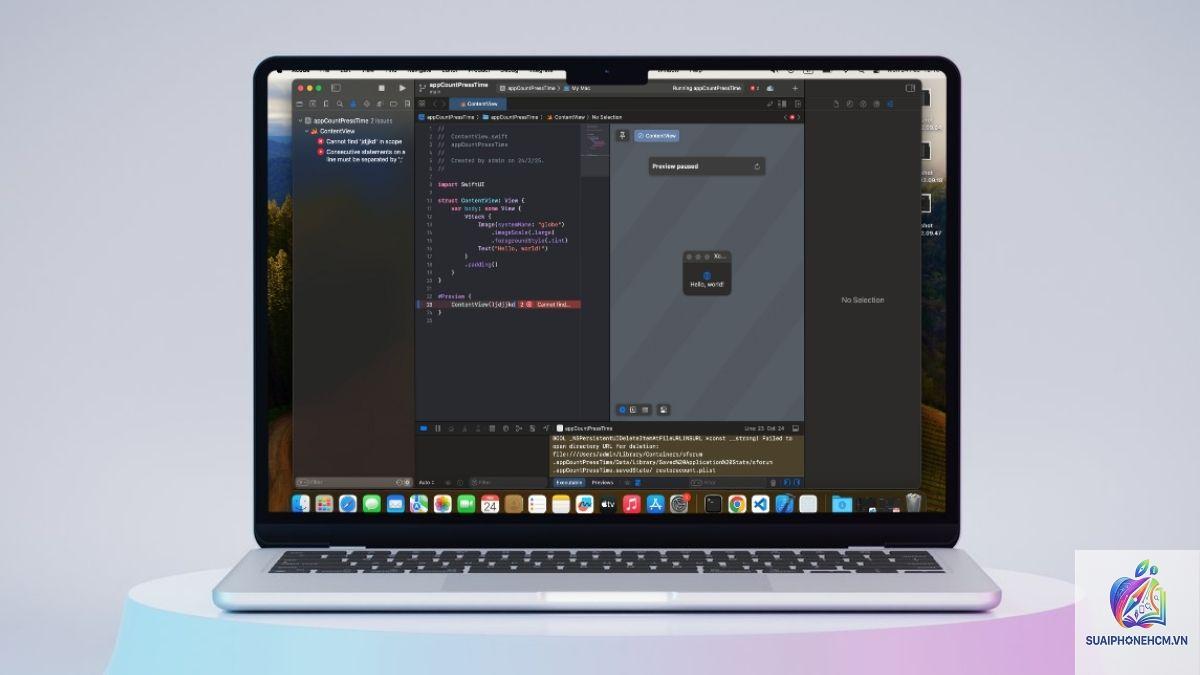
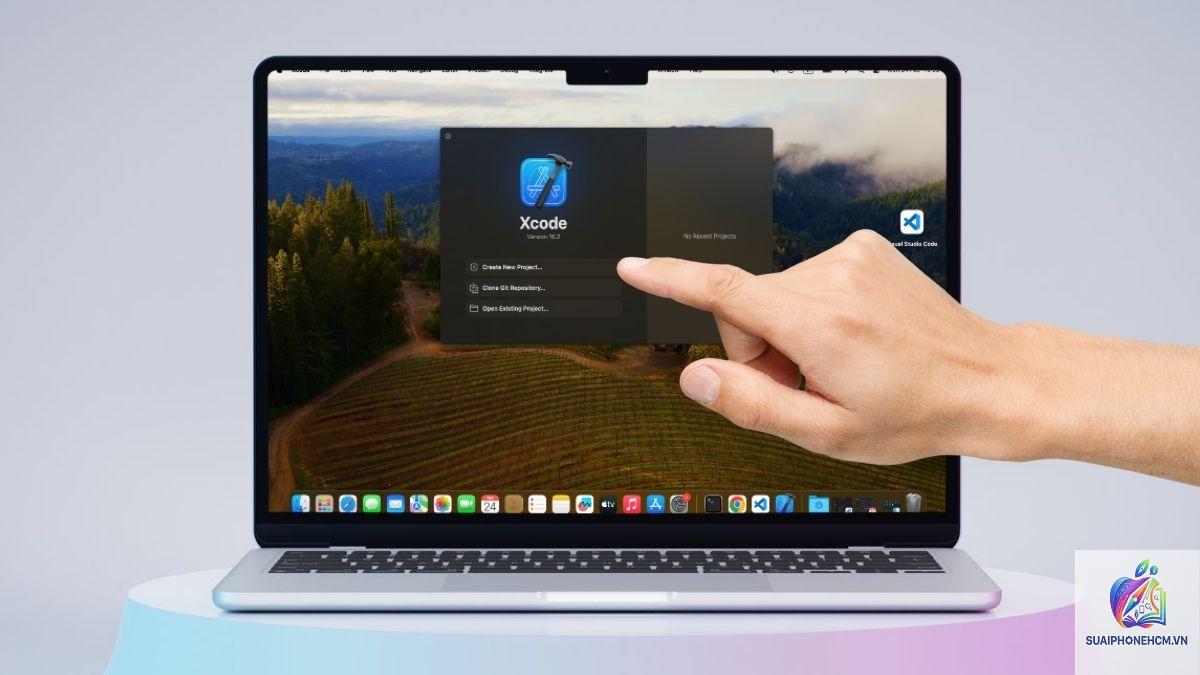
MacBook Air cho Xcode đang là chủ đề nóng trong cộng đồng lập trình viên iOS. Với thiết kế mỏng nhẹ và chip Apple Silicon mạnh mẽ, liệu MacBook Air có thực sự đáp ứng được nhu cầu code Xcode hàng ngày? Bài viết này sẽ đánh giá chi tiết từ cấu hình, hiệu năng thực tế đến những lưu ý quan trọng khi chọn máy, giúp bạn đưa ra quyết định đúng đắn nhất.
Xcode là môi trường phát triển tích hợp (IDE) chính thức của Apple cho việc xây dựng ứng dụng iOS, macOS, watchOS và tvOS. Đây là một phần mềm khá nặng, đòi hỏi cấu hình máy ổn định, đặc biệt khi biên dịch (compile) các dự án lớn. MacBook Air dòng M1, M2 hay M3 đều chạy chip Apple Silicon, có kiến trúc ARM giúp tối ưu năng lượng và hiệu năng tốt hơn so với Intel cũ. Tuy nhiên, vì là dòng máy mỏng nhẹ, MacBook Air không trang bị quạt tản nhiệt chủ động, điều này đặt ra câu hỏi về khả năng hoạt động bền bỉ khi chạy Xcode liên tục.
MacBook Air Có Chạy Được Xcode Không?
Câu trả lời ngắn gọn là có. MacBook Air hoàn toàn có thể chạy Xcode và phát triển ứng dụng iOS. Tuy nhiên, trải nghiệm sẽ khác nhau tùy thuộc vào cấu hình RAM, dung lượng ổ cứng và dòng chip. Với các dự án nhỏ hoặc trung bình, MacBook Air cho Xcode hoạt động mượt mà. Với các dự án lớn, phức tạp, có thể xuất hiện hiện tượng giật lag khi biên dịch hoặc chạy nhiều simulator cùng lúc.
Cấu hình tối thiểu để chạy Xcode trên MacBook Air
Chip: Apple M1 trở lên (M2 hoặc M3 sẽ tốt hơn)
RAM: Tối thiểu 8GB, khuyến nghị 16GB
SSD: 256GB trở lên (512GB là lý tưởng)
macOS: Bản mới nhất hỗ trợ Xcode
Phân Tích Chi Tiết Hiệu Năng MacBook Air Cho Xcode
Chip M1, M2, M3 và tác động đến Xcode
Chip Apple Silicon là điểm mạnh của MacBook Air. Mỗi thế hệ đều có cải tiến về CPU, GPU và Neural Engine. Với Xcode, quá trình biên dịch phụ thuộc nhiều vào CPU đơn nhân và đa nhân. Tuy nhiên, nếu chỉ dùng M1 8GB, bạn vẫn có thể làm việc tốt với các dự án nhỏ.
RAM: Yếu tố quyết định với Xcode
Xcode và các simulator tiêu tốn nhiều RAM. Khi mở Xcode, một vài simulator, trình duyệt và Slack, dung lượng RAM có thể lên đến 12-14GB. Do đó, MacBook Air cho Xcode với 8GB RAM sẽ bị hạn chế. Máy sẽ thường xuyên sử dụng swap (bộ nhớ ảo trên SSD), làm giảm tuổi thọ ổ cứng và gây trễ. Khuyến nghị rõ ràng: hãy chọn 16GB RAM nếu bạn muốn làm việc lâu dài.
SSD và tốc độ đọc/ghi
Ổ cứng trên MacBook Air M2 và M3 có tốc độ đọc/ghi cao (khoảng 2000-3000 MB/s). Tuy nhiên, phiên bản 256GB của một số dòng M2 có tốc độ chậm hơn do chỉ dùng một chip NAND. Điều này ảnh hưởng đến thời gian mở file, index project. Nếu ngân sách cho phép, chọn 512GB trở lên sẽ có tốc độ nhanh hơn và đủ dung lượng cho Xcode, các thư viện và dự án.
Vấn đề tản nhiệt: MacBook Air không quạt
MacBook Air không có quạt, tức là dùng tản nhiệt thụ động qua vỏ máy. Khi chạy Xcode biên dịch nặng, nhiệt độ CPU có thể lên tới 85-90°C, sau đó hiện tượng throttling (giảm xung nhịp) xảy ra để bảo vệ máy. Điều này làm giảm hiệu suất compile so với MacBook Pro (có quạt). Thực tế, MacBook Air M2 16GB khi compile dự án lớn có thể bị giảm tốc khoảng 15-20% so với MacBook Pro M2 cùng RAM. Tuy nhiên, với dự án vừa và nhỏ, sự khác biệt không đáng kể.
Lợi Ích Khi Dùng MacBook Air Cho Xcode
Siêu nhẹ và di động: Chỉ nặng 1.24kg, dễ dàng mang đến quán cà phê hoặc đi làm.
Thời lượng pin ấn tượng: Lên đến 15-18 giờ khi code cơ bản, phù hợp cho người hay di chuyển.
Giá thành hợp lý: Rẻ hơn MacBook Pro cùng cấu hình từ 5-10 triệu đồng.
Hiệu năng đủ dùng cho đa số dự án: Với chip M2/M3 và RAM 16GB, MacBook Air đáp ứng tốt nhu cầu phát triển iOS thông thường.
Hạn Chế Cần Cân Nhắc
Không có quạt: Gây throttling khi compile kéo dài, ảnh hưởng đến năng suất.
Ram tối đa 24GB: Không thể nâng cấp sau mua, nếu sau này cần nhiều RAM hơn cho dự án lớn, bạn sẽ phải đổi máy.
Hỗ trợ tối đa 1 màn hình ngoài: MacBook Air M1/M2 chỉ hỗ trợ 1 màn hình ngoài (không tính bản trong), trong khi MacBook Pro hỗ trợ 2 màn hình. Điều này hạn chế không gian làm việc.
Hiệu năng GPU thấp hơn: Không quan trọng với Xcode, nhưng nếu bạn làm game hoặc đồ họa 3D, MacBook Pro sẽ mạnh hơn.
So Sánh MacBook Air Và MacBook Pro Cho Xcode
Tiêu chí
MacBook Air (M2/M3)
MacBook Pro (M2 Pro/M3 Pro)
Hiệu năng compile
Tốt, giảm 15-20% khi nặng
Xuất sắc, quạt giữ ổn định
RAM tối đa
24GB
36GB hoặc hơn (tùy dòng)
Số cổng
2 Thunderbolt + MagSafe
3 Thunderbolt + HDMI + SD
Tản nhiệt
Thụ động, không quạt
Chủ động, quạt kép
Giá khởi điểm (16GB/512GB)
Khoảng 28 triệu VND
Khoảng 38 triệu VND
Phù hợp với
Developer cá nhân, dự án nhỏ/vừa, sinh viên
Developer chuyên nghiệp, dự án lớn, team
Nếu bạn là lập trình viên freelance, làm dự án cá nhân hoặc mới bắt đầu học Swift, MacBook Air cho Xcode là lựa chọn kinh tế. Nếu bạn làm việc trong team với dự án lớn hàng trăm nghìn dòng code, hoặc cần compile nhiều lần trong ngày, MacBook Pro sẽ đáng giá hơn.
Hướng Dẫn Chọn Cấu Hình MacBook Air Cho Xcode
Bước 1: Xác định quy mô dự án
Dự án nhỏ (dưới 10k dòng, ít thư viện): MacBook Air M1 8GB vẫn dùng được, nhưng nên nâng lên 16GB.
Dự án trung bình (10k-50k dòng, nhiều dependency): cần M2/M3 và 16GB RAM.
Dự án lớn (>50k dòng, sử dụng nhiều framework): lúc này MacBook Pro sẽ an toàn hơn.
Bước 2: Chọn RAM
Luôn chọn 16GB hoặc 24GB nếu ngân sách cho phép. 8GB chỉ dành cho những ai chỉ code đơn giản và không chạy simulator. Với Xcode, 16GB là “sweet spot” cho đa số lập trình viên.
Bước 3: Chọn ổ cứng
256GB có thể đủ nếu bạn dùng iCloud hoặc ổ ngoài, nhưng sẽ nhanh đầy. Xcode plus các simulator, cache có thể chiếm 50-80GB. 512GB là lựa chọn hợp lý, 1TB nếu muốn thoải mái.
Bước 4: Chọn thế hệ chip
M1 vẫn rất tốt cho năm 2025, nhưng M3 có cải thiện đáng kể về hiệu năng và nhiệt. Nếu chênh lệch giá không quá lớn, chọn M3.
Những Sai Lầm Thường Gặp Khi Chọn MacBook Air Cho Xcode
Chọn RAM 8GB để tiết kiệm: Sau 1-2 tháng, máy sẽ bắt đầu chậm, swap nhiều, giảm tuổi thọ SSD.
Chọn ổ 256GB mà không có ổ ngoài: Xcode và các bản cập nhật iOS simulator chiếm rất nhiều dung lượng, bạn sẽ phải xóa dọn liên tục.
Nghĩ rằng MacBook Air không thể code: Nhiều bạn mới vào nghề e ngại, nhưng thực tế MacBook Air M2/M3 16GB hoàn toàn đủ cho công việc hàng ngày.
Không sử dụng phần mềm quản lý nhiệt: Các app như TG Pro giúp kiểm tra nhiệt độ và điều chỉnh tốc độ CPU, tránh throttling quá mức.
Mẹo Tối Ưu Hiệu Năng Khi Dùng MacBook Air Với Xcode
Đóng các ứng dụng không cần thiết: Trước khi compile, tắt Slack, Chrome, Spotify để giải phóng RAM.
Sử dụng Xcode cache thông minh: Xcode tự động lưu cache, nếu bạn thường xuyên clean build, hãy thử incremental build.
Hạn chế số lượng simulator: Chỉ mở simulator cần test, đừng mở nhiều tab.
Đặt MacBook Air trên bề mặt cứng: Giúp tản nhiệt tốt hơn, tránh đặt trên giường hay đùi khi compile nặng.
Sử dụng công cụ monitoring: iStat Menus hoặc Activity Monitor để xem nhiệt độ và CPU usage.
Lưu Ý Quan Trọng Khi Mua MacBook Air Cũ Cho Xcode
Kiểm tra số lần sạc pin: Pin trên 80% là tốt, dưới 70% nên cân nhắc.
Kiểm tra SSD health: Dùng smartctl hoặc DriveDX để xem dung lượng swap đã ghi. SSD có thể xuống cấp nếu swap quá nhiều.
Ưu tiên bản 16GB: Trên thị trường cũ, MacBook Air 8GB rất nhiều, nhưng nên đầu tư thêm cho 16GB.
Kiểm tra cổng Thunderbolt và camera: Đảm bảo hoạt động tốt.
Câu Hỏi Thường Gặp (FAQ)
MacBook Air M1 8GB có đủ để học lập trình iOS không?
Đủ cho việc học và làm dự án nhỏ. Tuy nhiên, khi chạy Xcode + simulator, máy sẽ nhanh đầy RAM và có thể bị chậm. Nếu có thể, hãy chọn bản 16GB.
MacBook Air M2 có bị nóng khi chạy Xcode không?
Có, khi compile nặng nhiệt độ có thể lên 80-85°C, nhưng máy vẫn hoạt động ổn định. Hiện tượng throttling xảy ra nhưng không quá nghiêm trọng với dự án trung bình.
Có nên mua MacBook Air dùng Xcode cho công việc full-time?
Nếu bạn làm freelance hoặc remote, không gặp vấn đề với nhiệt và chỉ có 1 màn hình ngoài, thì hoàn toàn được. Nếu bạn làm ở công ty với dự án lớn, MacBook Pro sẽ thoải mái hơn.
MacBook Air có hỗ trợ Xcode 16 không?
Có. Xcode 16 yêu cầu macOS Ventura trở lên, MacBook Air M1/M2/M3 đều hỗ trợ.
Nên mua MacBook Air M2 16GB hay MacBook Pro M1 Pro 16GB?
MacBook Pro M1 Pro 16GB có hiệu năng compile tốt hơn, quạt tản nhiệt và hỗ trợ 2 màn hình. Nếu giá tương đương, chọn MacBook Pro. Nhưng MacBook Air M2 mới hơn, pin tốt hơn, trọng lượng nhẹ.
Kết Luận
MacBook Air cho Xcode là một lựa chọn khả thi cho đa số lập trình viên iOS, đặc biệt là những người có nhu cầu di động cao và ngân sách hạn chế. Với chip M2 hoặc M3, RAM 16GB và SSD 512GB, bạn có thể code mượt mà các dự án phổ biến. Tuy nhiên, nếu công việc yêu cầu compile liên tục các dự án lớn hoặc cần nhiều màn hình, bạn nên cân nhắc lên MacBook Pro. Điều quan trọng là xác định đúng nhu cầu bản thân và đầu tư vào RAM và ổ cứng ngay từ đầu để tránh phải nâng cấp sớm.