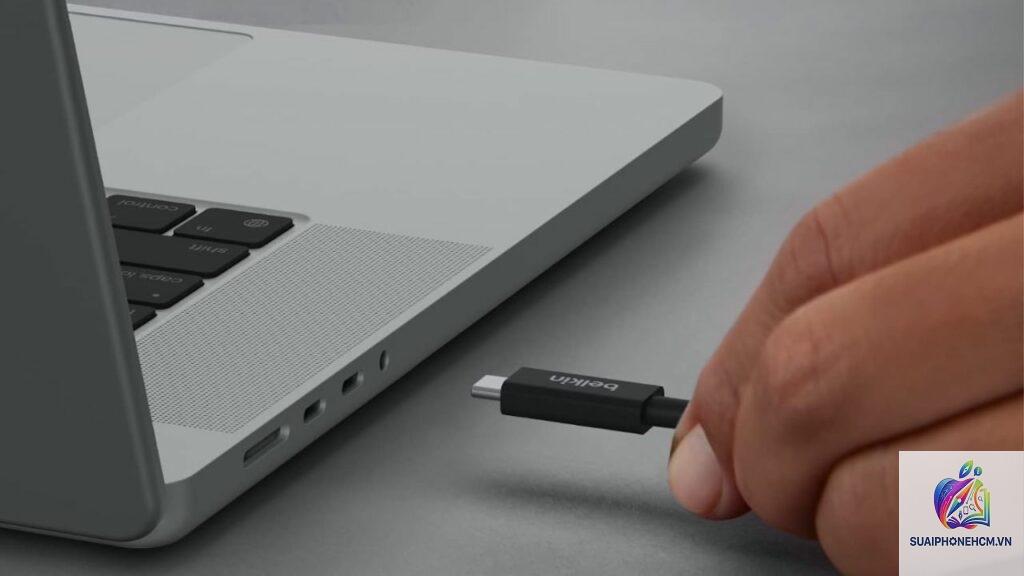
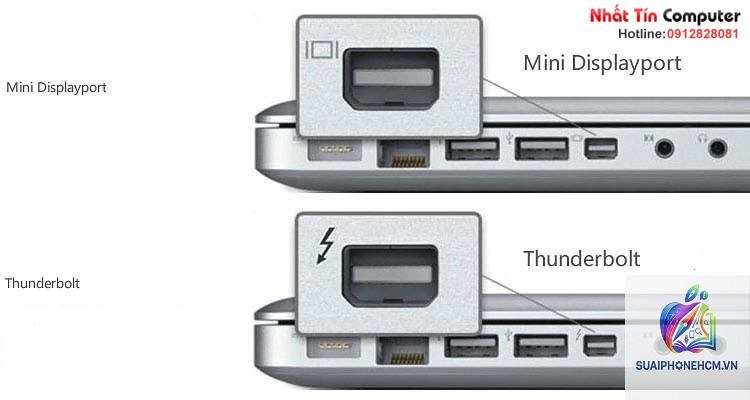
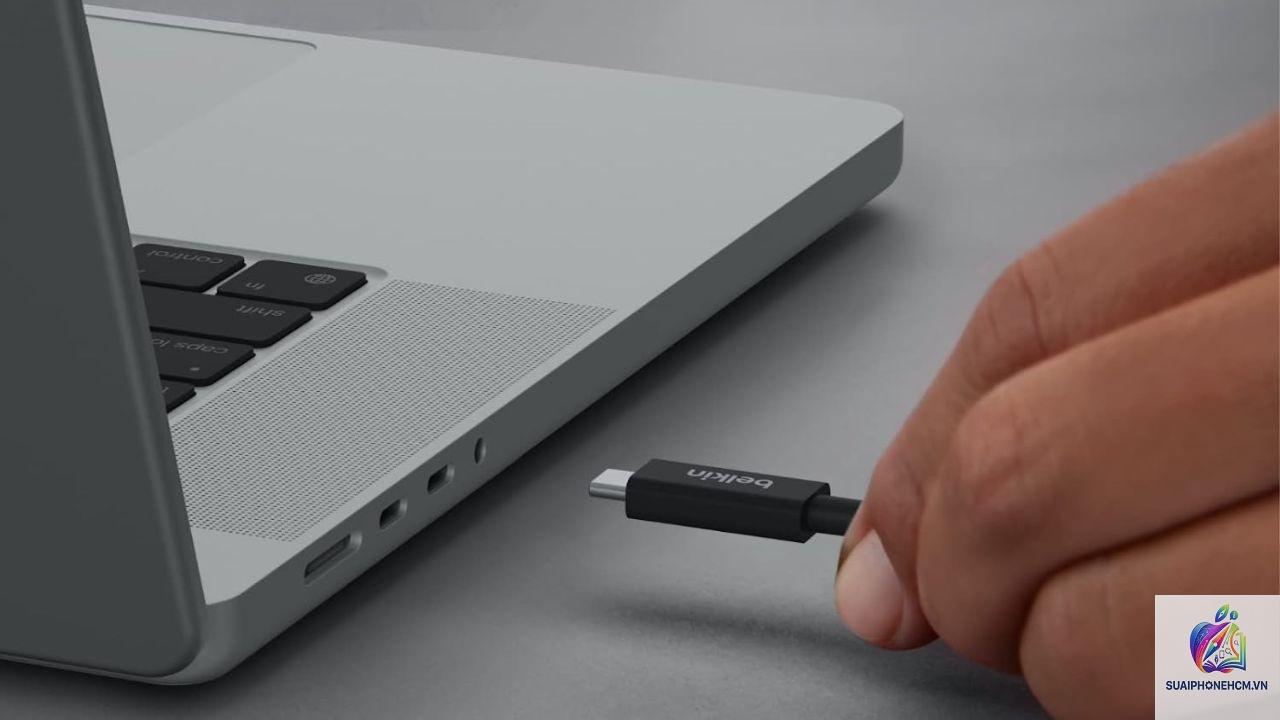
MacBook Air Thunderbolt không chỉ là một dòng máy tính xách tay siêu mỏng nhẹ mà còn được trang bị cổng kết nối Thunderbolt, một trong những chuẩn giao tiếp tốc độ cao nhất hiện nay. Cổng Thunderbolt trên MacBook Air, thường là Thunderbolt 3 hoặc Thunderbolt 4, tích hợp nhiều chức năng: truyền dữ liệu, xuất hình ảnh và sạc pin. Sự kết hợp này biến MacBook Air thành một trạm làm việc di động mạnh mẽ, đặc biệt phù hợp với người dùng sáng tạo, lập trình viên và dân văn phòng hiện đại. Tính năng Thunderbolt cho phép kết nối với nhiều thiết bị ngoại vi như màn hình rời, dock, ổ cứng gắn ngoài và các phụ kiện chuyên dụng chỉ qua một cổng duy nhất.
Thunderbolt là gì và bản chất của cổng kết nối này trên MacBook Air
Khái niệm Thunderbolt
Thunderbolt là một chuẩn giao tiếp phần cứng do Intel phát triển, có khả năng kết hợp các giao thức PCI Express, DisplayPort và Power Delivery trên cùng một cổng vật lý USB-C. Trên MacBook Air, cổng Thunderbolt thực chất là cổng USB-C tích hợp công nghệ Thunderbolt, mang lại băng thông cực cao. Bản chất của Thunderbolt là cho phép truyền tải dữ liệu, video và nguồn điện đồng thời, giúp giảm thiểu số lượng cổng kết nối và dây cáp rườm rà.
Các phiên bản Thunderbolt trên MacBook Air
Thunderbolt 3: Xuất hiện trên MacBook Air 2018 đến 2020 (Intel). Tốc độ tối đa 40 Gbps, hỗ trợ xuất hình ảnh lên đến hai màn hình 4K hoặc một màn hình 5K/6K.
Thunderbolt 4: Có trên MacBook Air M1 (2020) và M2 (2022), M3 (2023). Vẫn giữ tốc độ 40 Gbps nhưng cải thiện về khả năng hỗ trợ dock và các phụ kiện daisy chain ổn định hơn.
Phân loại và thành phần của hệ thống MacBook Air Thunderbolt
Cổng vật lý và cáp kết nối
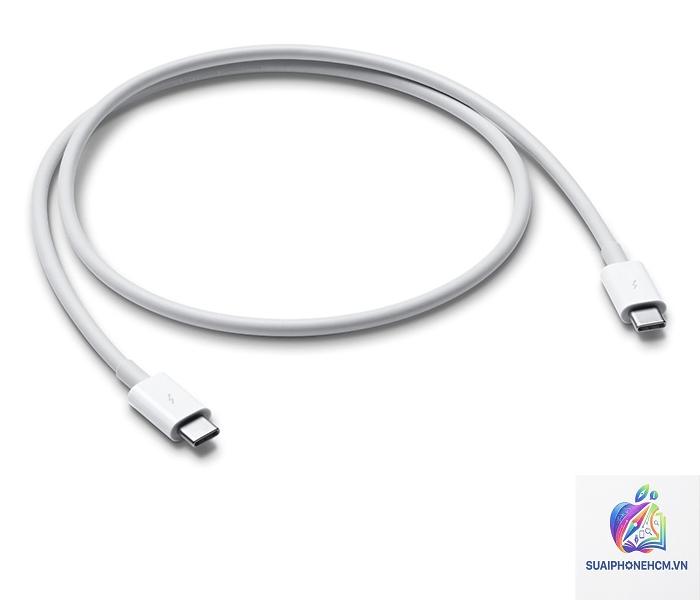
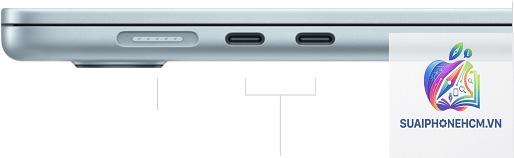
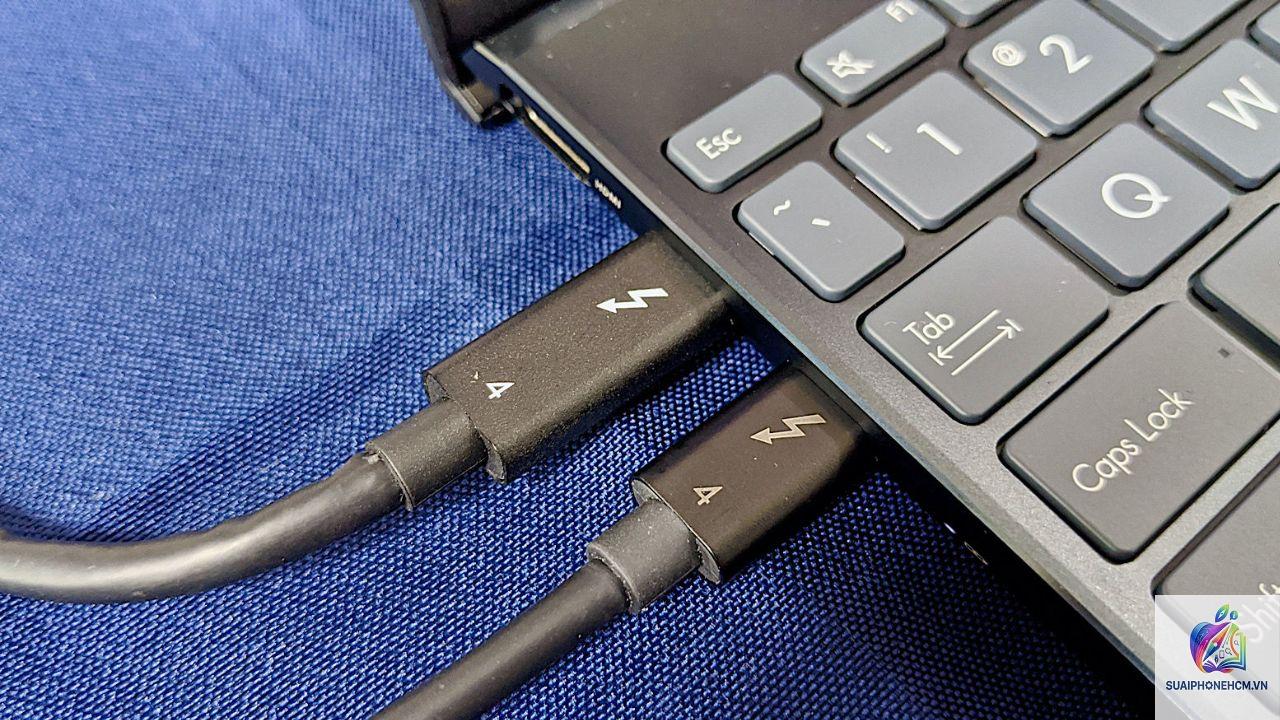
MacBook Air sử dụng cổng USB-C hình oval, bên trong có chứa các chân tín hiệu cho Thunderbolt. Cáp Thunderbolt 3 và 4 có chip điều khiển giúp nhận diện thiết bị và tối ưu băng thông. Cáp chính hãng thường được đánh dấu biểu tượng tia sét (lightning bolt). Hiện nay trên thị trường có cáp Thunderbolt 4 thụ động dài dưới 1m và cáp chủ động dài đến 2m hoặc hơn.
Các chip điều khiển Thunderbolt
Bên trong MacBook Air, chip điều khiển Thunderbolt (thường là chip Intel JHL hoặc Apple T2/M-series tích hợp) quản lý việc chuyển đổi tín hiệu và phân bổ băng thông. Trên MacBook Air M1/M2/M3, bộ điều khiển Thunderbolt được tích hợp trong chip Apple Silicon, mang lại hiệu suất cao và tiết kiệm năng lượng.
Lợi ích và hạn chế của MacBook Air Thunderbolt
Lợi ích nổi bật
Tốc độ truyền dữ liệu siêu nhanh: Lên đến 40 Gbps, nhanh gấp 8 lần USB 3.0, giúp sao chép file lớn (video 4K, RAW) chỉ trong vài giây.
Đa năng kết nối: Một cổng duy nhất có thể xuất hình ảnh 6K, sạc MacBook Air (lên đến 100W qua Thunderbolt 3/4) và truyền dữ liệu đồng thời.
Khả năng mở rộng linh hoạt: Kết nối dock Thunderbolt để thêm nhiều cổng USB, Ethernet, HDMI, SD card, cho phép biến MacBook Air thành máy trạm.
Da i s y Chain (chuỗi liên kết): Kết nối tối đa 6 thiết bị Thunderbolt qua một cổng, giảm rối dây.
Hạn chế cần lưu ý
Số lượng cổng hạn chế: MacBook Air chỉ có 2 cổng Thunderbolt/USB-C, gây bất tiện khi cần kết nối nhiều thiết bị cùng lúc. Giải pháp là dùng dock hoặc hub.
Phụ kiện và cáp đắt đỏ: Cáp Thunderbolt chính hãng có giá cao hơn nhiều so với cáp USB-C thông thường. Dock Thunderbolt chất lượng có thể lên tới 200-300 USD.
Tương thích ngược có giới hạn: Cáp Thunderbolt 4 có thể dùng với Thunderbolt 3, nhưng ngược lại không hỗ trợ đầy đủ tính năng Thunderbolt 4 trên MacBook Air M2/M3.
So sánh MacBook Air Thunderbolt với các chuẩn kết nối khác
Tiêu chí
Thunderbolt 3/4 (MacBook Air)
USB 3.2 Gen 2
USB 4
Tốc độ tối đa
40 Gbps
10 Gbps
40 Gbps (có thể thấp hơn)
Xuất hình ảnh
2 màn 4K hoặc 1 màn 6K
1 màn 4K (DisplayPort Alt Mode)
1 màn 5K/6K (tùy thiết bị)
Sạc nguồn
Có (lên đến 100W)
Có (lên đến 100W)
Có (lên đến 100W)
Da i s y Chain
Hỗ trợ chuẩn (tối đa 6 thiết bị)
Không
Hỗ trợ (tùy chip)
Phổ biến trên MacBook Air
Mặc định
Không (chỉ USB-C thường)
Thường có trên MacBook Pro 14/16
Ứng dụng thực tế và hướng dẫn cụ thể
Kết nối màn hình ngoài với MacBook Air Thunderbolt
Để xuất hình ảnh ra màn hình 4K hoặc 5K/6K, bạn chỉ cần cắm cáp Thunderbolt trực tiếp từ MacBook Air vào màn hình. Với MacBook Air M2 hoặc M3, cổng Thunderbolt 4 hỗ trợ xuất tín hiệu lên đến 6K@60Hz cho một màn hình (Apple Pro Display XDR). Nếu muốn hai màn hình, bạn cần sử dụng dock Thunderbolt có hỗ trợ DisplayPort MST hoặc dùng hai cổng riêng biệt (trên MacBook Air có hai cổng, mỗi cổng một màn hình).
Sử dụng dock Thunderbolt cho MacBook Air
Dock Thunderbolt là giải pháp tối ưu để mở rộng cổng kết nối. Các bước cơ bản: cắm cáp Thunderbolt từ dock vào MacBook Air, sau đó kết nối màn hình, ổ cứng, bàn phím, chuột qua dock. Lưu ý chọn dock có hỗ trợ Power Delivery để sạc MacBook Air qua một cáp duy nhất. Một số dock phổ biến: CalDigit TS4, Anker PowerExpand Elite, OWC Thunderbolt Hub.
Truyền dữ liệu tốc độ cao với ổ cứng Thunderbolt
Ổ cứng gắn ngoài sử dụng chuẩn Thunderbolt (SamSung X5, OWC Envoy Pro) cho tốc độ đọc ghi lên tới 2500 MB/s, gấp 5 lần ổ cứng USB-C thông thường. Điều này rất hữu ích cho biên tập video 4K/8K, làm việc với file đồ họa lớn hoặc backup dữ liệu nhanh. Chỉ cần cắm ổ cứng vào cổng Thunderbolt trên MacBook Air, máy sẽ tự động nhận diện.
Sai lầm thường gặp khi sử dụng MacBook Air Thunderbolt và cách tránh
Sai lầm 1: Sử dụng cáp USB-C thông thường thay vì cáp Thunderbolt
Nhiều người dùng nhầm lẫn giữa cáp USB-C và cáp Thunderbolt. Cáp USB-C thông thường không có chip Thunderbolt, dẫn đến tốc độ truyền chỉ ở mức USB 3.0 hoặc không xuất được hình ảnh 5K. Cách tránh: mua cáp có biểu tượng tia sét và ghi rõ “Thunderbolt 3” hoặc “Thunderbolt 4”. Kiểm tra thông số trên bao bì.
Sai lầm 2: Cắm thiết bị không hỗ trợ Thunderbolt vào dock không tương thích
Một số hub USB-C không hỗ trợ chuẩn Thunderbolt, khi kết nối qua dock Thunderbolt có thể gây xung đột hoặc giảm tốc độ. Cách tránh: chọn dock Thunderbolt chính hãng, kiểm tra danh sách thiết bị tương thích trên trang nhà sản xuất. Tránh dùng adapter chuyển đổi rẻ tiền không rõ nguồn gốc.
Sai lầm 3: Cắm nhiều thiết bị cùng lúc vượt quá băng thông
Dù Thunderbolt có băng thông 40 Gbps, nhưng nếu cắm đồng thời hai màn hình 6K và một ổ cứng NVMe, tổng băng thông có thể bị quá tải. Điều này dẫn đến giật lag hình ảnh hoặc tốc độ truyền giảm. Cách tránh: ưu tiên phân bổ bandwidth: xuất hình ảnh trước, sau đó mới kết nối ổ cứng. Dùng dock có nhiều cổng Thunderbolt riêng biệt hoặc chọn thiết bị có hỗ trợ DisplayPort tunnel.
Lưu ý quan trọng khi mua và sử dụng MacBook Air Thunderbolt
Kiểm tra phiên bản Thunderbolt: MacBook Air Intel (2018-2020) dùng Thunderbolt 3, trong khi MacBook Air M1/M2/M3 dùng Thunderbolt 4. Cả hai đều dùng hình dạng vật lý giống nhau nhưng Thunderbolt 4 có yêu cầu nghiêm ngặt hơn về hiệu suất.
Không dùng chung cáp Thunderbolt cho sạc nếu cáp không hỗ trợ: Một số cáp Thunderbolt chỉ hỗ trợ dữ liệu và hình ảnh, không có tính năng Power Delivery. Luôn kiểm tra thông số kỹ thuật của cáp trước khi sạc.
Cập nhật firmware: Apple thường phát hành bản cập nhật firmware cho bộ điều khiển Thunderbolt qua macOS. Cập nhật thường xuyên để tránh lỗi tương thích và tăng hiệu suất.
Bảo vệ cổng: Cổng Thunderbolt trên MacBook Air dễ bị bụi bẩn hoặc ăn mòn nếu không vệ sinh định kỳ. Dùng bàn chải mềm hoặc khí nén để làm sạch.
Câu hỏi thường gặp (FAQ) về MacBook Air Thunderbolt
MacBook Air có mấy cổng Thunderbolt?
MacBook Air thế hệ hiện tại (M2 và M3) có 2 cổng Thunderbolt 4. MacBook Air M1 cũng có 2 cổng Thunderbolt 3/USB 4. Một số phiên bản Intel đời cũ (2018-2020) chỉ có 2 cổng Thunderbolt 3.
Cổng Thunderbolt trên MacBook Air có sạc được không?
Có, cổng Thunderbolt trên MacBook Air hỗ trợ Power Delivery, có thể sạc pin cho máy. Tuy nhiên, tốc độ sạc phụ thuộc vào adapter và cáp sử dụng. Với MacBook Air M1, sạc tối đa 30W; M2 và M3 có thể sạc tối đa 67W nếu dùng adapter công suất cao.
Thunderbolt 4 trên MacBook Air có tương thích với Thunderbolt 3 không?
Có, Thunderbolt 4 tương thích hoàn toàn ngược với Thunderbolt 3.
Trên MacBook Air Intel, có thể kết nối eGPU qua Thunderbolt 3 để tăng hiệu suất đồ họa. Tuy nhiên, MacBook Air dùng chip Apple Silicon (M1/M2/M3) không hỗ trợ eGPU ngoài do kiến trúc bộ nhớ thống nhất. Với các dòng này, việc kết nối eGPU qua Thunderbolt sẽ không được hệ thống nhận diện.
Tôi có thể dùng hub USB-C thường với cổng Thunderbolt không?
Có, cổng Thunderbolt có thể hoạt động như cổng USB-C thông thường, nên bạn dùng được hub USB-C (nhưng tốc độ và tính năng sẽ bị giới hạn ở mức USB). Để tận dụng tối đa băng thông và tính năng xuất hình ảnh, nên dùng hub hoặc dock chuyên dụng Thunderbolt.
Kết luận
MacBook Air Thunderbolt là một công cụ kết nối mạnh mẽ, mang lại tốc độ truyền dữ liệu vượt trội, khả năng xuất hình ảnh độ phân giải cao và tính linh hoạt trong việc mở rộng thiết bị ngoại vi. Dù còn một số hạn chế như số lượng cổng ít và chi phí phụ kiện cao, nhưng với những người dùng cần hiệu suất cao trong một thiết bị di động mỏng nhẹ, đây chắc chắn là lựa chọn đáng giá. Hiểu rõ về chuẩn Thunderbolt, cách sử dụng đúng loại cáp, chọn dock phù hợp sẽ giúp bạn khai thác tối đa tiềm năng của MacBook Air. Hãy luôn kiểm tra tính tương thích và cập nhật phần mềm để đảm bảo mọi kết nối diễn ra suôn sẻ.