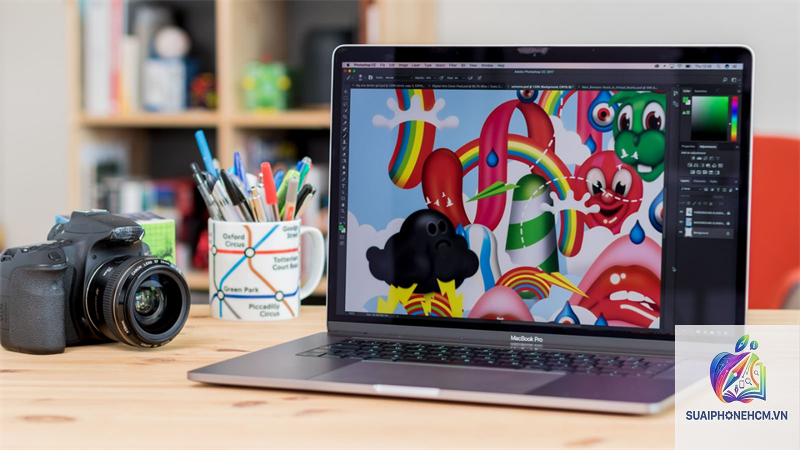
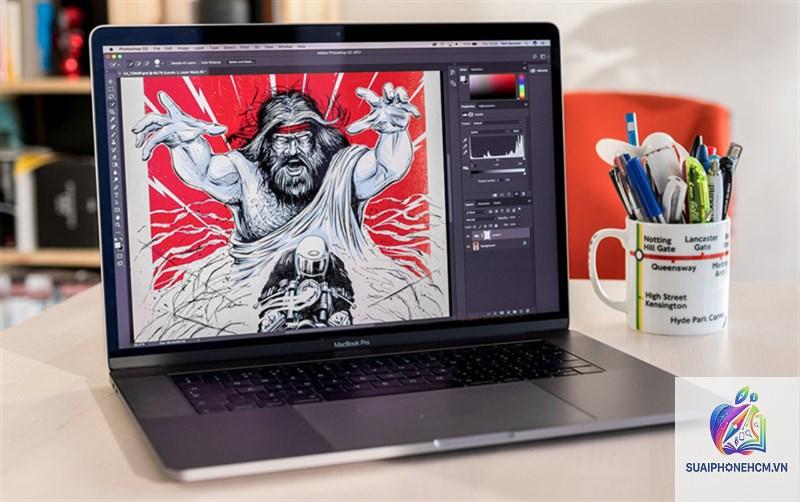
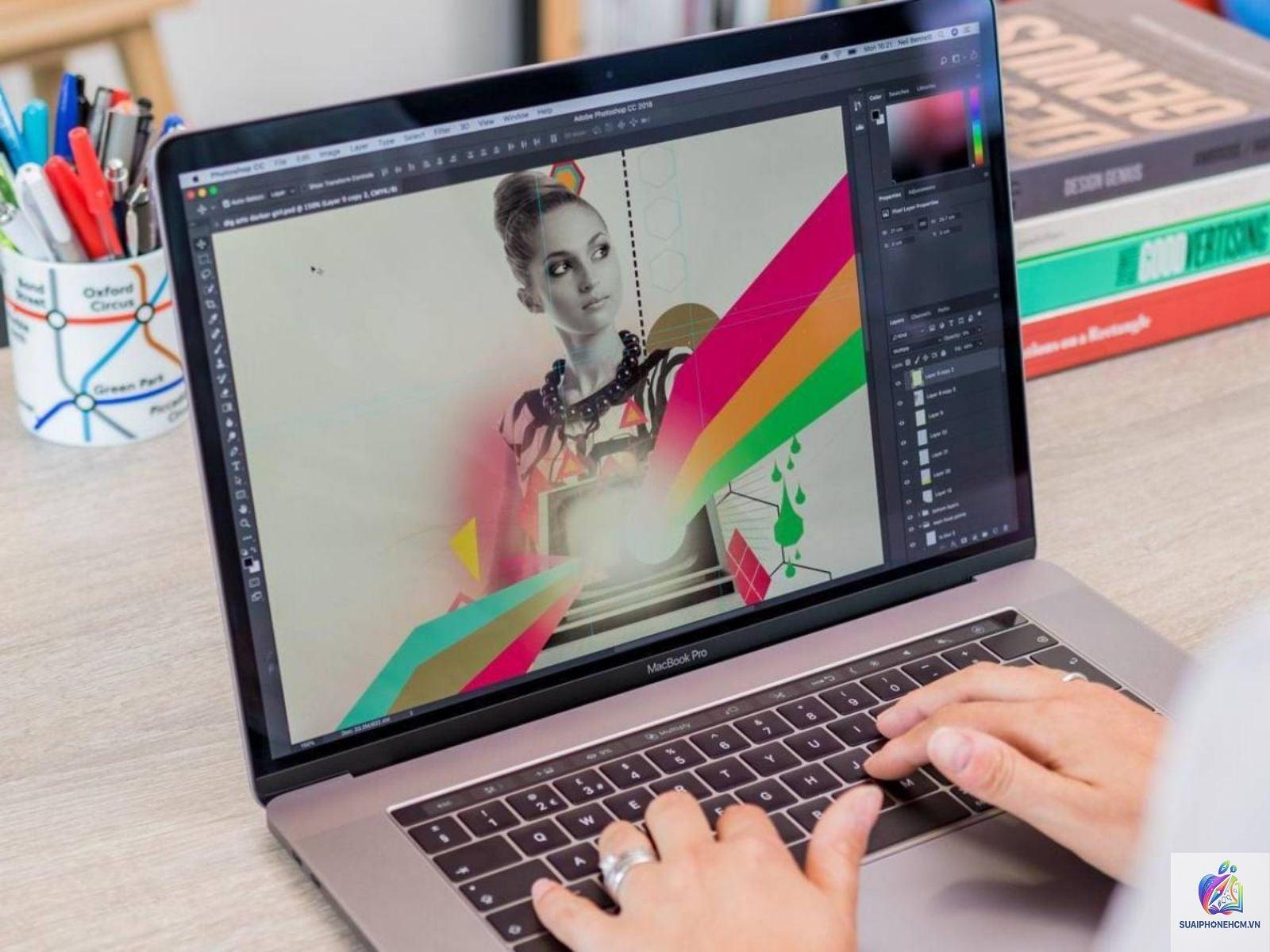
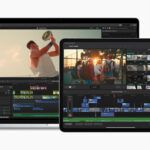
Khi nhắc đến công việc thiết kế đồ họa, dựng phim, render 3D hay chỉnh sửa ảnh độ phân giải cao, MacBook Pro luôn là cái tên được nhắc đến đầu tiên. Không chỉ sở hữu thiết kế sang trọng, dòng máy này còn tích hợp những con chip mạnh mẽ nhất từ Apple, giúp xử lý đồ họa mượt mà ngay cả trên những tác vụ nặng nhất. Bài viết này sẽ phân tích chi tiết lý do tại sao MacBook Pro cho đồ họa lại trở thành công cụ không thể thiếu của các nhà sáng tạo nội dung, đồng thời hướng dẫn bạn chọn đúng cấu hình phù hợp với nhu cầu thực tế.
MacBook Pro cho đồ họa là gì? Bản chất của sức mạnh đồ họa trên MacBook Pro
MacBook Pro cho đồ họa không chỉ đơn thuần là một chiếc laptop có cấu hình cao. Đó là sự kết hợp giữa phần cứng tối ưu – từ chip Apple Silicon M-series, GPU tích hợp hoặc rời, đến màn hình Retina chất lượng màu xuất sắc – và hệ điều hành macOS được tinh chỉnh để khai thác tối đa hiệu năng đồ họa. Bản chất của dòng máy này nằm ở khả năng cân bằng giữa hiệu suất khủng và tính di động, cho phép designer làm việc mọi lúc mọi nơi mà không phải hy sinh tốc độ render hay độ chính xác màu sắc.
Phân loại MacBook Pro cho đồ họa theo nhu cầu sử dụng
Apple hiện cung cấp hai dòng chính: MacBook Pro 14 inch và MacBook Pro 16 inch. Mỗi dòng lại có nhiều tùy chọn chip, RAM, ổ cứng.
1. MacBook Pro cho đồ họa cơ bản – Thiết kế 2D, chỉnh sửa ảnh, UI/UX
Với những công việc như thiết kế đồ họa 2D trong Adobe Photoshop, Illustrator, Figma hay Affinity Designer, MacBook Pro phiên bản chip M3 hoặc M3 Pro là lựa chọn hợp lý. Những tác vụ này không yêu cầu GPU quá khủng nhưng lại cần CPU mạnh để chạy đa lớp file, bộ lọc và plugin. Màn hình Liquid Retina XDR với dải màu P3 và độ sáng 1000 nit giúp hiển thị màu sắc chính xác, rất quan trọng cho việc in ấn hoặc xuất bản kỹ thuật số.
2. MacBook Pro cho đồ họa chuyên sâu – Dựng phim, render 3D, VFX
Nếu bạn làm việc với After Effects, DaVinci Resolve, Blender, Cinema 4D hay các phần mềm dựng phim chuyên nghiệp, MacBook Pro 16 inch với chip M3 Max hoặc M4 Max là bắt buộc. Những con chip này có tới 40 lõi GPU, băng thông bộ nhớ lên đến 400 GB/s, giúp render video 8K hoặc xuất cảnh 3D phức tạp nhanh hơn gấp nhiều lần so với các dòng chip thấp hơn. Ngoài ra, quạt tản nhiệt cải tiến trên MacBook Pro 16 inch giúp duy trì hiệu năng ổn định trong các phiên làm việc kéo dài.
3. MacBook Pro cho đồ họa kết hợp AI – Machine Learning và tối ưu hóa tác vụ
Các chip M3, M4 series đều có Neural Engine 16 lõi, hỗ trợ xử lý các tác vụ AI như nâng cấp ảnh bằng phần mềm Topaz Gigapixel, tự động làm phim bằng Adobe Sensei, hoặc tạo hiệu ứng thông minh trong Final Cut Pro. Dòng MacBook Pro cho đồ họa tích hợp AI này giúp tăng tốc đáng kể quy trình làm việc, giảm thời gian chờ đợi khi áp dụng filter phức tạp.
So sánh chi tiết các phiên bản MacBook Pro cho đồ họa
Tiêu chí
MacBook Pro 14 inch (M3 Pro)
MacBook Pro 16 inch (M3 Max)
MacBook Pro 16 inch (M4 Max)
CPU tối đa
12 lõi
16 lõi
16 lõi
GPU tối đa
18 lõi
40 lõi
40 lõi
RAM tối đa
36 GB (thống nhất)
128 GB (thống nhất)
128 GB (thống nhất)
Băng thông bộ nhớ
150 GB/s
400 GB/s
546 GB/s
Kích thước màn hình
14.2 inch
16.2 inch
16.2 inch
Thời lượng pin (duyệt web)
12 giờ
14 giờ
15 giờ
Phù hợp với
Thiết kế 2D, chỉnh ảnh, UI/UX
Dựng phim 4K, render 3D, VFX
Dựng phim 8K, AI, mô phỏng phức tạp
Lợi ích và hạn chế khi sử dụng MacBook Pro cho đồ họa
Ưu điểm vượt trội
Chất lượng màn hình đỉnh cao: Màn hình Liquid Retina XDR với công nghệ ProMotion 120Hz, dải màu P3 và độ chính xác màu đạt chuẩn công nghiệp, hỗ trợ HDR xuất sắc.
Hiệu năng GPU khủng: Chip M-series với GPU tích hợp tối ưu cho các phần mềm đồ họa phổ biến như Adobe Creative Cloud, DaVinci Resolve, Blender.
Hệ sinh thái macOS: Hệ điều hành mượt mà, ít bị phân mảnh, tương thích tốt với các công cụ dành cho nhà sáng tạo.
Tản nhiệt hiệu quả: Dù không có quạt ồn ào, MacBook Pro vẫn duy trì hiệu năng ổn định nhờ thiết kế buồng hơi và quạt kép.
Độ bền và giá trị bán lại: Vỏ nhôm nguyên khối, bàn phím Magic Keyboard bền bỉ, giá trị giữ máy cao hơn laptop Windows cùng tầm.
Hạn chế cần cân nhắc
Giá thành cao: Phiên bản đủ mạnh cho đồ họa chuyên sâu thường có giá từ 50 triệu đồng trở lên.
Tính tương thích phần mềm: Một số phần mềm đồ họa chuyên ngành vẫn chưa được tối ưu hoàn toàn cho Apple Silicon (ít gặp nhưng cần kiểm tra).
Khả năng nâng cấp bằng 0: RAM và SSD được hàn chết, bạn phải chọn ngay cấu hình mong muốn khi mua.
Trọng lượng: Phiên bản 16 inch nặng 2.1 kg, có thể hơi nặng nếu mang theo thường xuyên.
Hướng dẫn chọn cấu hình MacBook Pro cho đồ họa phù hợp
Bước 1: Xác định loại công việc đồ họa chính
Chỉnh sửa ảnh RAW, thiết kế 2D: Chọn MacBook Pro 14 inch M3 Pro với 18 GB RAM, 1TB SSD là đủ.
Dựng phim 4K, hiệu ứng motion: Cần ít nhất 36 GB RAM và chip M3 Max với 30 lõi GPU.
Render 3D phức tạp, VFX, dựng phim 8K: Đầu tư MacBook Pro 16 inch M4 Max với 64 GB RAM hoặc 128 GB RAM.
Bước 2: Chọn RAM và ổ cứng phù hợp
RAM: Với đồ họa, RAM là yếu tố then chốt. Tối thiểu 16 GB, khuyến nghị 32 GB hoặc 64 GB nếu bạn mở nhiều tab, layer và ứng dụng cùng lúc.
Ổ cứng: File thiết kế, video 4K rất nặng. 1TB là mức tối thiểu, 2TB hoặc 4TB sẽ an toàn hơn. Bạn luôn có thể dùng SSD ngoài nhưng tốc độ sẽ thấp hơn.
Bước 3: Cân nhắc phụ kiện hỗ trợ
Hub USB-C/ Thunderbolt để kết nối ổ cứng, màn hình ngoài, thẻ nhớ.
Đế tản nhiệt nếu bạn render nặng trong thời gian dài.
Màn hình ngoài 4K hoặc 5K để mở rộng không gian làm việc.
Sai lầm thường gặp khi chọn MacBook Pro cho đồ họa và cách tránh
1. Chọn phiên bản quá yếu để tiết kiệm chi phí
Nhiều người mua MacBook Pro 14 inch bản base (M3, 8 GB RAM) để làm đồ họa. Kết quả là máy nhanh đầy RAM, giật lag khi mở file Photoshop nhiều lớp. Cách tránh: Luôn chọn ít nhất 16 GB RAM và chip Pro trở lên nếu sử dụng cho đồ họa.
2. Không kiểm tra tính tương thích của phần mềm
Một số plugin cũ hoặc phần mềm chuyên ngành (V-Ray, một số plugin Rhino) có thể chưa hỗ trợ Apple Silicon. Cách tránh: Kiểm tra danh sách tương thích trên trang chủ của nhà phát triển trước khi mua.
3. Mua ổ cứng dung lượng nhỏ với ý định dùng SSD ngoài
Ổ cứng ngoài qua Thunderbolt có tốc độ cao nhưng vẫn thua SSD trong máy. Khi làm việc với file lớn (video ProRes, dự án After Effects), tốc độ đọc ghi nội bộ rất quan trọng. Cách tránh: Chọn ít nhất 1TB, tốt nhất 2TB.
Ứng dụng thực tế của MacBook Pro cho đồ họa trong các ngành
Thiết kế đồ họa quảng cáo: Tạo banner, poster, ấn phẩm in ấn với độ chính xác màu cao, xuất file nhanh chóng.
Dựng phim và hậu kỳ: Biên tập video 4K/8K, thêm hiệu ứng, chuyển màu (color grading) trên DaVinci Resolve mượt mà.
Kiến trúc và nội thất: Render 3D bằng SketchUp, Revit (qua Windows ARM) hoặc Lumion (qua Parallels) – tuy nhiên hiệu năng sẽ giảm so với bản gốc Windows.
Thiết kế sản phẩm: Dùng Cinema 4D, Blender để tạo mô hình và hoạt ảnh.
Nhiếp ảnh: Xử lý ảnh RAW hàng nghìn file trong Lightroom, Photoshop, xuất ảnh chất lượng cao.
Lưu ý quan trọng khi sử dụng MacBook Pro cho đồ họa
Luôn cập nhật macOS và phần mềm lên phiên bản mới nhất để tận dụng tối ưu cho chip Apple Silicon.
Không để pin cạn kiệt hoàn toàn thường xuyên; giữ pin ở mức 20-80% để kéo dài tuổi thọ.
Sử dụng hồ sơ màu Display P3 hoặc sRGB trong mục Hiển thị để đảm bảo màu sắc nhất quán.
Khi làm việc với file nặng, nên đóng các ứng dụng không cần thiết để giải phóng RAM và GPU.
Bảo vệ màn hình khỏi trầy xước bằng miếng dán màn hình mỏng, vì màn hình là một trong những điểm mạnh nhất của MacBook Pro cho đồ họa.
Câu hỏi thường gặp (FAQ) về MacBook Pro cho đồ họa
MacBook Pro có chạy được Adobe Premiere và After Effects mượt không?
Có, đặc biệt các phiên bản dùng chip M3 Pro trở lên. Premiere Pro và After Effects đã được tối ưu hóa cho Apple Silicon cho thấy hiệu suất vượt trội so với thế hệ Intel trước đây, đặc biệt khi render và export video.
Có nên mua MacBook Pro 13 inch (M2) để làm đồ họa không?
Không nên. Phiên bản 13 inch chỉ có quạt đơn, dễ giảm hiệu năng khi chạy tác vụ nặng kéo dài. Ngoài ra màn hình chỉ là Retina thường, không phải Liquid Retina XDR, chất lượng màu kém hơn. Tốt nhất chọn MacBook Pro 14 inch trở lên.
MacBook Pro cho đồ họa có cần card đồ họa rời không?
Với dòng Apple Silicon, GPU đã được tích hợp trong chip và có hiệu năng tương đương card rời tầm trung đến cao cấp. Không có tùy chọn GPU rời ngoài. Tuy nhiên, chip M3 Max và M4 Max với 30-40 lõi GPU đáp ứng tốt mọi nhu cầu đồ họa hiện nay.
Nên mua MacBook Pro 14 inch hay 16 inch cho đồ họa?
Nếu bạn thường xuyên di chuyển, làm việc ở quán cà phê, chọn 14 inch. Nếu bạn làm việc tại bàn nhiều, cần màn hình lớn để xem chi tiết và hiệu năng tối đa (vì 16 inch có tản nhiệt tốt hơn), hãy chọn 16 inch.
MacBook Pro có hỗ trợ xuất ra màn hình ngoài 5K/6K không?
Có, tất cả MacBook Pro M3, M4 đều hỗ trợ xuất ra một màn hình ngoài 6K qua Thunderbolt 4 (hoặc hai màn hình 4K). Phiên bản M3 Max hỗ trợ tới 4 màn hình ngoài.
Render video trên MacBook Pro có nhanh hơn PC Windows cùng giá không?
Thông thường, trong các bài benchmark về DaVinci Resolve hay Final Cut Pro, MacBook Pro cho đồ họa thường có tốc độ render nhanh hơn laptop Windows cùng phân khúc giá nhờ chip Apple Silicon và bộ giải mã media engine chuyên dụng. Tuy nhiên, một số tác vụ dùng OpenCL hoặc CUDA có thể yếu hơn.
Kết luận
MacBook Pro cho đồ họa là một trong những công cụ mạnh mẽ và đáng tin cậy nhất dành cho các nhà sáng tạo nội dung chuyên nghiệp. Với sự lựa chọn đúng cấu hình – từ chip, RAM đến ổ cứng – bạn có thể xử lý mọi tác vụ từ thiết kế 2D đơn giản đến dựng phim 8K phức tạp. Hãy cân nhắc kỹ nhu cầu thực tế, ngân sách và khả năng mở rộng trong tương lai để đầu tư một chiếc máy đồng hành cùng bạn trong nhiều năm. Nếu bạn ưu tiên tính di động, chất lượng màn hình và hệ sinh thái mượt mà, MacBook Pro chắc chắn là lựa chọn hàng đầu không thể bỏ qua trong lĩnh vực đồ họa.