MacBook Pro luôn được giới sáng tạo nội dung và dân văn phòng cao cấp đánh giá cao nhờ màn hình xuất sắc. Trong đó, MacBook Pro độ sáng màn hình là yếu tố then chốt quyết định chất lượng hiển thị ngoài trời, khả năng tái tạo HDR và độ chân thực của màu sắc. Từ con số 500 nits trên các thế hệ cũ cho đến đỉnh cao 1600 nits trên dòng Mini‑LED hiện tại, mỗi bước nhảy đều mang lại trải nghiệm khác biệt. Bài viết này sẽ phân tích chi tiết công nghệ đằng sau độ sáng, cách tận dụng tối đa và những lưu ý quan trọng khi sử dụng.
Độ sáng màn hình được đo bằng đơn vị nit (cd/m²). Một nit tương đương với cường độ ánh sáng phát ra từ một centimet vuông bề mặt. Trên MacBook Pro, độ sáng tối đa thường được công bố ở hai chế độ: SDR (Standard Dynamic Range) và HDR (High Dynamic Range). Ở chế độ SDR, màn hình có thể duy trì độ sáng liên tục; ở chế độ HDR, độ sáng đạt đỉnh trong thời gian ngắn khi hiển thị nội dung tương thích.
Các mức độ sáng phổ biến trên MacBook Pro qua từng thế hệ
Apple đã nâng cấp mạnh mẽ độ sáng màn hình qua các đời máy. 000 đèn LED nền được chia thành các vùng làm mờ cục bộ (local dimming zones).
Công nghệ Liquid Retina XDR và vai trò của độ sáng
Kể từ năm 2021, dòng MacBook Pro 14 inch và 16 inch được trang bị màn hình Liquid Retina XDR sử dụng tấm nền Mini‑LED. Công nghệ này cho phép độ sáng cực đại lên tới 1600 nits khi xem nội dung HDR, đồng thời giữ màu đen sâu nhờ khả năng tắt hoàn toàn các vùng LED tương ứng. Điều này tạo ra tỷ lệ tương phản 1.000.000:1, vượt xa màn hình LCD truyền thống.
Lợi ích khi làm việc ngoài trời
Với độ sáng 1000 nits ở chế độ SDR, người dùng có thể thoải mái làm việc dưới ánh nắng mặt trời mà không bị lóa hay mờ thông tin. Những ai thường xuyên edit video, chỉnh sửa ảnh ở ngoài trời hoặc họp hành ở nơi có nhiều ánh sáng mạnh sẽ thấy rõ lợi thế của MacBook Pro độ sáng màn hình cao so với các laptop thông thường (thường chỉ 250-400 nits).
Hỗ trợ HDR chuyên nghiệp
Độ sáng đỉnh 1600 nits cho phép màn hình tái hiện chính xác các vùng highlight trong video HDR. Một cảnh hoàng hôn hay ánh nắng chói chang trên phim sẽ hiển thị với độ chói thực tế, không bị cháy sáng hay mất chi tiết. Đây là lý do các nhà làm phim, nhiếp ảnh gia và KOL sản xuất nội dung HDR thường chọn MacBook Pro làm công cụ chính.
Cách kiểm tra và điều chỉnh độ sáng màn hình MacBook Pro
Việc kiểm soát độ sáng trên macOS rất linh hoạt.
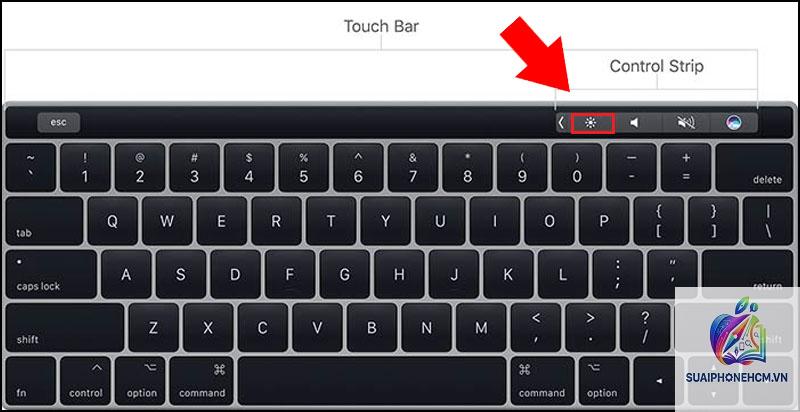
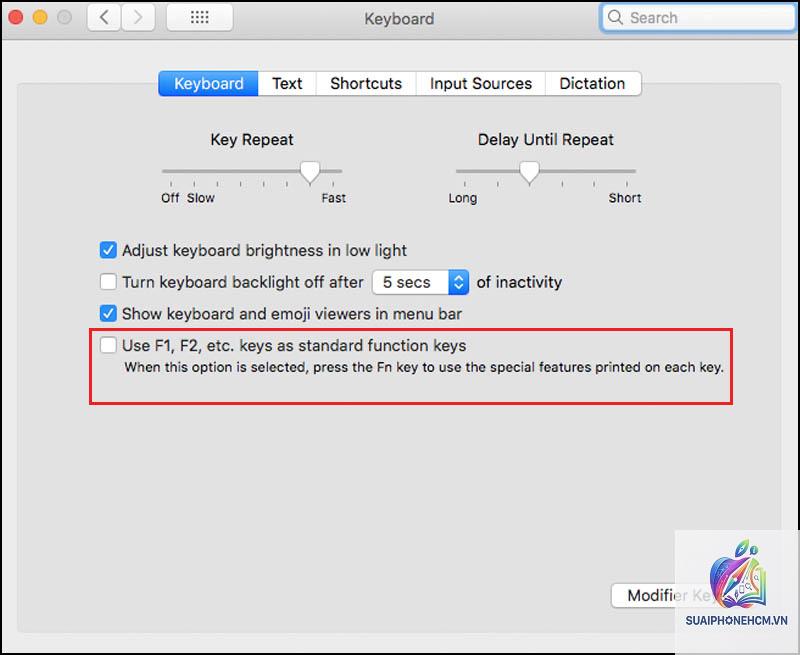
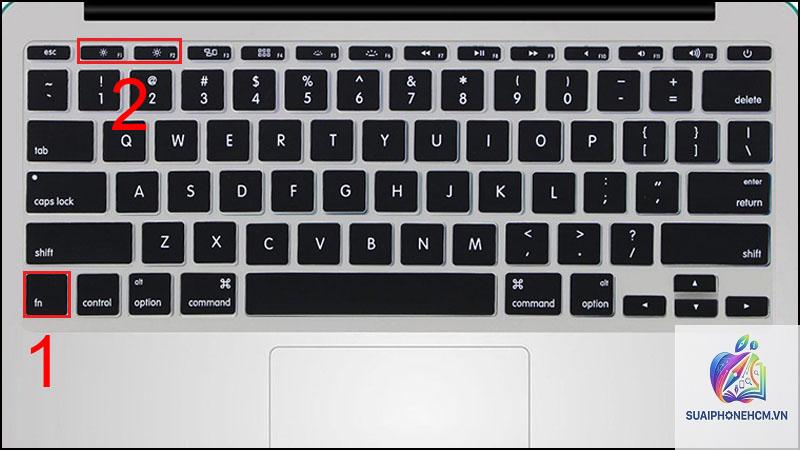
Sử dụng phím tắt: Phím F1 (giảm sáng) và F2 (tăng sáng) trên Touch Bar hoặc phím cứng (tùy model).
Thanh menu & Control Center: Nhấn vào biểu tượng Control Center ở góc phải màn hình, kéo thanh trượt sáng.
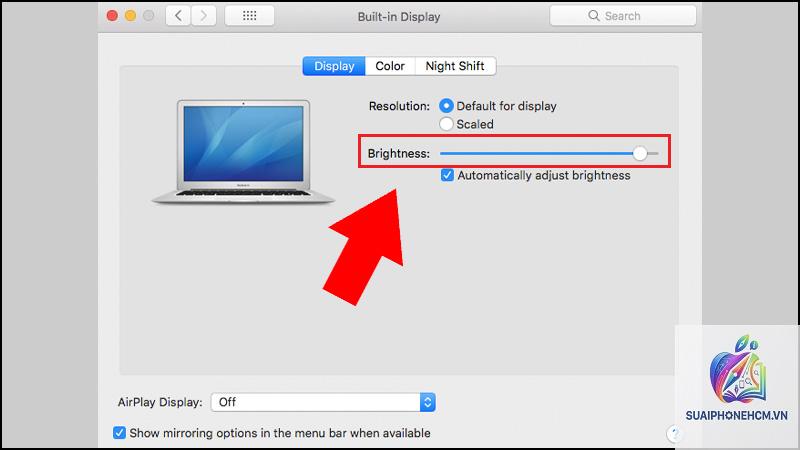
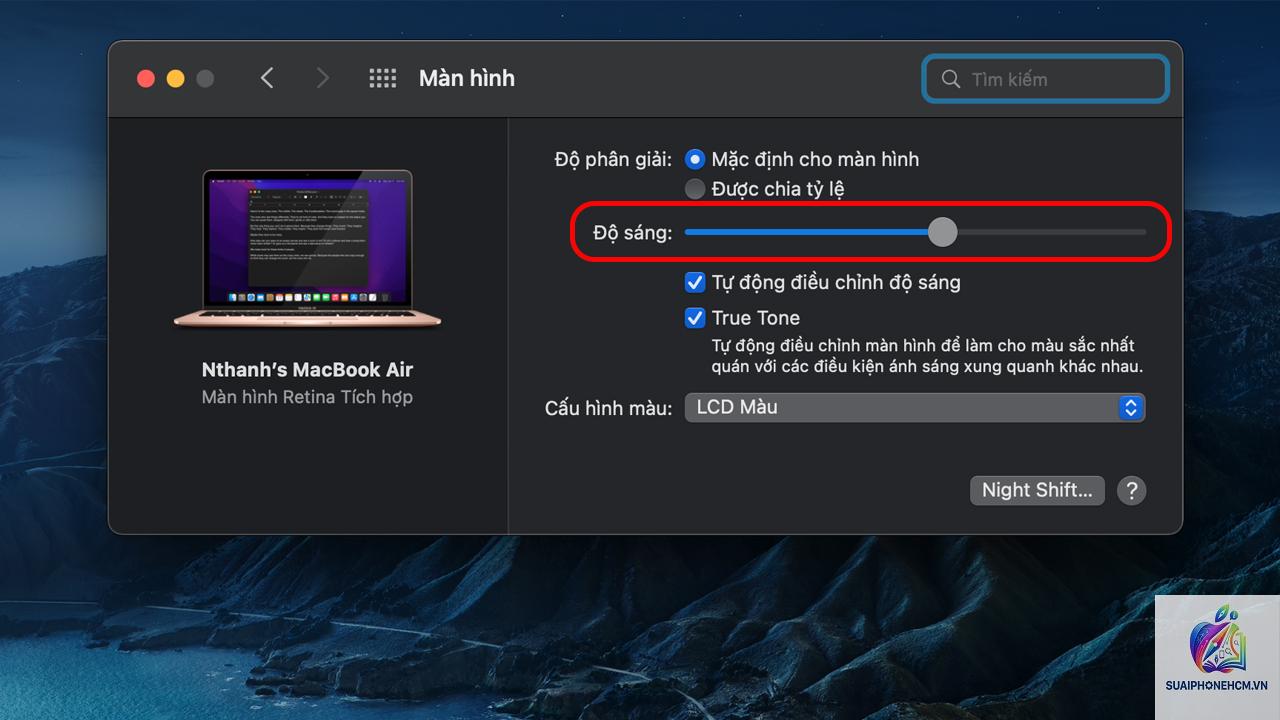
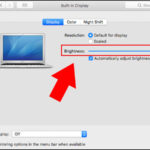
Hệ thống Preferences > Displays: Tại đây có tùy chọn tự động điều chỉnh độ sáng dựa vào cảm biến ánh sáng xung quanh (Ambient Light Sensor).
Tính năng True Tone: Tự động điều chỉnh nhiệt độ màu theo môi trường, nhưng không ảnh hưởng đến độ sáng thực.
Tắt chế độ tự động: Nếu bạn cần độ sáng cố định (ví dụ khi làm việc với màu sắc chính xác), hãy tắt “Tự động điều chỉnh độ sáng” trong Preferences.
Lưu ý khi đặt độ sáng quá cao
Dù độ sáng cao mang lại nhiều lợi ích, nhưng việc để màn hình luôn ở mức tối đa 1000 nits sẽ tiêu tốn nhiều pin hơn và có thể gây mỏi mắt khi làm việc trong phòng tối. Apple đã tối ưu phần mềm để giảm độ sáng khi máy dùng pin, giúp kéo dài thời lượng sử dụng. Người dùng nên cân nhắc thiết lập chế độ sáng hợp lý cho từng hoàn cảnh.
Những hạn chế và sai lầm thường gặp
Hiện tượng “blooming” trên Mini‑LED
Dù công nghệ Mini‑LED đã có nhiều vùng làm mờ, nhưng đôi khi vẫn xảy ra hiện tượng ánh sáng lọt qua các vùng tối xung quanh – gọi là blooming. Điều này dễ thấy nhất khi hiển thị nội dung tối với các điểm sáng nhỏ (ví dụ phụ đề trắng trên nền đen). Tuy nhiên, so với màn hình IPS thông thường, blooming trên MacBook Pro đã được kiểm soát khá tốt, đặc biệt ở các thế hệ M2 và M3.
Lỗi không lên độ sáng tối đa
Một số người dùng gặp tình trạng màn hình không đạt được độ sáng 1000 nits như công bố. Nguyên nhân thường do:
Máy đang dùng pin (một số model giới hạn độ sáng khi chạy pin).
Chưa bật chế độ HDR trong nội dung tương thích.
Cảm biến ánh sáng bị che khuất hoặc lỗi.
Nhiệt độ máy quá cao khiến hệ thống giảm độ sáng để bảo vệ linh kiện.
Cách khắc phục: Kiểm tra trong System Settings > Displays, đảm bảo đã tắt “Tự động điều chỉnh độ sáng” nếu muốn dùng mức thủ công tối đa. Nếu vẫn không đạt, vệ sinh cảm biến ở cạnh webcam hoặc khởi động lại máy.
Ép xung hay “jailbreak” để tăng độ sáng là không khả thi
Không giống như màn hình desktop, độ sáng MacBook Pro được quản lý chặt bởi firmware và phần cứng. Không có cách nào “hack” để vượt quá giới hạn nhà sản xuất mà không gây hỏng màn hình hoặc giảm tuổi thọ pin. Do đó, người dùng nên sử dụng trong giới hạn cho phép.
So sánh độ sáng MacBook Pro với các dòng laptop khác
Để hiểu rõ hơn vị thế của MacBook Pro độ sáng màn hình, hãy so sánh với một số đối thủ cùng phân khúc.
Laptop
Độ sáng SDR (nits)
Độ sáng HDR đỉnh (nits)
Ghi chú
MacBook Pro 14/16 M3
1000
1600
Mini‑LED, tương phản cực cao
Dell XPS 15 (OLED)
400 – 600 (tùy chế độ)
600 (HDR)
OLED thuần, độ tương phản vô cực nhưng độ sáng thấp hơn
Lenovo ThinkPad X1 Carbon Gen 11
400 (tùy chọn 500)
Không hỗ trợ HDR
Phù hợp văn phòng, không chuyên HDR
ASUS ROG Zephyrus G14
500
600 (không Mini‑LED)
Gaming, độ sáng trung bình
Rõ ràng, MacBook Pro dẫn đầu về độ sáng SDR lẫn HDR so với hầu hết laptop Windows cùng tầm giá, đặc biệt là các dòng doanh nhân và gaming.
Câu hỏi thường gặp về độ sáng màn hình MacBook Pro
Làm thế nào để MacBook Pro luôn đạt độ sáng tối đa 1000 nits?
Đảm bảo rằng bạn đang cắm sạc, vì một số model tự động hạn chế độ sáng khi chạy pin. Vào System Settings > Displays và tắt “Tự động điều chỉnh độ sáng”. Nếu muốn xem nội dung HDR đạt 1600 nits, hãy mở video HDR trong ứng dụng hỗ trợ (QuickTime Player, Safari, IINA) và bật chế độ HDR trong mục Displays nếu cần.
Có nên bật True Tone và Night Shift để bảo vệ mắt?
True Tone giúp cân bằng nhiệt độ màu theo ánh sáng môi trường, giảm mỏi mắt khi làm việc lâu. Night Shift giảm ánh sáng xanh vào buổi tối, rất có lợi cho giấc ngủ. Cả hai đều không ảnh hưởng đến độ sáng tổng thể, nên bật để trải nghiệm thoải mái.
Độ sáng màn hình MacBook Pro có bị giảm dần theo thời gian?
Cũng như các tấm nền LCD và Mini‑LED khác, độ sáng có thể giảm nhẹ sau vài năm sử dụng do hiện tượng lão hóa đèn LED nền. Tuy nhiên, chất lượng LED của Apple được đánh giá cao, thường duy trì trên 90% độ sáng sau 3-5 năm. Nếu phát hiện giảm sút bất thường, hãy mang máy đến trung tâm bảo hành.
Cách đo độ sáng thực tế trên MacBook Pro?
Có thể dùng phần mềm như HDR Tester hoặc Calman kết hợp với thiết bị đo quang học (colorimeter) để kiểm tra chính xác. Tuy nhiên, với người dùng phổ thông, việc kiểm tra bằng mắt thường qua các video HDR demo hoặc bài test trên YouTube cũng đủ đánh giá tương đối.
MacBook Pro có bị lưu ảnh (burn-in) khi để độ sáng cao lâu?
Màn hình Mini‑LED sử dụng LED nền, không dễ bị lưu ảnh như OLED. Tuy nhiên, nếu hiển thị một hình ảnh tĩnh ở độ sáng tối đa hàng nghìn giờ, có thể xảy ra hiện tượng mờ tạm thời (image retention). Apple khuyến nghị sử dụng screen saver hoặc tự động tắt màn sau vài phút không hoạt động.
Lưu ý quan trọng khi sử dụng MacBook Pro ngoài trời
Bảo vệ màn hình khỏi nhiệt độ cao: Dưới nắng gắt, máy có thể tăng nhiệt và giảm độ sáng để bảo vệ. Hạn chế để máy trong xe hơi hoặc nơi có nhiệt độ trên 35°C.
Lau chùi màn hình đúng cách: Dùng khăn microfiber khô, tuyệt đối không dùng dung dịch chứa cồn hoặc amoniac vì có thể làm hỏng lớp phủ chống chói.
Tận dụng chế độ ProMotion: Tần số quét 120Hz giúp cuộn trang mượt hơn ngoài trời, kết hợp với độ sáng cao giảm hiện tượng nhấp nháy.
Cập nhật macOS thường xuyên: Apple thường cải thiện thuật toán quản lý độ sáng và HDR qua các bản cập nhật, nên luôn cập nhật phiên bản mới nhất.
Kết luận
MacBook Pro độ sáng màn hình là một trong những điểm mạnh nhất giúp dòng máy này chinh phục người dùng chuyên nghiệp. Với 1000 nits SDR và 1600 nits HDR nhờ công nghệ Mini‑LED, MacBook Pro mang đến khả năng hiển thị vượt trội trong mọi điều kiện ánh sáng, từ studio tối đến ngoài trời nắng gắt. Việc hiểu đúng cách đo, điều chỉnh và bảo vệ màn hình sẽ giúp bạn khai thác tối đa sức mạnh của chiếc laptop đắt giá này. Dù có một vài hạn chế nhỏ như blooming hay phụ thuộc vào nguồn điện, nhưng nhìn chung, MacBook Pro vẫn là lựa chọn hàng đầu cho bất kỳ ai cần độ sáng chính xác và ổn định.