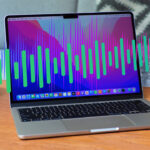
Độ sáng màn hình là một trong những yếu tố quan trọng nhất ảnh hưởng trực tiếp đến trải nghiệm sử dụng MacBook Air hàng ngày. Dù bạn là dân văn phòng, lập trình viên, nhà sáng tạo nội dung hay chỉ đơn giản là người dùng phổ thông, việc hiểu rõ về MacBook Air độ sáng màn hình sẽ giúp bạn chọn đúng máy và khai thác tối đa hiệu năng hiển thị. Bài viết chuyên sâu này sẽ phân tích từng khía cạnh: thông số kỹ thuật qua các thế hệ, công nghệ tấm nền, cách so sánh thực tế giữa MacBook Air M1, M2 và M3, cùng những mẹo tinh chỉnh, tối ưu thời lượng pin và tránh các lỗi thường gặp.
Thông Số Kỹ Thuật Độ Sáng Màn Hình Trên Các Dòng MacBook Air
Để hiểu đúng về MacBook Air độ sáng màn hình, trước tiên cần nắm rõ thông số nhà sản xuất công bố và con số thực tế mà người dùng đo được. Mỗi thế hệ MacBook Air đều có những cải tiến nhất định về chất lượng hiển thị.
MacBook Air M1 (2020) – 400 nits tiêu chuẩn
MacBook Air M1 sử dụng tấm nền IPS LED-backlit 13.3 inch với độ phân giải 2560 x 1600 pixel. Apple công bố độ sáng tối đa 400 nits, hỗ trợ màu rộng P3 và True Tone. Thực tế, nhiều bài test từ các chuyên gia cho thấy máy có thể đạt 430–450 nits ở chế độ sử dụng ngoài trời, nhưng về cơ bản con số 400 nits là đủ cho hầu hết môi trường làm việc trong nhà.
MacBook Air M2 (2022) – Nâng cấp lên 500 nits
Bước nhảy vọt về MacBook Air độ sáng màn hình xuất hiện trên dòng M2. Máy được trang bị màn hình Liquid Retina 13.6 inch, độ phân giải 2560 x 1664 với notch camera. Apple nâng độ sáng tối đa lên 500 nits, cao hơn 25% so với M1. Màn hình M2 sáng hơn rõ rệt khi sử dụng ngoài trời, đặc biệt trong điều kiện ánh nắng trực tiếp. Đây là một trong những nâng cấp đáng giá nhất của dòng Air thế hệ mới.
MacBook Air M3 (2023) – Giữ nguyên nhưng tối ưu phần mềm
Về mặt phần cứng, màn hình MacBook Air M3 giống hệt M2: Liquid Retina 13.6 inch, độ sáng 500 nits, hỗ trợ 1 tỷ màu. Tuy nhiên, chip M3 mạnh hơn cho phép xử lý các tác vụ đồ họa mượt mà hơn, giúp việc hiệu chỉnh độ sáng theo True Tone và ánh sáng môi trường chính xác hơn. So sánh M2 và M3 về độ sáng thực tế gần như không có khác biệt.
Bảng So Sánh Thông Số MacBook Air Qua Các Thế Hệ
Tiêu chí
MacBook Air M1 (2020)
MacBook Air M2 (2022)
MacBook Air M3 (2023)
Kích thước màn hình
13.3 inch
13.6 inch
13.6 inch
Độ phân giải
2560 x 1600
2560 x 1664
2560 x 1664
Độ sáng tối đa (nits)
400
500
500
Công nghệ tấm nền
IPS LED-backlit
Liquid Retina
Liquid Retina
True Tone
Có
Có
Có
Dải màu
P3
P3
P3
Công Nghệ Tấm Nền Và Ảnh Hưởng Đến Độ Sáng Thực Tế
Không chỉ con số nits, công nghệ nền quyết định chất lượng trải nghiệm MacBook Air độ sáng màn hình. Apple sử dụng tấm nền IPS trên M1, sau đó nâng cấp lên Liquid Retina trên M2/M3. Liquid Retina về bản chất vẫn là IPS nhưng được tối ưu để đạt độ sáng đồng đều hơn, góc nhìn rộng và tái tạo màu chính xác hơn.
Hiệu Ứng True Tone Và Tự Động Cân Bằng Ánh Sáng
True Tone sử dụng cảm biến ánh sáng môi trường để tự động điều chỉnh nhiệt độ màu theo không gian xung quanh. Khi bạn di chuyển từ phòng tối ra ngoài nắng, màn hình sẽ tự động tăng độ sáng lên mức phù hợp. Tính năng này hoạt động rất ăn ý trên MacBook Air, giúp mắt đỡ mỏi hơn khi làm việc lâu. Tuy nhiên, nếu bạn làm việc với đồ họa cần màu chính xác tuyệt đối, nên tắt True Tone để có độ sáng và màu ổn định.
Độ Sáng Ngoài Trời: MacBook Air M1 Và M2 Khác Nhau Thế Nào?
Một trong những điểm khác biệt lớn nhất về MacBook Air độ sáng màn hình là khả năng sử dụng ngoài trời. Với 400 nits, MacBook Air M1 tỏ ra khá yếu dưới ánh sáng mặt trời trực tiếp, chữ và hình ảnh bị bạc màu, khó nhìn rõ. Ngược lại, mức 500 nits trên M2 và M3 đủ để đọc email, lướt web hoặc chỉnh sửa ảnh cơ bản dưới bóng râm hoặc khi trời nhiều mây. Dù vậy, nếu thường xuyên làm việc ngoài trời nắng gắt, bạn vẫn cần một chiếc MacBook Pro với màn hình XDR 1000 nits hoặc dùng miếng dán chống chói.
Lợi Ích Khi Sở Hữu MacBook Air Có Độ Sáng Màn Hình Cao
Trải nghiệm xem phim và giải trí sống động: Độ sáng càng cao, màu sắc càng rực rỡ, đặc biệt với nội dung HDR. MacBook Air M2/M3 đủ sáng để tái tạo các cảnh sáng chói như ánh nắng, lửa cháy mà không bị cháy chi tiết.
Làm việc trong môi trường đa dạng: Từ quán cà phê sáng đèn đến phòng họp thiếu sáng, độ sáng 500 nits cho phép bạn nhìn rõ màn hình mà không cần điều chỉnh nhiều.
Tăng cường bảo vệ mắt: Kết hợp với True Tone và chế độ Night Shift, mức độ sáng phù hợp sẽ giảm thiểu mỏi mắt khi làm việc nhiều giờ liền.
Quay phim và chỉnh sửa ảnh cơ bản: Dù không đạt chuẩn dành cho dân chuyên, độ sáng P3 500 nits vẫn đáp ứng tốt nhu cầu chỉnh sửa ảnh nghiệp dư và quay video TikTok.
Hạn Chế Cần Biết Về Độ Sáng Màn Hình MacBook Air
Chưa đủ cho làm việc chuyên nghiệp HDR: Với sản phẩm cần độ sáng 1000 nits trở lên để monitor HDR chính xác, MacBook Air không phải lựa chọn lý tưởng.
Không hỗ trợ ProMotion 120Hz: Tần số quét 60Hz khiến trải nghiệm vuốt, cuộn trang không mượt bằng MacBook Pro. Độ sáng cũng không được tối ưu cho chuyển động nhanh.
Độ sáng tối đa chỉ đạt khi dùng pin hoặc cắm sạc: Một số người dùng ghi nhận MacBook Air có thể giảm nhẹ độ sáng khi pin yếu để tiết kiệm năng lượng.
Hướng Dẫn Kiểm Tra Và Điều Chỉnh Độ Sáng Màn Hình MacBook Air
Làm thế nào để kiểm tra chính xác MacBook Air độ sáng màn hình thực tế của máy bạn?
Cách Điều Chỉnh Độ Sáng Bằng Phím Tắt
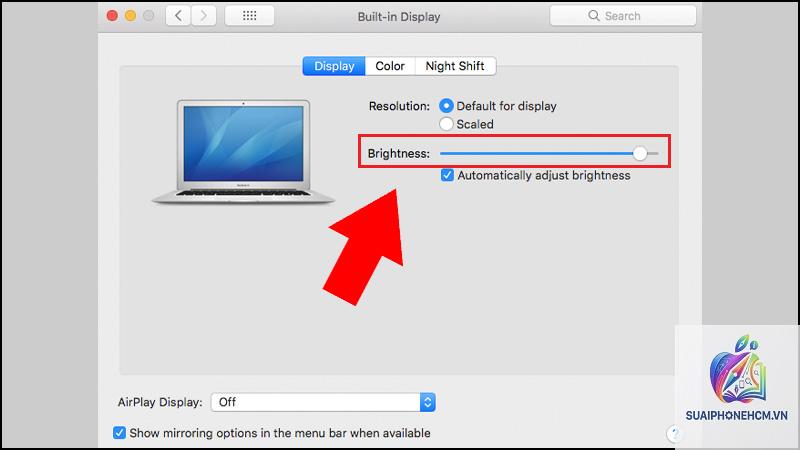
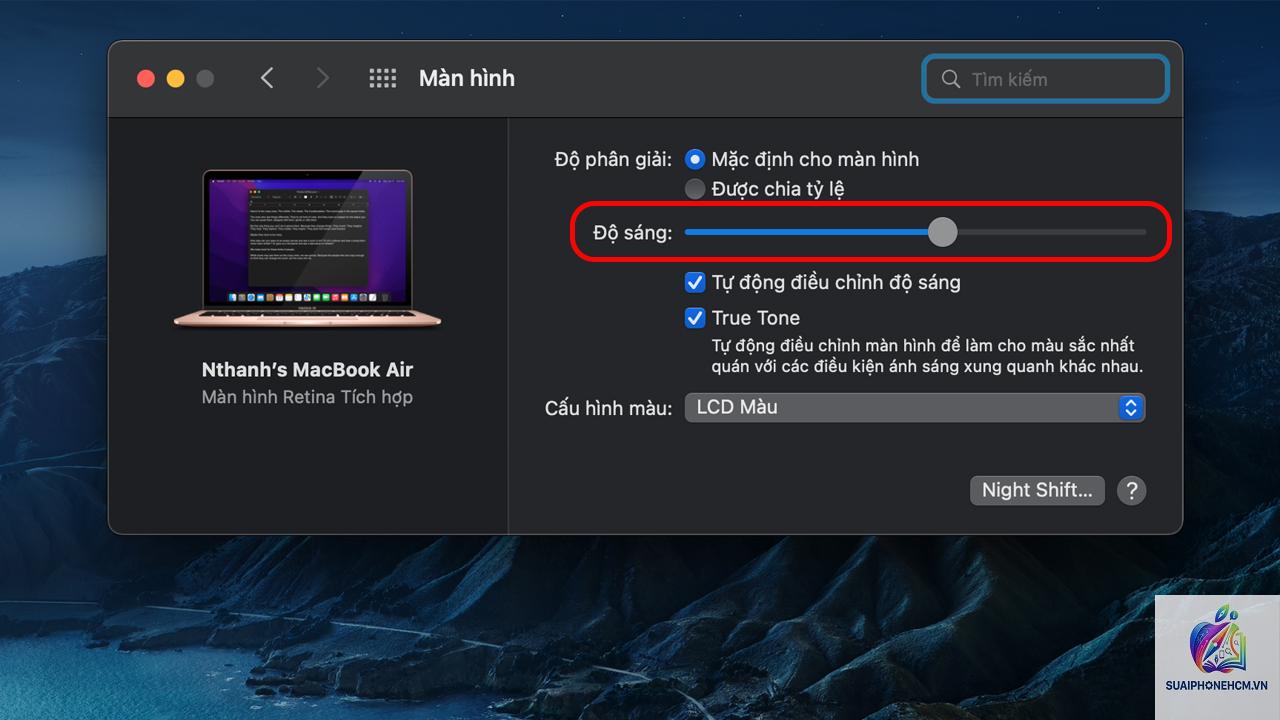
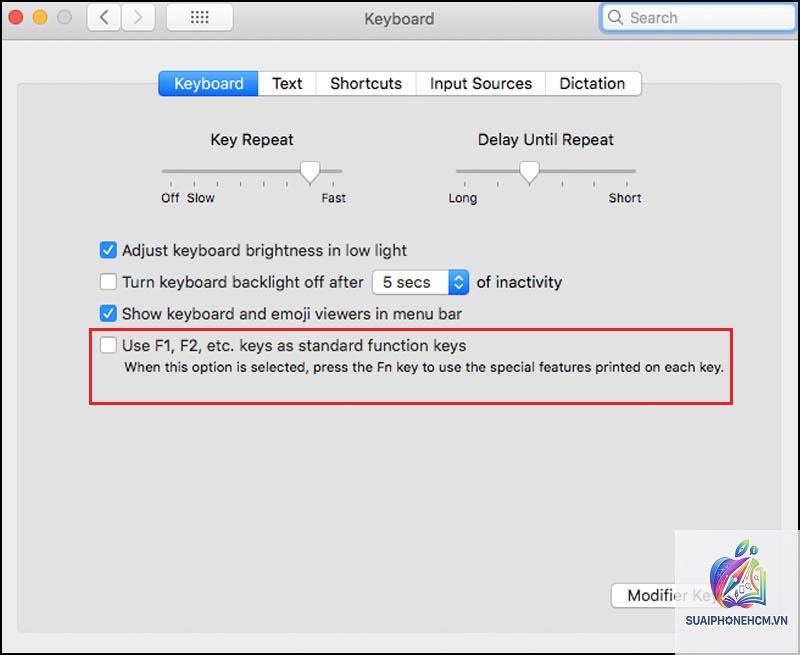
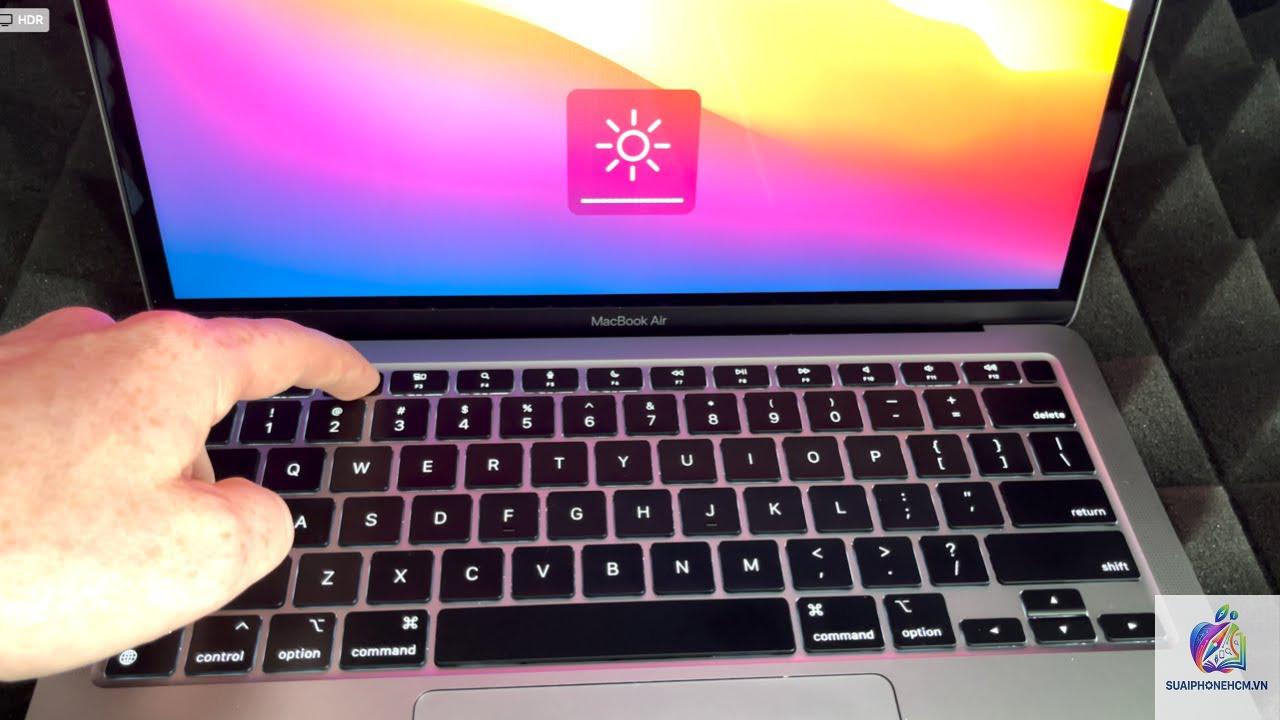
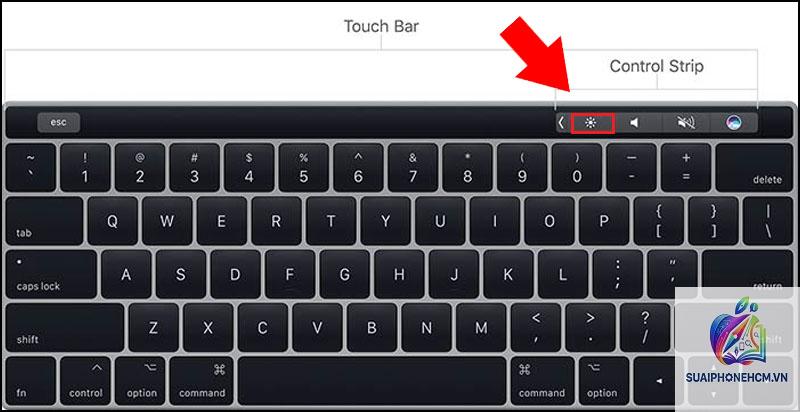
MacBook Air có hai phím chức năng F1 (giảm sáng) và F2 (tăng sáng) trên Touch Bar (bản cũ) hoặc hàng phím chức năng (bản M2/M3). Bạn cũng có thể vào Control Center > Display > kéo thanh trượt sáng. Nút nhấn nhanh để bật chế độ tự động điều chỉnh độ sáng nằm trong System Settings > Displays > Automatically adjust brightness.
Phần Mềm Kiểm Tra Độ Sáng Nits
Để đo chính xác số nits, bạn cần dùng thiết bị chuyên dụng như SpyderX Pro hoặc ColorMunki. Tuy nhiên, nếu chỉ muốn kiểm tra tương đối, có thể tải ứng dụng miễn phí “Brightness Test” từ Mac App Store. Các bài test đơn giản trên màn hình trắng đen cũng cho thấy khả năng hiển thị đồng đều.
So Sánh Độ Sáng MacBook Air Với Các Dòng Máy Khác Của Apple
Để đặt MacBook Air độ sáng màn hình vào bối cảnh tổng thể, cần so sánh với MacBook Pro và iMac:
MacBook Pro 14/16 inch: Màn hình Liquid Retina XDR có độ sáng tối đa 1000 nits (toàn màn hình) và 1600 nits (peak HDR), gấp đôi MacBook Air. Đây là lựa chọn số một cho dân sáng tạo chuyên nghiệp.
iMac 24 inch M1/M3: Cũng sử dụng tấm nền 500 nits giống MacBook Air M2. Độ sáng tương đương, nhưng màn hình lớn hơn nên trải nghiệm giải trí tốt hơn.
MacBook Air 15 inch M2/M3: Cùng thông số 500 nits, chỉ khác kích thước 15.3 inch so với 13.6 inch. Về mặt độ sáng không có khác biệt.
Sai Lầm Thường Gặp Khi Sử Dụng Và Cách Khắc Phục
Sai lầm
Nguyên nhân
Cách khắc phục
Để độ sáng tối đa liên tục
Giảm tuổi thọ pin, gây chói mắt, nóng máy
Bật tự động điều chỉnh độ sáng, dùng chế độ tiết kiệm pin khi cần
Không bật True Tone khi làm việc đồ họa
Màu sắc sai lệch so với chuẩn
Tắt True Tone khi cần màu chính xác, bật khi làm việc văn phòng
Dùng chế độ sáng thấp trong thời gian dài
Gây mỏi mắt, nhức đầu
Điều chỉnh độ sáng sao cho bằng 30–50% ánh sáng môi trường
Không vệ sinh màn hình định kỳ
Bụi bẩn làm giảm độ sáng và độ tương phản
Lau màn hình bằng khăn microfiber khô ít nhất 1 lần/tuần
Lưu Ý Quan Trọng Về Bảo Hành Và Tuổi Thọ Màn Hình
Độ sáng màn hình MacBook Air có thể giảm dần theo thời gian do quá trình lão hóa của đèn LED nền. Thông thường, sau 3–5 năm sử dụng, độ sáng tối đa có thể giảm 10–15%. Để duy trì chất lượng, tránh để máy tiếp xúc trực tiếp với ánh nắng mặt trời hoặc nhiệt độ cao. Khi gặp vấn đề như màn hình bị tối một vùng, nhấp nháy hoặc không lên sáng, hãy mang máy đến trung tâm bảo hành ủy quyền để kiểm tra. Apple có chính sách bảo hành 1 năm cho lỗi phần cứng, bao gồm cả màn hình.
Câu Hỏi Thường Gặp Về MacBook Air Độ Sáng Màn Hình
MacBook Air M2 có độ sáng 500 nits thật không?
Có. Các bài test thực tế từ nhiều trang công nghệ uy tín xác nhận MacBook Air M2 đạt 500 nits ở chế độ sáng tối đa. Tuy nhiên, có thể dao động nhẹ 480–510 nits tùy lô sản xuất.
Làm sao để tăng độ sáng MacBook Air vượt mức tối đa?
Không có cách nào an toàn để vượt quá giới hạn phần cứng. Một số ứng dụng bên thứ ba như Brightness Slider có thể push lên 510–520 nits nhưng không đáng kể và có thể ảnh hưởng đến tuổi thọ màn hình. Tốt nhất nên giữ ở mức mặc định.
MacBook Air độ sáng màn hình bao nhiêu nits là đủ?
Với người dùng văn phòng, học tập và giải trí trong nhà, 400 nits là đủ. Nếu bạn thường xuyên sử dụng ngoài trời hoặc dưới ánh sáng mạnh, nên chọn MacBook Air M2/M3 (500 nits) hoặc MacBook Pro.
Màn hình MacBook Air bị tối khi cắm sạc có bình thường không?
Đây là hiện tượng bình thường nếu máy đang ở chế độ tiết kiệm năng lượng. Vào System Settings > Battery > Options, tắt “Low power mode” nếu không muốn giảm độ sáng khi sạc.
MacBook Air có hỗ trợ HDR không?
Có, nhưng chỉ ở mức cơ bản. MacBook Air có thể hiển thị nội dung HDR với độ sáng tối đa 500 nits, không thể hiển thị 10-bit và peak brightness cao như MacBook Pro XDR. Phim YouTube HDR vẫn xem được, nhưng chi tiết vùng sáng sẽ không nổi bật.
Kết Luận
MacBook Air độ sáng màn hình là một yếu tố then chốt quyết định sự hài lòng của người dùng. Từ con số 400 nits trên M1 đến 500 nits trên M2 và M3, mỗi thế hệ đều mang đến trải nghiệm tốt hơn. Nếu bạn là người dùng phổ thông, làm việc trong nhà là chính, MacBook Air M1 vẫn là lựa chọn kinh tế. Còn nếu cần sự linh hoạt khi di chuyển ngoài trời, các dòng M2 hoặc M3 sẽ đáp ứng tốt hơn. Hy vọng bài viết đã cung cấp cho bạn cái nhìn toàn diện và thực tế về độ sáng màn hình MacBook Air, giúp bạn đưa ra quyết định sáng suốt nhất.