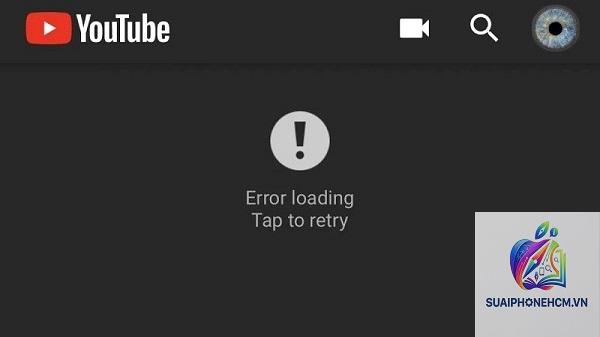
Ứng dụng YouTube đột ngột bị treo trên iPhone khiến bạn không thể xem video, dừng giữa chừng hoặc màn hình đóng băng. Đây là lỗi phổ biến mà nhiều người dùng iOS gặp phải, đặc biệt sau các bản cập nhật hệ điều hành hoặc ứng dụng. Bài viết này phân tích chi tiết nguyên nhân, hướng dẫn khắc phục từ cơ bản đến nâng cao, giúp bạn đưa YouTube trở lại hoạt động ổn định nhanh chóng.
YouTube bị treo trên iPhone là tình trạng ứng dụng ngừng phản hồi, không thể thao tác vuốt, chạm hoặc phát video. Lỗi thường xuất hiện dưới dạng màn hình trắng, vòng tròn loading quay mãi hoặc ứng dụng tự động thoát. Vấn đề xuất phát từ xung đột giữa ứng dụng YouTube và hệ điều hành iOS, lỗi cache, cấu hình mạng hoặc phiên bản phần mềm lỗi thời.
Các Dấu Hiệu Nhận Biết Cụ Thể
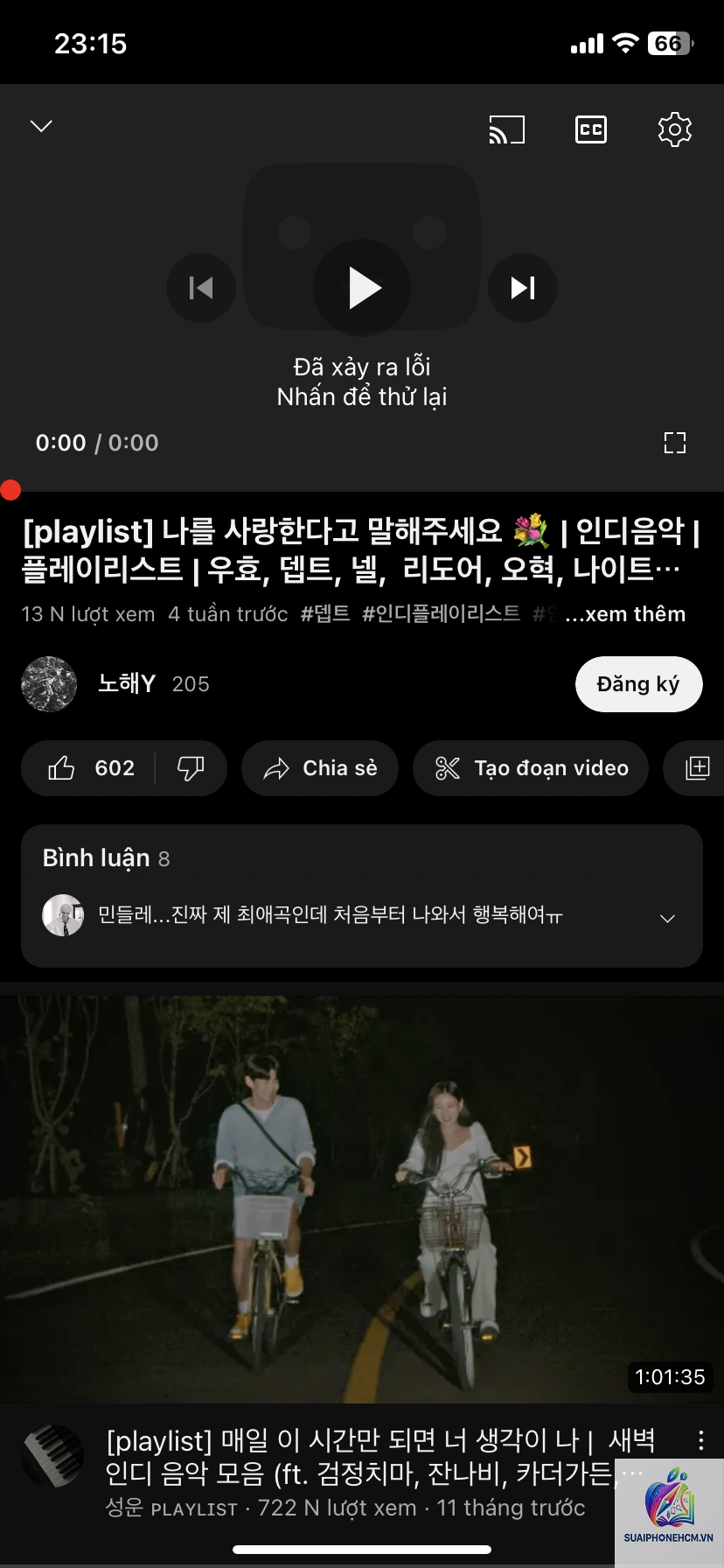
Màn hình đen hoặc trắng khi mở YouTube.
Video dừng phát và không thể tiếp tục dù đã tải lại.
Thanh tiến trình không chạy hoặc bị kẹt ở một thời điểm.
Ứng dụng tự động thoát về màn hình chính iOS.
Không thể tìm kiếm, bình luận hoặc truy cập cài đặt.
Nguyên Nhân Khiến YouTube Bị Treo Trên iPhone
Việc xác định chính xác nguyên nhân giúp bạn chọn phương án sửa lỗi phù hợp.
1. Phiên Bản Ứng Dụng YouTube Lỗi Thời Hoặc Bị Lỗi
Khi bạn chưa cập nhật YouTube lên phiên bản mới nhất, các lỗi tương thích với iOS có thể khiến ứng dụng treo. Ngược lại, đôi khi bản cập nhật mới chứa lỗi chưa được vá cũng gây ra vấn đề. Theo thống kê từ Google, có tới 30% báo cáo lỗi trên iOS liên quan đến phiên bản YouTube chưa tối ưu.
2. Bộ Nhớ Cache Quá Tải
YouTube tích lũy dữ liệu tạm thời từ lịch sử xem, tìm kiếm và quảng cáo. Sau thời gian dài, cache này chiếm dung lượng lớn, gây xung đột khi ứng dụng cố gắng đọc ghi dữ liệu. Cache bị hỏng hoặc không tương thích sau cập nhật iOS thường dẫn đến treo ứng dụng.
3. Lỗi Kết Nối Mạng Không Ổn Định
YouTube yêu cầu kết nối internet liên tục để tải video và quảng cáo. Nếu Wi-Fi hoặc 4G/5G bị gián đoạn, ứng dụng dễ rơi vào trạng thái treo do không nhận được phản hồi từ máy chủ. Lỗi DNS hoặc chế độ tiết kiệm dữ liệu cũng góp phần làm trầm trọng thêm.
4. Xung Đột Với Các Ứng Dụng Nền
iPhone chạy nhiều ứng dụng cùng lúc, đặc biệt các app nặng như trình duyệt, game hoặc ứng dụng chỉnh sửa video, có thể chiếm RAM và CPU. Khi YouTube không đủ tài nguyên xử lý, nó sẽ bị treo hoặc crash.
5. Cài Đặt Ngày Giờ Sai Hoặc Múi Giờ Không Đúng
YouTube sử dụng chứng chỉ SSL và xác thực thời gian để đồng bộ nội dung. Nếu ngày giờ trên iPhone sai lệch, ứng dụng có thể từ chối hoạt động, dẫn đến treo màn hình đen.
Cách Khắc Phục YouTube Bị Treo Trên iPhone
Bạn nên thử từng bước một cho đến khi YouTube hoạt động bình thường.
Bước 1: Buộc Thoát Và Khởi Động Lại Ứng Dụng
Khi ứng dụng bị treo nhẹ, thao tác đóng hoàn toàn YouTube rồi mở lại thường giải quyết vấn đề. Vuốt từ dưới lên và giữ để vào trình đa nhiệm, kéo YouTube lên để thoát. Chờ vài giây rồi chạm vào biểu tượng YouTube để khởi động lại.
Bước 2: Khởi Động Lại iPhone
Khởi động lại thiết bị giúp giải phóng RAM, làm mới kết nối mạng và sửa các lỗi tạm thời hệ thống. Trên iPhone có Face ID, nhấn và giữ nút nguồn cùng nút tăng âm lượng, trượt để tắt nguồn. Đợi 30 giây rồi nhấn giữ nút nguồn để khởi động lại.
Bước 3: Cập Nhật YouTube Lên Phiên Bản Mới Nhất
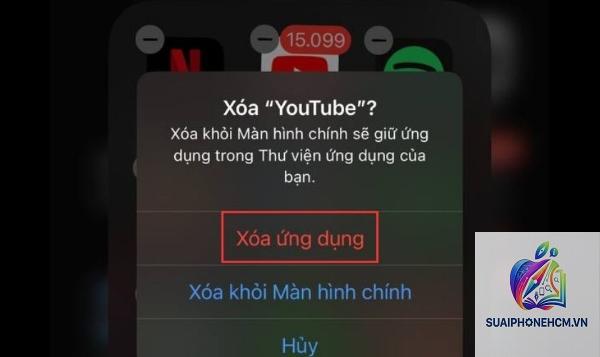
Mở App Store, chạm vào ảnh đại diện ở góc phải, kéo xuống danh sách cập nhật. Nếu thấy YouTube xuất hiện, nhấn “Cập nhật”. Sau khi cập nhật, khởi động lại ứng dụng để áp dụng thay đổi. Nếu đã dùng bản mới nhất mà vẫn treo, hãy thử gỡ bỏ và cài lại YouTube từ đầu.
Bước 4: Xóa Cache Và Dữ Liệu Lịch Sử
iOS không cho phép xóa cache riêng từng ứng dụng, nhưng Thực tế nếu chỉ tải lại mà không xóa trước, dữ liệu cache cũ vẫn còn. Hãy xóa hoàn toàn ứng dụng rồi mới tải về.
Lưu Ý Quan Trọng Khi Sử Dụng YouTube Trên iPhone
Luôn giữ iOS và ứng dụng YouTube ở phiên bản mới nhất để tránh lỗi bảo mật và tương thích.
Không để quá nhiều ứng dụng chạy nền khi xem video, đặc biệt các app streaming khác.
Hạn chế dùng chế độ tiết kiệm pin khi xem YouTube nếu thiết bị có dung lượng pin tốt.
Định kỳ xóa lịch sử xem và cache YouTube mỗi tháng một lần.
Nếu thường xuyên bị treo khi xem video 4K, hãy giảm chất lượng xuống 1080p để giảm tải cho GPU.
Sử dụng VPN có thể gây xung đột với YouTube, tạm thời tắt VPN khi gặp lỗi.
Câu Hỏi Thường Gặp Về YouTube Bị Treo Trên iPhone
Tại sao YouTube bị treo trên iPhone dù đã cập nhật ứng dụng mới nhất?
Nguyên nhân có thể đến từ iOS chưa tương thích hoàn toàn, cache cũ vẫn còn, hoặc kết nối mạng không ổn định. Thử xóa cache và khởi động lại thiết bị trước khi liên hệ hỗ trợ Apple.
Có nên xóa ứng dụng YouTube và cài lại không?
Có, đây là biện pháp hiệu quả nhất nếu các cách nhẹ hơn không giải quyết được. Tuy nhiên, bạn sẽ mất lịch sử xem cục bộ và cần đăng nhập lại. Dữ liệu đám mây vẫn được đồng bộ qua tài khoản Google.
Lỗi YouTube treo có phải do virus trên iPhone không?
Rất hiếm. iOS có sandbox bảo vệ nghiêm ngặt, virus trên iPhone gần như không tồn tại. Phần lớn lỗi treo là do ứng dụng hoặc hệ thống, không phải phần mềm độc hại.
Có cách nào khắc phục nhanh không cần cài đặt lại không?
Buộc thoát ứng dụng và khởi động lại iPhone là cách nhanh nhất. Nếu không hiệu quả, tắt chế độ tiết kiệm pin và xóa lịch sử YouTube cũng chỉ mất vài phút.
Lỗi YouTube bị treo trên iPhone có tự hết không?
Đôi khi lỗi tạm thời do máy chủ YouTube quá tải sẽ tự hết sau vài giờ. Nhưng nếu kéo dài hơn một ngày, bạn cần chủ động khắc phục.
Kết Luận
YouTube bị treo trên iPhone là vấn đề có thể xử lý dễ dàng nếu bạn xác định đúng nguyên nhân và áp dụng biện pháp phù hợp. Bắt đầu từ các thao tác cơ bản như buộc thoát ứng dụng, khởi động lại máy, kiểm tra mạng, sau đó tiến tới xóa cache, cập nhật ứng dụng và iOS. Nếu vẫn thất bại, việc xóa và cài lại YouTube hoặc đặt lại cài đặt mạng sẽ mang lại kết quả cao. Trong trường hợp hiếm hoi, khôi phục cài đặt gốc là giải pháp cuối cùng, nhưng hãy luôn sao lưu dữ liệu trước khi thực hiện. Duy trì thói quen cập nhật phần mềm thường xuyên và kiểm soát cache sẽ giúp bạn hạn chế tối đa tình trạng treo ứng dụng trong tương lai.