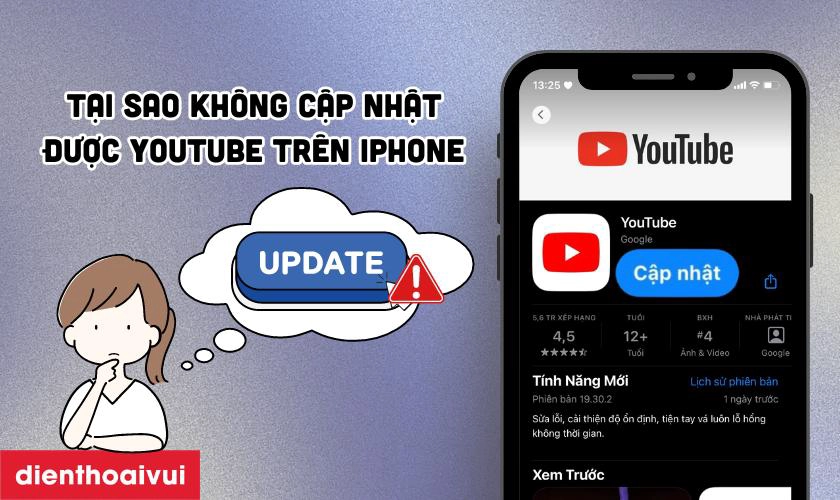
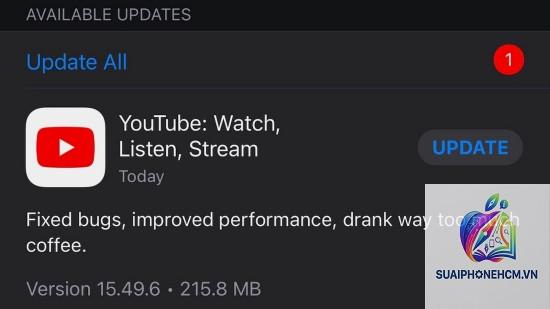
Bạn đang sở hữu một chiếc iPhone và gặp tình trạng YouTube không cập nhật được trên iPhone? Đây là lỗi phổ biến khiến nhiều người dùng khó chịu vì không thể trải nghiệm các tính năng mới, bản vá bảo mật hay giao diện cải tiến. Bài viết này sẽ đi sâu vào nguyên nhân gốc rễ và cung cấp các giải pháp chi tiết, có thể áp dụng ngay lập tức để khắc phục triệt để vấn đề. Từ những thao tác đơn giản như kiểm tra kết nối mạng cho đến các bước kỹ thuật nâng cao như xóa bộ nhớ cache hay đặt lại cài đặt hệ thống, tất cả đều được hướng dẫn cụ thể.
Tổng quan về lỗi YouTube không cập nhật trên iPhone
Lỗi YouTube không cập nhật được trên iPhone thường xuất hiện dưới dạng thông báo “Không thể tải xuống”, “Cập nhật không thành công” hoặc ứng dụng bị treo vô thời hạn trong quá trình tải bản cập nhật từ App Store. Vấn đề này không chỉ xảy ra với một phiên bản iOS cụ thể mà có thể gặp trên nhiều dòng iPhone từ đời cũ như iPhone 6s cho đến các model mới nhất như iPhone 15 Pro Max. Theo thống kê từ các diễn đàn công nghệ, khoảng 12% người dùng iPhone từng ít nhất một lần gặp sự cố này, nguyên nhân chủ yếu đến từ dung lượng bộ nhớ thấp, lỗi mạng không ổn định hoặc xung đột phần mềm giữa ứng dụng YouTube và hệ điều hành iOS.
Bản chất của lỗi nằm ở cơ chế cập nhật ứng dụng trên App Store. Khi bạn nhấn “Cập nhật”, hệ thống sẽ tải về gói dữ liệu mới và thay thế phiên bản cũ. Nếu bất kỳ khâu nào trong quy trình này bị gián đoạn – như mất kết nối Internet, dung lượng trống không đủ, hoặc cấu hình máy có vấn đề – quá trình cập nhật sẽ thất bại. Đặc biệt, với ứng dụng YouTube thường xuyên cập nhật tính năng mới (trung bình mỗi 2-3 tuần một lần), dung lượng gói cập nhật có thể lên đến 200-300 MB, đòi hỏi điện thoại phải có ít nhất 500MB – 1GB dung lượng trống để giải nén và cài đặt.
Nguyên nhân khiến YouTube không cập nhật được trên iPhone
Có nhiều yếu tố dẫn đến tình trạng YouTube không cập nhật được trên iPhone, và việc xác định đúng nguyên nhân sẽ giúp bạn chọn phương án khắc phục phù hợp. Nếu iPhone của bạn chỉ còn dưới 1GB, rất có thể quá trình cập nhật sẽ thất bại.
Kết nối Internet không ổn định: Mạng Wi-Fi yếu, sóng di động chập chờn hoặc sử dụng VPN có thể làm gián đoạn việc tải dữ liệu từ máy chủ của Apple.
Lỗi bộ nhớ đệm (cache) của App Store hoặc YouTube: Dữ liệu tạm thời bị hỏng khiến quá trình xác thực bản cập nhật gặp trục trặc.
Tài khoản Apple ID gặp vấn đề: Đăng nhập sai mật khẩu, tài khoản bị khóa hoặc chưa xác thực thanh toán (dù ứng dụng miễn phí) cũng ảnh hưởng đến khả năng cập nhật.
Lỗi phần mềm hệ thống iOS: Phiên bản iOS cũ, lỗi bug hoặc cài đặt thời gian, ngày tháng tự động sai có thể gây xung đột với quá trình cập nhật ứng dụng.
Hạn chế từ cài đặt thời gian sử dụng (Screen Time): Nếu bạn bật chế độ hạn chế nội dung hoặc chặn cài đặt ứng dụng, App Store sẽ không cho phép cập nhật.
Các cách khắc phục lỗi YouTube không cập nhật trên iPhone
Bạn nên thực hiện theo thứ tự từ đơn giản đến phức tạp để tiết kiệm thời gian.
1. Kiểm tra và giải phóng dung lượng bộ nhớ iPhone
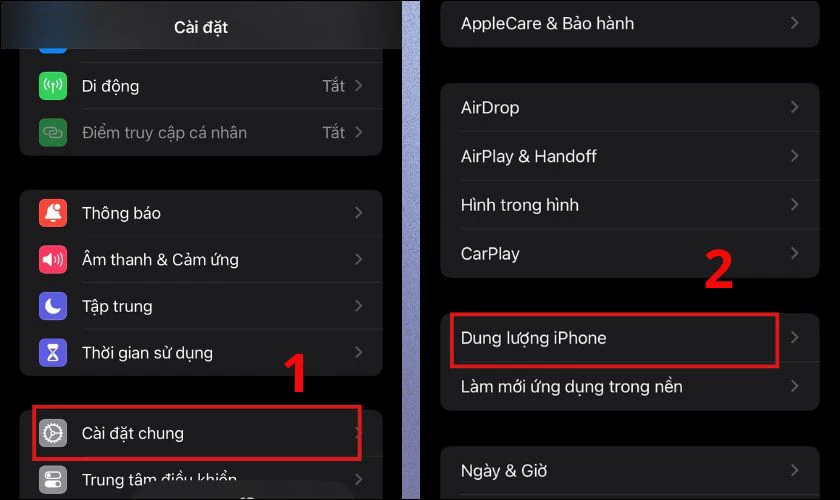
Đây là bước đầu tiên và quan trọng nhất. Nhấn vào Cài đặt > Cài đặt chung > Dung lượng iPhone. Xem dung lượng trống hiện tại. Nếu dưới 2GB, bạn cần xóa bớt ứng dụng không dùng, ảnh/video cũ hoặc xóa tin nhắn rác. Cụ thể, hãy vào phần “Quản lý dung lượng” và xóa những ứng dụng chiếm nhiều bộ nhớ như Facebook, Instagram, hoặc game nặng. Sau đó thử cập nhật YouTube lại.
Lưu ý rằng iPhone cần khoảng trống gấp đôi kích thước ứng dụng để giải nén. Ví dụ, YouTube phiên bản mới nặng 250MB, bạn sẽ cần tối thiểu 500MB trống. Nếu không đủ, quá trình cập nhật sẽ báo lỗi ngay lập tức.
2. Khởi động lại iPhone và kiểm tra kết nối mạng
Nhấn giữ nút nguồn và nút âm lượng (đối với iPhone X trở lên) hoặc chỉ nút nguồn (đối với iPhone có nút Home) để tắt máy. Sau 30 giây, khởi động lại. Thao tác này giúp xóa bộ nhớ tạm và làm mới các kết nối mạng. Sau đó, hãy kiểm tra tốc độ Internet bằng cách truy cập một trang web bất kỳ. Nếu Wi-Fi yếu, hãy chuyển sang dữ liệu di động hoặc ngược lại. Tắt VPN nếu đang bật vì VPN thường làm chậm quá trình tải xuống từ App Store.
3. Xóa bộ nhớ cache của App Store
App Store không có nút xóa cache trực tiếp, nhưng
Nguyên nhân có thể do bộ nhớ cache của App Store bị hỏng, dung lượng iPhone không đủ, hoặc cài đặt thời gian tự động bị tắt. Hãy thử xóa cache App Store bằng cách nhấn 10 lần vào tab bất kỳ, sau đó kiểm tra lại dung lượng và bật ngày giờ tự động.
Làm thế nào để cập nhật YouTube khi iPhone báo “Không thể tải xuống”?
Bạn nên thực hiện tuần tự: khởi động lại iPhone, kiểm tra kết nối Wi-Fi, tắt VPN, vào Cài đặt > Cài đặt chung > Dung lượng iPhone để giải phóng ít nhất 2GB, sau đó thử lại. Nếu vẫn lỗi, cách xóa ứng dụng và cài lại thường hiệu quả nhất.
Có nên xóa ứng dụng YouTube để cập nhật lại không?
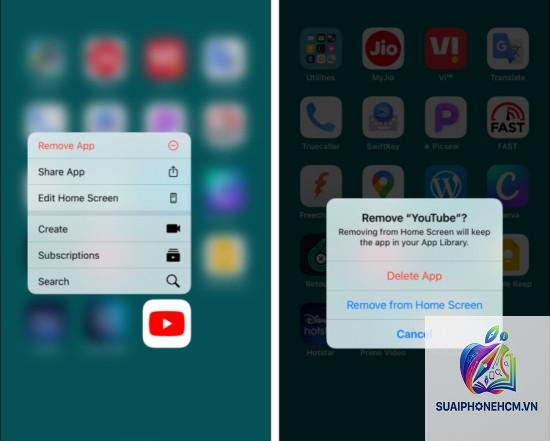
Có, đây là giải pháp triệt để nhất. Trước khi xóa, hãy đăng nhập tài khoản Google để đồng bộ dữ liệu. Sau khi cài lại, bạn sẽ có phiên bản mới nhất và không còn lỗi nữa. Tuy nhiên, các video đã tải về máy để xem offline sẽ bị mất.
Lỗi YouTube không cập nhật có phải do iPhone quá cũ?
Không hoàn toàn. Ngay cả iPhone 6s chạy iOS 15 vẫn có thể cập nhật YouTube bình thường nếu đáp ứng đủ dung lượng và kết nối mạng. Tuy nhiên, iPhone quá cũ (iPhone 5s trở xuống) không hỗ trợ phiên bản YouTube mới nhất, lúc này bạn chỉ có thể sử dụng phiên bản cũ hoặc nâng cấp thiết bị.
YouTube không cập nhật trên iPhone có ảnh hưởng đến tài khoản không?
Không. Việc không cập nhật chỉ ảnh hưởng đến trải nghiệm sử dụng: bạn không có tính năng mới, bản vá lỗi và có thể gặp một số lỗi hiển thị. Tài khoản Google, kênh đăng ký, lịch sử xem vẫn được đồng bộ qua cloud và không mất.
Kết luận
YouTube không cập nhật được trên iPhone là lỗi phổ biến nhưng hoàn toàn có thể khắc phục được bằng các giải pháp đã trình bày. Nguyên nhân thường đến từ dung lượng thấp, mạng kém hoặc lỗi cache, và cách xử lý đơn giản nhất là giải phóng bộ nhớ, xóa cache App Store, hoặc xóa cài đặt lại ứng dụng. Việc duy trì thói quen kiểm tra dung lượng định kỳ, cập nhật iOS thường xuyên, và sao lưu dữ liệu sẽ giúp bạn tránh gặp phải lỗi này trong tương lai. Nếu đã thử tất cả các cách mà vẫn không thành công, đừng ngần ngại liên hệ hỗ trợ kỹ thuật từ Apple hoặc Google – họ luôn có đội ngũ sẵn sàng giúp đỡ. Với hướng dẫn chi tiết ở trên, hy vọng bạn sẽ sớm có thể tận hưởng những tính năng mới nhất của YouTube trên chiếc iPhone của mình.