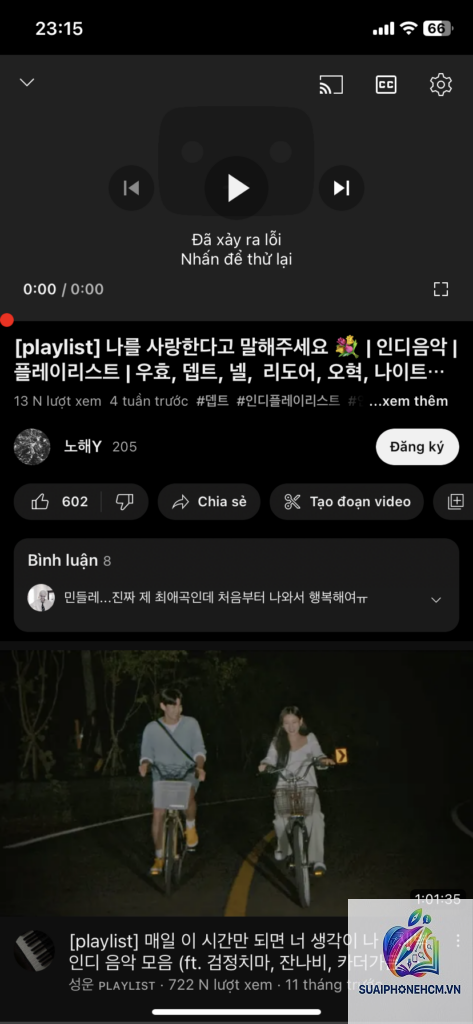
Rất nhiều người dùng iPhone gặp phải tình trạng YouTube không phát được video HD trên iPhone dù mạng vẫn ổn định. Video chỉ hiển thị ở độ phân giải thấp, mờ nhòe, làm giảm trải nghiệm xem. Vấn đề này thường xuất phát từ nhiều nguyên nhân khác nhau, từ cài đặt trong ứng dụng, kết nối mạng, cho đến các yếu tố phần cứng. Bài viết này sẽ phân tích chi tiết từng nguyên nhân và đưa ra hướng dẫn khắc phục cụ thể, giúp bạn tận hưởng video HD mượt mà trên chiếc iPhone của mình.
Nguyên nhân chính khiến YouTube không phát được video HD trên iPhone
Khi bạn gặp lỗi YouTube không phát được video HD, trước tiên cần hiểu rõ bản chất. YouTube tự động điều chỉnh chất lượng video dựa trên tốc độ mạng, dung lượng bộ nhớ đệm, cài đặt trong ứng dụng và cấu hình thiết bị.
Kết nối Internet không ổn định hoặc tốc độ thấp
YouTube cần băng thông tối thiểu để phát video HD. Cụ thể:
Video 720p (HD): cần ít nhất 2.5 Mbps
Video 1080p (Full HD): cần 5 Mbps trở lên
Video 4K: cần 20 Mbps
Nếu mạng Wi-Fi hoặc 4G/5G của bạn không đạt tốc độ này, YouTube sẽ tự động hạ xuống độ phân giải thấp hơn (480p hoặc 360p). Kiểm tra bằng cách chạy thử một ứng dụng kiểm tra tốc độ mạng. Nếu tốc độ dưới 5 Mbps, khả năng cao đây là nguyên nhân.
Cài đặt trong ứng dụng YouTube bị giới hạn
Trong ứng dụng YouTube có tùy chọn “Chất lượng video” cho phép chọn tự động hoặc thủ công. Nếu bạn bật chế độ “Tự động”, ứng dụng sẽ ưu tiên độ ổn định hơn chất lượng. Ngoài ra, tính năng “Giới hạn dữ liệu di động” khi dùng mạng di động sẽ ép YouTube chỉ phát ở độ phân giải thấp để tiết kiệm dung lượng.
Chế độ tiết kiệm pin trên iPhone
Khi iPhone ở chế độ nguồn điện thấp (Low Power Mode), hệ thống sẽ giảm hiệu suất xử lý đồ họa và giới hạn băng thông nền. Điều này khiến YouTube không đủ tài nguyên để render video HD, dẫn đến hiện tượng giảm chất lượng hoặc giật lag.
Lỗi phần mềm hoặc phiên bản YouTube/iOS cũ
Phiên bản ứng dụng YouTube hoặc hệ điều hành iOS lỗi thời có thể chứa bug gây ra lỗi giải mã video HD. Apple thường xuyên phát hành bản cập nhật để tối ưu hóa khả năng phát video. Tương tự, Google cũng cập nhật YouTube để hỗ trợ codec mới.
Bộ nhớ đệm (cache) bị đầy hoặc hỏng
YouTube lưu trữ dữ liệu tạm thời để tăng tốc độ tải video. Khi cache quá nhiều hoặc bị lỗi, nó có thể gây xung đột, khiến ứng dụng không thể tải đúng phiên bản HD. Dấu hiệu nhận biết là video load lâu, chất lượng tự động giảm dù mạng tốt.
Giới hạn từ nhà mạng hoặc VPN/Proxy
Một số nhà mạng có chính sách giới hạn băng thông cho các dịch vụ streaming, đặc biệt khi bạn dùng gói data giá rẻ. VPN và Proxy cũng có thể làm chậm kết nối hoặc chặn các server phân phối video HD của YouTube.
Hướng dẫn khắc phục chi tiết lỗi YouTube không phát được video HD trên iPhone
Kiểm tra và tối ưu kết nối mạng
Chuyển từ Wi-Fi sang 4G/5G hoặc ngược lại để xem có cải thiện không.
Khởi động lại modem/router nếu dùng Wi-Fi.
Tắt VPN và Proxy tạm thời để kiểm tra.
Đảm bảo tốc độ mạng đạt tối thiểu 5 Mbps bằng cách truy cập fast.com.
Điều chỉnh cài đặt chất lượng video trong ứng dụng
Mở YouTube, chạm vào biểu tượng hồ sơ (góc trên bên phải).
Chọn “Cài đặt” → “Chất lượng video”.
Tại mục “Trên mạng di động” và “Trên Wi-Fi”, chọn “Chất lượng cao hơn” (hoặc “Luôn hỏi” để chọn thủ công).
Khi xem video, chạm vào biểu tượng bánh răng (cài đặt) và chọn độ phân giải 1080p hoặc 720p.
Tắt chế độ tiết kiệm pin
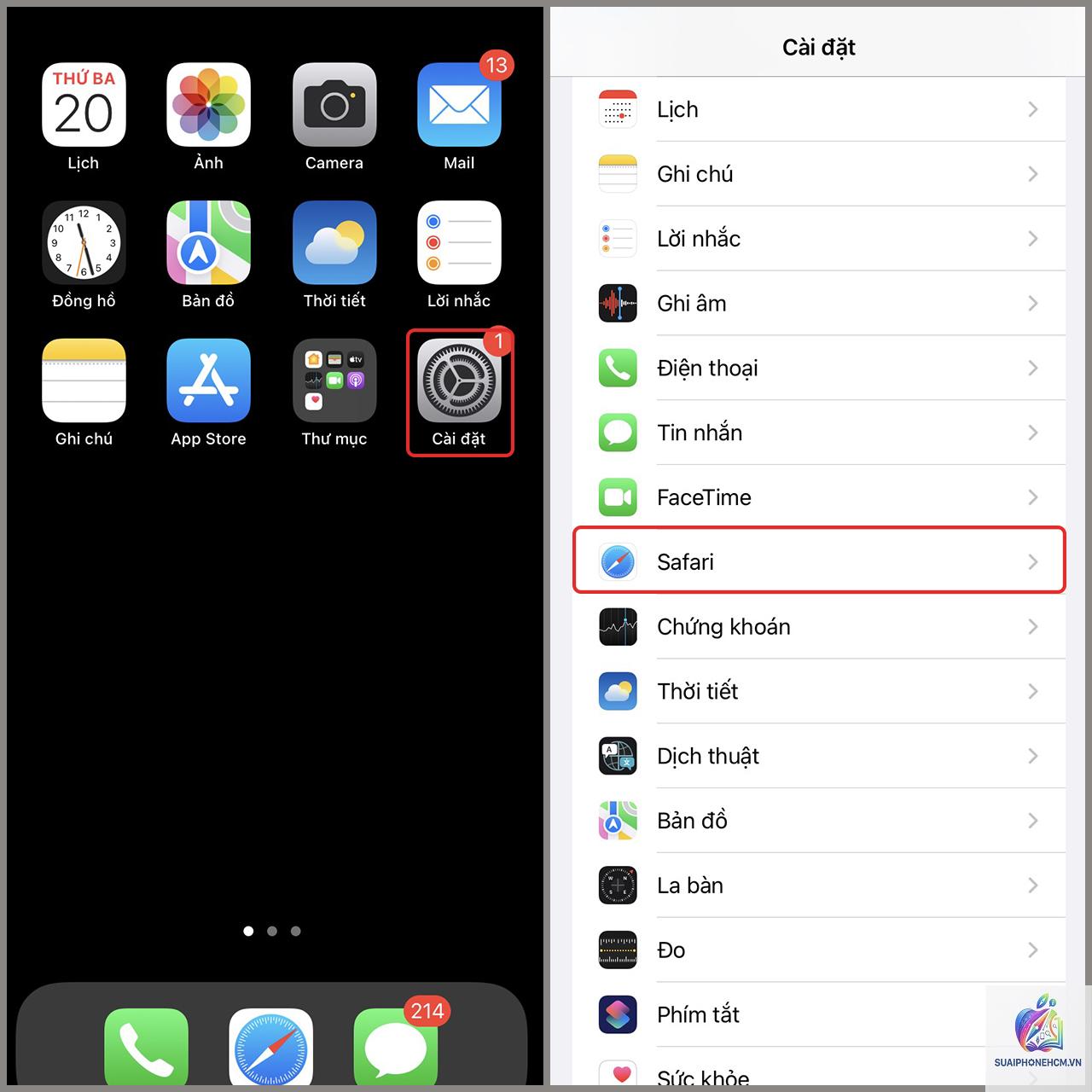
Vào “Cài đặt” → “Pin” và tắt “Chế độ nguồn điện thấp”. Nếu bạn muốn duy trì tiết kiệm pin, có thể bật lại sau khi xem video.
Cập nhật iOS và ứng dụng YouTube
Vào “Cài đặt” → “Cài đặt chung” → “Cập nhật phần mềm” để cập nhật iOS lên bản mới nhất.
Vào “Cài đặt” → “Cài đặt chung” → “Bộ nhớ iPhone”.
Tìm YouTube trong danh sách ứng dụng.
Chọn “Xóa bộ nhớ đệm” (chỉ xóa cache, không xóa dữ liệu đăng nhập). Lưu ý: trên iOS không có nút xóa cache riêng,
Video đó có thể không có phiên bản 1080p do người tải lên chỉ upload ở độ phân giải thấp hơn. Một số video ngắn hoặc livestream cũng bị giới hạn độ phân giải. Ngoài ra, nếu bạn đang dùng chế độ riêng tư (Incognito) hoặc chưa đăng nhập, YouTube có thể ưu tiên chất lượng thấp hơn.
Lỗi YouTube không phát được video HD có phải do phần cứng iPhone không?
Rất hiếm. Hầu hết iPhone từ đời 6s trở lên đều hỗ trợ phát video 1080p mượt mà. Nếu màn hình bị hỏng hoặc cảm ứng không chính xác, có thể ảnh hưởng đến việc chọn độ phân giải, nhưng không làm giảm chất lượng video. Nguyên nhân thường là phần mềm hoặc mạng.
Có cách nào để YouTube luôn phát ở chế độ HD không?
Có. Vào Cài đặt YouTube → Chất lượng video → Chọn “Chất lượng cao hơn” cho cả Wi-Fi và mạng di động. Tuy nhiên, nếu mạng yếu, video có thể bị giật hoặc buffer. Nên bật chế độ “Tự động” nếu bạn di chuyển nhiều.
Tại sao khi dùng 4G/5G, YouTube chỉ phát được 480p?
Kiểm tra cài đặt “Giới hạn dữ liệu di động” trong YouTube. Nếu bật, ứng dụng sẽ hạn chế chất lượng để tiết kiệm data. Vào Cài đặt YouTube → Phát lại → tắt “Giới hạn dữ liệu di động”. Đồng thời, đảm bảo nhà mạng không giới hạn băng thông cho dịch vụ streaming.
Cập nhật iOS có thực sự giúp khắc phục lỗi không phát được video HD?
Đúng vậy. Apple thường phát hành bản vá lỗi liên quan đến codec video và quản lý năng lượng. Ví dụ, iOS 16.x có một số bản cập nhật sửa lỗi phát video trên YouTube. Luôn cập nhật iOS và YouTube để đảm bảo tương thích tốt nhất.
Kết luận
Lỗi YouTube không phát được video HD trên iPhone thường xuất phát từ những nguyên nhân dễ xử lý: kết nối mạng kém, cài đặt chất lượng trong ứng dụng chưa đúng, chế độ tiết kiệm pin, bộ nhớ đầy hoặc ứng dụng/iOS chưa cập nhật. Bằng cách kiểm tra từng bước theo hướng dẫn trên, bạn hoàn toàn có thể khôi phục trải nghiệm xem video HD mượt mà. Nếu đã thử tất cả các cách mà vẫn không được, hãy liên hệ bộ phận hỗ trợ của YouTube hoặc Apple để được tư vấn thêm. Đừng quên thường xuyên cập nhật phần mềm và quản lý bộ nhớ để tránh lỗi tái diễn.