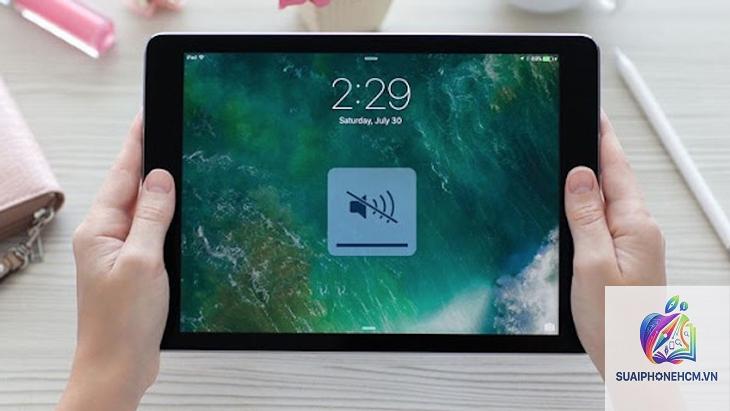
Khi sở hữu một chiếc iPad, việc iPad kiểm tra màn hình định kỳ hoặc trước khi mua lại là bước không thể bỏ qua để đảm bảo chất lượng hiển thị. Màn hình là bộ phận đắt tiền nhất trên iPad, chiếm tới 40-50% giá trị thiết bị. Chỉ cần một lỗi nhỏ như điểm chết, ám màu hay ánh sáng không đều cũng ảnh hưởng nghiêm trọng đến trải nghiệm xem phim, vẽ hoặc làm việc. Bài viết này sẽ giúp bạn nắm vững cách kiểm tra mọi khía cạnh của màn hình iPad, từ cơ bản đến chuyên sâu, bằng các công cụ miễn phí và phương pháp thực tế.
Màn hình iPad sử dụng công nghệ LED-backlit IPS LCD hoặc Mini‑LED (ở dòng Pro). Dù chất lượng cao, nhưng vẫn có thể xuất hiện lỗi do va đập, lỗi từ nhà máy hoặc xuống cấp theo thời gian. Kiểm tra giúp phát hiện sớm các vấn đề như:
Điểm chết (dead pixel): điểm đen không hiển thị
Điểm sáng (stuck pixel): điểm luôn sáng một màu
Ám màu (color tint): toàn bộ màn hình ngả vàng, xanh hoặc hồng
Rò rỉ ánh sáng (backlight bleed): ánh sáng lóe ra ở viền màn hình
Bóng mờ (ghosting): hình ảnh cũ vẫn lưu lại khi chuyển nội dung
Các phương pháp iPad kiểm tra màn hình phổ biến
Có hai hướng chính: kiểm tra thủ công bằng mắt thường qua các trang web test, và sử dụng ứng dụng chuyên dụng.
1. Kiểm tra bằng mắt thường qua nền đơn sắc
Cách đơn giản nhất là vào một trang web hiển thị toàn màn hình màu đen, trắng, đỏ, xanh lá, xanh dương. Quan sát kỹ từng góc màn hình trong điều kiện ánh sáng yếu.
Màu đen: kiểm tra điểm chết (chấm đen không đổi màu) và rò rỉ ánh sáng (vùng sáng bất thường ở viền).
Màu trắng (độ sáng 100%): phát hiện điểm sáng, ám màu hoặc vùng màn hình bị tối hơn.
Màu đỏ/xanh lá/xanh dương: phát hiện điểm ảnh bị kẹt (stuck pixel) – hiển thị sai màu so với nền.
Một số điểm sáng (stuck pixel) có thể được khắc phục bằng cách dùng ứng dụng “pixel fixer” chạy các màu nhấp nháy nhanh trong 15-30 phút. Tuy nhiên điểm chết (dead pixel) thường không thể sửa, cần thay màn hình tại trung tâm uy tín.
Màn hình iPad Pro dùng Mini‑LED có dễ bị burn-in không?
Công nghề Mini‑LED có nguy cơ burn-in thấp hơn OLED nhưng vẫn có thể xuất hiện nếu để hình ảnh tĩnh ở độ sáng tối đa trong thời gian dài (ví dụ: thanh taskbar trên iPadOS). Vẫn nên kiểm tra định kỳ.
Số lần kiểm tra màn hình tối thiểu cần thực hiện khi mua iPad cũ?
Nên thực hiện ít nhất 2 lần: lần đầu kiểm tra cơ bản bằng mắt và ứng dụng ngay khi gặp máy, lần thứ hai sau khi sạc đầy pin và sử dụng một ngày để phát hiện lỗi phụ thuộc nhiệt độ.
Tôi có cần đem iPad ra trung tâm để kiểm tra màn hình chuyên sâu không?
Chỉ cần đem ra trung tâm khi bạn không có công cụ hoặc muốn kiểm tra chính xác các thông số như màu Delta E, độ phủ DCI-P3. Với người dùng thông thường, các bước tự kiểm tra trên đây đã đủ phát hiện hầu hết lỗi.
Kết luận
iPad kiểm tra màn hình là kỹ năng cần thiết cho bất kỳ ai đang sở hữu hoặc có ý định mua iPad. Bạn không cần thiết bị đắt tiền, chỉ cần một chút thời gian, ứng dụng miễn phí và môi trường kiểm tra phù hợp. Hãy luôn thực hiện theo quy trình 5 bước, chú ý tắt các chức năng điều chỉnh màu tự động, và đừng quên kiểm tra cảm ứng đa điểm. Nếu phát hiện bất thường như dead pixel, burn-in hay backlight bleed lan rộng, hãy cân nhắc thay thế màn hình hoặc trả lại sản phẩm trong thời gian bảo hành. Một màn hình tốt sẽ mang lại trải nghiệm tối ưu khi vẽ, chỉnh sửa ảnh, xem phim và làm việc trên iPad.