Khi thực hiện các tác vụ nặng như render video 4K, dựng phim hoặc xuất file đồ họa 3D, MacBook Pro thường nóng lên nhanh chóng. Nhiều người dùng lo lắng không biết MacBook Pro nhiệt độ khi render bao nhiêu là bình thường, liệu có gây hại cho máy hay không. Bài viết này phân tích chi tiết về cơ chế tản nhiệt, các mức nhiệt thực tế khi render, tác động đến hiệu suất và tuổi thọ máy, cùng những biện pháp giúp bạn giữ cho MacBook Pro luôn mát mẻ khi làm việc nặng.
Bản chất của hiện tượng nóng lên khi render trên MacBook Pro
Render là quá trình máy tính tính toán và xuất ra sản phẩm cuối cùng từ dữ liệu thô, ví dụ như chuyển đổi video từ timeline sang file MP4 hoặc tính toán ánh sáng trong phần mềm 3D. Quá trình này đòi hỏi CPU và GPU hoạt động ở công suất cao trong thời gian dài, tạo ra một lượng nhiệt lớn. Thân máy bằng nhôm của MacBook Pro có khả năng tản nhiệt tốt, nhưng trong không gian kín, nhiệt vẫn tích tụ nhanh.
Nhiệt sinh ra chủ yếu từ chip M-series (M1, M2, M3, M4 Pro/Max) hoặc chip Intel cũ. Các lõi hiệu suất cao chạy ở tốc độ xung nhịp tối đa và GPU tích hợp hoặc rời cũng tỏa nhiệt mạnh. Hệ thống quạt được thiết kế để đẩy luồng khí nóng ra ngoài qua khe tản nhiệt ở bản lề. Nếu quạt không hoạt động hiệu quả hoặc môi trường nóng, nhiệt độ sẽ tăng cao.
Nhiệt độ bình thường của MacBook Pro khi render
Không có một con số cố định cho tất cả các dòng máy vì tùy thuộc vào chip, model năm sản xuất, khối lượng công việc và nhiệt độ môi trường. Tuy nhiên, các chuyên gia phần cứng và các bài kiểm tra thực tế cho thấy khoảng nhiệt sau:
Loại chip
Nhiệt độ khi render nhẹ (Light Workload)
Nhiệt độ khi render nặng (Heavy Workload)
Ngưỡng throttle (giảm xung)
Apple M1, M2 (13 inch)
55 – 70°C
80 – 95°C
Trên 100°C
Apple M1 Pro/Max, M2 Pro/Max (14/16 inch)
50 – 65°C
75 – 90°C
Khoảng 98°C
Apple M3 Pro/Max (14/16 inch)
50 – 60°C
70 – 85°C
Khoảng 95°C
Intel Core i7/i9 (16 inch 2019)
60 – 80°C
90 – 100°C (thường xuyên)
100°C (thường xuyên xảy ra)
Các dòng MacBook Pro 14 inch và 16 inch có quạt lớn hơn và buồng hơi (vapor chamber) giúp tản nhiệt tốt hơn so với MacBook Pro 13 inch, vì vậy nhiệt độ khi render thường thấp hơn và khả năng duy trì hiệu suất cao hơn.
Nhiệt độ khi render Final Cut Pro, Premiere Pro, DaVinci Resolve
Mỗi phần mềm tận dụng phần cứng khác nhau. Final Cut Pro tối ưu cực tốt cho chip Apple Silicon, nên nhiệt độ thường thấp hơn 5-10°C so với khi render trên Premiere Pro hoặc DaVinci Resolve (dùng cùng một luồng công việc). Các tác vụ xuất H.265 hoặc ProRes ít sinh nhiệt hơn so với xuất RAW hoặc nén HEVC phức tạp.
Ảnh hưởng của nhiệt độ cao đến MacBook Pro và tuổi thọ pin
Nếu MacBook Pro thường xuyên hoạt động ở mức 95-100°C trong thời gian dài, những tác động tiêu cực có thể xảy ra:
Throttle CPU/GPU: Khi nhiệt vượt ngưỡng, hệ thống tự động giảm xung nhịp để bảo vệ chip, khiến tốc độ render chậm lại rõ rệt.
Giảm tuổi thọ pin: Pin lithium-ion bị ảnh hưởng bởi nhiệt. Nhiệt độ môi trường quá cao trong thời gian dài (trên 50°C) sẽ làm suy giảm dung lượng pin nhanh hơn.
Các linh kiện khác: Nhiệt độ cao có thể làm giảm tuổi thọ của các tụ điện, cảm biến và bo mạch chủ, đặc biệt với các máy đời cũ.
Tiếng quạt to: Quạt phải quay với tốc độ cao (6000-7200 vòng/phút) gây tiếng ồn lớn, ảnh hưởng trải nghiệm làm việc.
So sánh nhiệt độ khi render giữa MacBook Pro Intel và Apple Silicon
MacBook Pro chạy chip Intel (nhất là model 2018-2019) có hiệu suất nhiệt kém hơn nhiều so với dòng Apple Silicon. Trên MacBook Pro 16 inch Intel Core i9, nhiệt độ có thể chạm 100°C ngay sau vài phút render, kéo theo throttle mạnh. Trong khi đó, MacBook Pro M3 Max chỉ đạt khoảng 85-90°C với cùng tác vụ, quạt quay nhẹ hơn và tốc độ render nhanh hơn gấp 2-3 lần.
Sự khác biệt này đến từ kiến trúc chip: Apple Silicon dùng công nghệ 5nm/3nm tiết kiệm điện, nhiệt lượng tỏa ra ít hơn trong khi hiệu suất cao hơn. Với MacBook Pro Intel, người dùng hầu như phải chấp nhận máy nóng và ồn khi render nặng.
Những yếu tố khiến MacBook Pro nóng hơn bình thường khi render
Môi trường làm việc nóng: Đặt máy trên giường, gối, chăn hoặc bề mặt không thoáng khí làm tắc lỗ tản nhiệt. Nhiệt độ phòng trên 30°C cũng khiến máy nóng lên nhanh.
Bụi bẩn tích tụ: Sau một thời gian, bụi bám vào quạt và khe tản nhiệt làm giảm luồng khí lưu thông, khiến nhiệt độ tăng cao hơn 5-10°C.
Phần mềm không tối ưu: Một số plugin, codec hoặc phiên bản phần mềm cũ không sử dụng được GPU tăng tốc, buộc CPU làm việc nhiều hơn, sinh nhiệt lớn hơn.
Nhiều tab trình duyệt hoặc tác vụ nền: Render kết hợp với các ứng dụng nặng khác (Chrome, Spotify, Slack) khiến CPU và GPU bị quá tải.
Sạc pin khi render: Vừa sạc vừa render làm tăng tổng nhiệt tỏa ra từ cục sạc và pin, đặc biệt với adapter USB-C công suất cao.
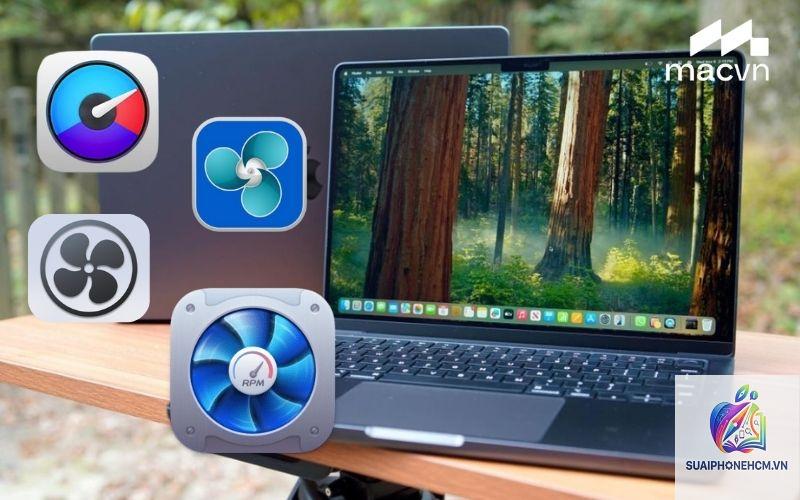
Cách kiểm tra và giám sát MacBook Pro nhiệt độ khi render
Nếu nhiệt độ CPU/GPU duy trì trên 100°C trong hơn 10 phút liên tục, hệ thống có thể giảm hiệu suất nghiêm trọng và gây hại lâu dài. Với các model Intel, ngưỡng này thấp hơn, khoảng 95°C. Đối với Apple Silicon, dưới 95°C là tương đối an toàn.
Làm sao biết MacBook Pro có đang throttle không?
Khi bạn render và thấy tốc độ xuất chậm dần dù phần trăm CPU vẫn cao, hoặc tốc độ quạt giảm đột ngột dù nhiệt chưa giảm, đó là dấu hiệu của throttle.
M3 Max có nhiều lõi GPU hơn, nhưng tổng nhiệt khi render có thể cao hơn M3 Pro khoảng 5-8°C ở cùng tác vụ. Tuy nhiên, thời gian render với M3 Max ngắn hơn, nên tổng lượng nhiệt tích tụ có thể thấp hơn. Với render nhẹ, M3 Pro là đủ và mát hơn.
MacBook Pro 13 inch M1 có render ổn không, nhiệt có cao quá không?
MacBook Pro 13 inch M1 không có quạt? Thực tế MacBook Pro M1 13 inch có quạt và có thể render tốt. Nhiệt tối đa khi render khoảng 90-95°C, máy nóng nhưng không gây hại ngay. Tuy nhiên, nếu render video dài trên 30 phút, hiệu suất có thể giảm nhẹ do throttle.
Có cần dùng miếng tản nhiệt silicon hay keo tản nhiệt cho MacBook Pro?
Không. MacBook Pro đã được thiết kế tản nhiệt tối ưu. Việc thêm keo tản nhiệt không đúng cách có thể làm chập mạch. Tuyệt đối không tự ý mở máy nếu không có chuyên môn.
Nhiệt độ pin khi render bao nhiêu là an toàn?
Pin MacBook Pro hoạt động tốt nhất ở 20-45°C. Khi pin vượt quá 50°C trong thời gian render dài, tuổi thọ pin sẽ bị ảnh hưởng. Bạn nên check nhiệt độ pin bằng phần mềm như Battery Health 2.
Kết luận
MacBook Pro nhiệt độ khi render luôn là nỗi quan tâm chính đáng đối với người dùng chuyên nghiệp. Hiểu được khoảng nhiệt an toàn và cách kiểm soát giúp bạn tận dụng tối đa sức mạnh của máy mà không lo ngại về hư hỏng linh kiện. Các dòng MacBook Pro dùng chip Apple Silicon như M1 Pro, M2 Max hay M3 Max vượt trội về hiệu suất nhiệt so với Intel, nhưng vẫn cần chú trọng đến môi trường làm việc và bảo trì định kỳ.
Hãy luôn theo dõi nhiệt độ bằng phần mềm chuyên dụng, giữ cho khe tản nhiệt sạch sẽ và sử dụng giá đỡ thoáng khí. Với những biện pháp đơn giản này, bạn có thể thoải mái render những dự án nặng nhất mà không phải đánh đổi hiệu suất hay độ bền của chiếc MacBook Pro thân yêu.