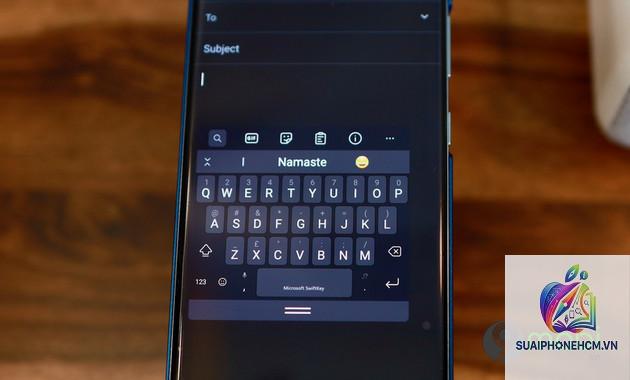
SwiftKey là một trong những bàn phím ảo thông minh nhất hiện nay trên thị trường di động. Việc nắm rõ cách cài SwiftKey trên điện thoại không chỉ giúp bạn gõ văn bản nhanh hơn mà còn tối ưu hóa trải nghiệm nhập liệu hàng ngày. Bài viết này sẽ hướng dẫn bạn từng bước cụ thể để cài đặt và tùy chỉnh bàn phím SwiftKey trên cả hai nền tảng phổ biến nhất là Android và iOS.
Trước khi đi vào chi tiết cách cài SwiftKey trên điện thoại, SwiftKey sở hữu công nghệ trí tuệ nhân tạo học cách gõ của bạn, từ đó đưa ra các gợi ý từ ngữ chính xác đến 95%. Bàn phím này hỗ trợ hơn 700 ngôn ngữ, trong đó có tiếng Việt với khả năng dự đoán từ vượt trội.
SwiftKey cũng nổi bật với tính năng gõ vuốt (swipe typing) cho phép bạn lướt ngón tay trên các chữ cái để tạo thành câu hoàn chỉnh. Ngoài ra, ứng dụng còn cung cấp hàng ngàn chủ đề giao diện, tùy chỉnh kích thước bàn phím và khả năng đồng bộ từ điển cá nhân qua tài khoản Microsoft.
Cách cài SwiftKey trên điện thoại Android chi tiết từ A đến Z
Hệ điều hành Android chiếm hơn 70% thị phần di động toàn cầu, và việc cài SwiftKey trên điện thoại Android cực kỳ đơn giản.
Bước 1: Tải ứng dụng SwiftKey từ Google Play Store
Mở ứng dụng Google Play Store trên điện thoại của bạn.
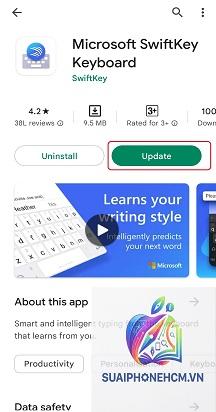
Nhập từ khóa “SwiftKey” vào thanh tìm kiếm, ưu tiên ứng dụng có tên chính thức là “Microsoft SwiftKey Keyboard”.
Nhấn nút “Cài đặt” và chờ quá trình tải xuống hoàn tất. Dung lượng ứng dụng khoảng 50MB tùy theo thiết bị.
Bước 2: Kích hoạt SwiftKey trong phần cài đặt hệ thống
Sau khi cài đặt, mở ứng dụng SwiftKey được cài đặt vừa xong.
Màn hình sẽ hiển thị hướng dẫn kích hoạt bàn phím. Nhấn vào nút “Bật SwiftKey”.
Chọn Microsoft SwiftKey ở danh sách các bàn phím có sẵn, gạt nút sang trạng thái “Bật”.
Một cửa sổ xác nhận sẽ xuất hiện, nhấn “OK” để hoàn tất.
Bước 3: Thiết lập SwiftKey làm bàn phím mặc định
Trong menu cài đặt của ứng dụng SwiftKey, chọn “Chọn phương thức nhập”.
Danh sách các bàn phím xuất hiện, tích chọn “Microsoft SwiftKey Keyboard”.
Nhấn vào “Đặt làm mặc định” và xác nhận lựa chọn.
SwiftKey sẽ tự động kích hoạt và
Hoàn toàn miễn phí. SwiftKey có sẵn miễn phí trên cả Google Play Store và Apple App Store. Các tính năng cơ bản và nâng cao đều không yêu cầu thanh toán.
Sau khi cài SwiftKey, làm sao để chuyển về bàn phím cũ?
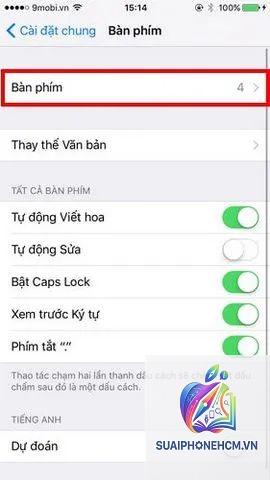
Vào Cài đặt → Bàn phím (hoặc Cài đặt chung → Bàn phím trên iOS), chọn bàn phím mặc định khác. Bạn cũng có thể gỡ cài đặt SwiftKey nếu không còn nhu cầu.
SwiftKey có hỗ trợ tiếng Việt đầy đủ không?
Có. SwiftKey hỗ trợ tiếng Việt với bộ gõ Telex, VNI và cả tính năng dự đoán từ tiếng Việt rất chính xác. Bạn chỉ cần thêm ngôn ngữ trong phần cài đặt.
Làm thế nào để đồng bộ từ điển giữa các thiết bị sau khi cài SwiftKey?
Đăng nhập cùng một tài khoản Microsoft trên tất cả thiết bị và bật tính năng đồng bộ từ điển trong phần “Tài khoản” của ứng dụng.
Tôi có thể tùy chỉnh âm thanh gõ phím trên SwiftKey không?
Có. Vào mục “Âm thanh & rung” trong cài đặt SwiftKey để tùy chỉnh âm lượng, loại âm thanh và cả cường độ rung.
Kết luận
Cách cài SwiftKey trên điện thoại thực sự rất đơn giản và ai cũng có thể thực hiện chỉ trong vài phút. Với bàn phím thông minh này, bạn sẽ tiết kiệm được nhiều thời gian gõ chữ, giảm thiểu lỗi chính tả và có một trải nghiệm gõ phím cá nhân hóa hơn. Hãy thực hiện theo hướng dẫn ở trên cho thiết bị Android hoặc iOS của mình. Sau khi cài đặt thành công, bạn nên dành một vài ngày để SwiftKey học thói quen gõ của bạn – khi đó, hiệu quả mang lại sẽ khiến bạn ngạc nhiên.