Tính năng tự động sửa lỗi trên điện thoại là một công cụ hữu ích giúp người dùng gõ văn bản nhanh hơn và hạn chế sai chính tả. Việc biết cách bật tự động sửa lỗi trên điện thoại không chỉ giúp bạn tiết kiệm thời gian mà còn nâng cao trải nghiệm soạn thảo tin nhắn, email hay ghi chú hàng ngày. Trên thực tế, theo một khảo sát của Grammarly năm 2023, hơn 74% người dùng smartphone cho biết họ phụ thuộc ít nhiều vào tính năng auto-correct để đảm bảo văn bản chính xác. Tuy nhiên, không phải ai cũng biết cách kích hoạt và tùy chỉnh tính năng này một cách tối ưu cho từng dòng máy. Bài viết này sẽ cung cấp hướng dẫn chi tiết từ cơ bản đến nâng cao cho cả hệ điều hành Android và iOS.
Tự động sửa lỗi (Auto-correction) là một tính năng tích hợp sẵn trong bộ gõ ảo của hệ điều hành hoặc bàn phím của bên thứ ba. Nó hoạt động dựa trên từ điển kết hợp với thuật toán dự đoán. Khi bạn gõ một từ, hệ thống sẽ so sánh với cơ sở dữ liệu, nếu phát hiện lỗi chính tả hoặc từ không tồn tại, nó sẽ tự động thay thế bằng từ đúng gần nhất. Đối với người dùng thường xuyên soạn thảo văn bản, việc tìm hiểu cách bật tự động sửa lỗi trên điện thoại giúp tránh những sai sót không đáng có, đặc biệt khi gõ văn bản quan trọng.
Tuy nhiên, tính năng này cũng có mặt trái khi đôi khi thay đổi từ đúng thành từ sai do ngữ cảnh. Do đó, hiểu rõ cơ chế hoạt động và biết cách tùy chỉnh là chìa khóa để sử dụng hiệu quả.
Hướng Dẫn Cách Bật Tự Động Sửa Lỗi Trên Điện Thoại Android
Android là hệ điều hành phổ biến với nhiều phiên bản và tùy biến từ các nhà sản xuất khác nhau. Tuy nhiên, hầu hết các thiết bị đều có chung một cách truy cập vào cài đặt bàn phím mặc định (Gboard hoặc bàn phím Samsung).
Bật Auto-correct Trên Bàn Phím Gboard (Mặc Định Của Google)
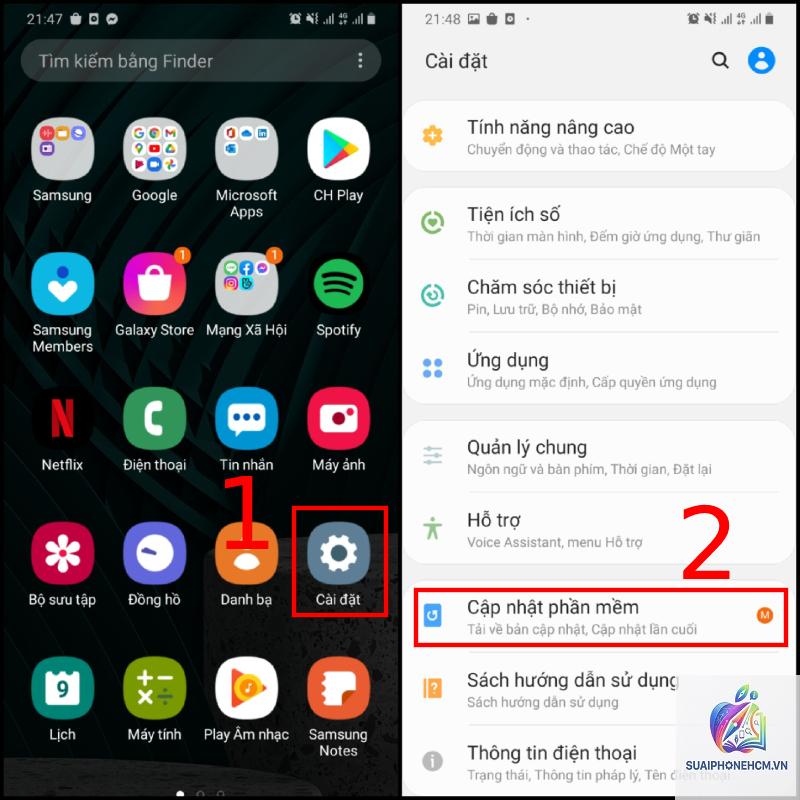
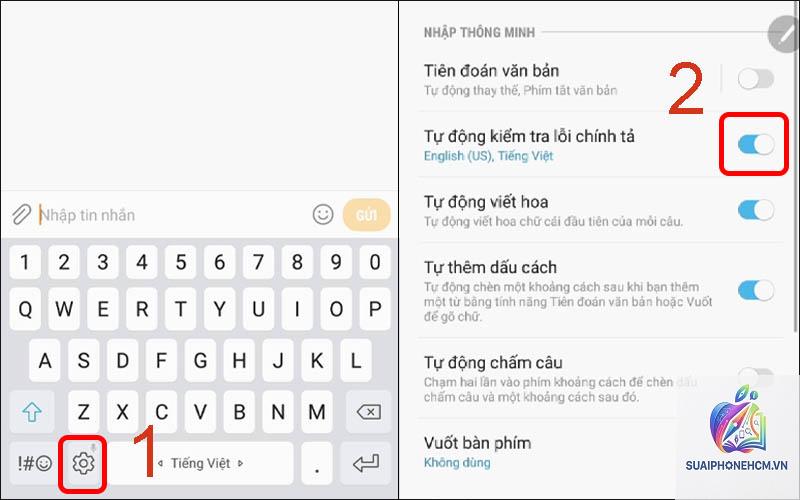
Mở ứng dụng Cài đặt (Settings) trên điện thoại.
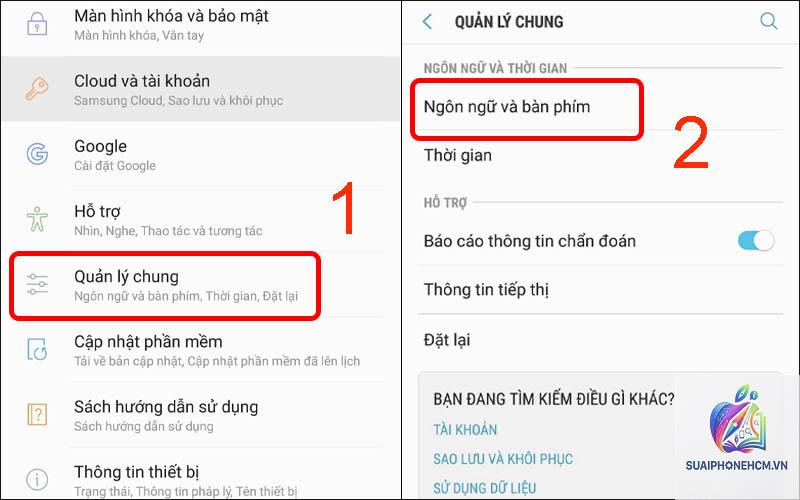
Chọn mục Hệ thống (System) > Ngôn ngữ và nhập liệu (Languages & input).
Nhấn vào Bàn phím ảo (Virtual keyboard) > chọn Gboard.
Chọn Hiệu chỉnh văn bản (Text correction).
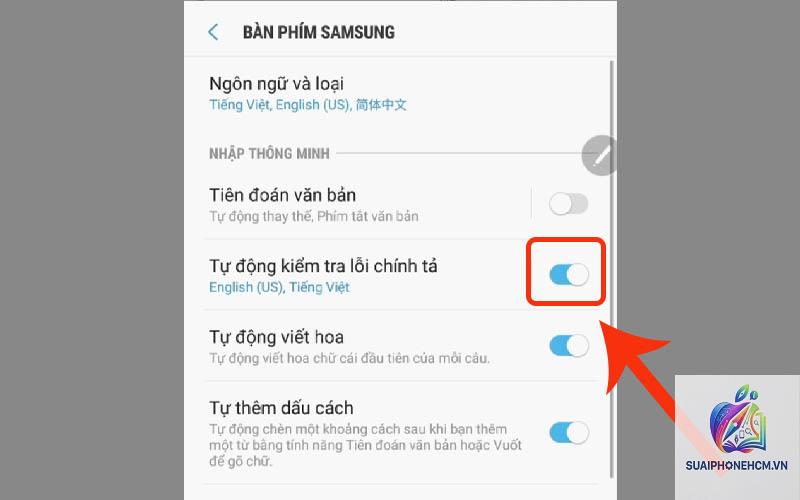
Bật công tắc Tự động sửa lỗi (Auto-correction). ” mà bạn gật đầu, lần sau nó sẽ không còn sửa lỗi đó nữa. Hãy thường xuyên kiểm tra danh sách từ đã học (trong Gboard: vào Cài đặt > Hiệu chỉnh văn bản > Xóa từ điển cá nhân) để xóa những từ sai.
Không tùy chỉnh mức độ sửa lỗi
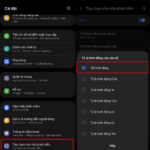
Người dùng Android thường để mức sửa lỗi ở “Rất mạnh” nhưng không biết rằng điều này có thể khiến bàn phím thay đổi quá nhiều từ. Hãy thử dùng mức “Trung bình” hoặc “Nhẹ” để cân bằng giữa tốc độ và độ chính xác.
Lưu Ý Quan Trọng Khi Bật Tự Động Sửa Lỗi Trên Điện Thoại
Luôn cập nhật phiên bản hệ điều hành và bàn phím mới nhất để được hưởng các bản vá lỗi và cải thiện thuật toán.
Kiểm tra ngôn ngữ đầu vào: Nếu bạn gõ cả tiếng Việt và tiếng Anh, hãy đảm bảo bàn phím hỗ trợ đa ngôn ngữ. Gboard và bàn phím Samsung đều hỗ trợ gõ hai ngôn ngữ cùng lúc mà không cần chuyển đổi thủ công.
Sử dụng kết hợp với tính năng gợi ý từ (Predictive text) để có trải nghiệm gõ tốt hơn. Khi bạn thấy gợi ý đúng, hãy nhấn vào thay vì để auto-correct tự động sửa.
Thường xuyên đặt lại từ điển nếu thấy tính năng hoạt động bất thường, khoảng 3-6 tháng một lần.
Ứng Dụng Thực Tế Của Tự Động Sửa Lỗi
Trong công việc hàng ngày, auto-correct giúp các nhà báo, biên tập viên, sinh viên và nhân viên văn phòng giảm thiểu lỗi chính tả khi soạn thảo email hay báo cáo. Một nghiên cứu của Đại học Cambridge chỉ ra rằng người dùng auto-correct giảm 35% lỗi chính tả so với người không dùng. Ngoài ra, trong lĩnh vực y tế, các bác sĩ sử dụng điện thoại để ghi chú nhanh, việc sửa lỗi tự động giúp tránh nhầm lẫn tên thuốc hoặc liều lượng. Tuy nhiên, họ thường tắt tính năng này khi nhập dữ liệu quan trọng để tránh rủi ro.
Đối với người dùng phổ thông, auto-correct giúp các cuộc trò chuyện qua tin nhắn diễn ra mượt mà, tránh những tình huống dở khóc dở cười khi gõ sai từ. Biết cách bật tự động sửa lỗi trên điện thoại và điều chỉnh phù hợp sẽ mang lại trải nghiệm gõ phím dễ chịu hơn.
Câu Hỏi Thường Gặp Về Cách Bật Tự Động Sửa Lỗi Trên Điện Thoại
Tại sao tính năng tự động sửa lỗi không hoạt động trên điện thoại của tôi?
Nguyên nhân phổ biến nhất là
Có. Trên Android,
Hầu hết các bàn phím hiện đại như Gboard, Samsung Keyboard, SwiftKey, và bàn phím iOS đều hỗ trợ tiếng Việt. Bạn cần thêm tiếng Việt vào danh sách ngôn ngữ của bàn phím (vào Cài đặt ngôn ngữ và nhập liệu, thêm “Tiếng Việt” làm ngôn ngữ nhập). Sau đó, auto-correct sẽ hoạt động với các từ tiếng Việt có dấu.
Làm thế nào để ngăn bàn phím sửa một từ cụ thể?
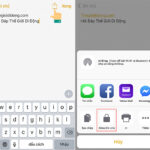
Trên Gboard, khi từ bị sửa sai, bạn có thể nhấn vào từ đó và chọn “Giữ nguyên” hoặc thêm vào từ điển cá nhân. Trên iOS, bạn có thể gõ lại từ đúng và khi bàn phím đưa ra gợi ý, hãy bỏ qua, hoặc thêm từ đó vào mục Thay thế văn bản với giá trị giống hệt tên gốc.
Kết Luận
Tính năng tự động sửa lỗi chính tả trên điện thoại là một công cụ mạnh mẽ nếu bạn biết cách sử dụng đúng. Qua bài viết này, bạn đã nắm được cách bật tự động sửa lỗi trên điện thoại cho cả Android và iOS, cũng như cách tùy chỉnh để phù hợp với nhu cầu cá nhân. Hãy nhớ rằng không có cài đặt nào là hoàn hảo tuyệt đối, bạn cần thử nghiệm và điều chỉnh dần dần. Đừng quên thường xuyên kiểm tra và làm sạch từ điển học được để đảm bảo auto-correct hoạt động hiệu quả nhất. Nếu gặp bất kỳ trở ngại nào, hãy quay lại các phần hướng dẫn chi tiết ở trên để khắc phục. Chúc bạn gõ phím vui vẻ và chính xác hơn mỗi ngày.