Tính năng tự động sửa lỗi (auto-correct) trên điện thoại thông minh ra đời nhằm hỗ trợ người dùng gõ văn bản nhanh và chính xác hơn. Tuy nhiên, không ít trường hợp tính năng này gây ra những tình huống dở khóc dở cười hoặc làm sai lệch hoàn toàn ý muốn của người viết. Nắm rõ cách tắt tự động sửa lỗi trên điện thoại sẽ giúp bạn kiểm soát hoàn toàn nội dung nhập liệu, tránh những hiểu lầm không đáng có. Bài viết này sẽ hướng dẫn bạn chi tiết các bước thực hiện trên cả hai hệ điều hành phổ biến nhất hiện nay: iOS và Android, kèm theo những mẹo hữu ích từ cơ bản đến nâng cao.
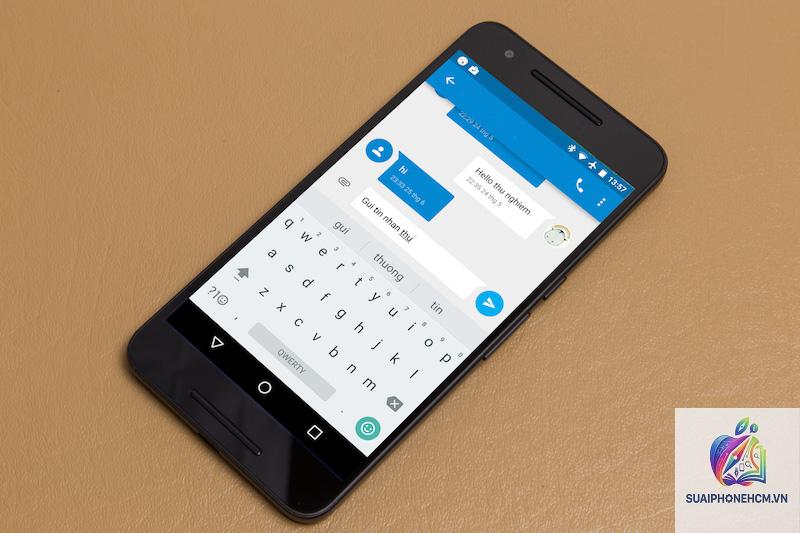
Tự động sửa lỗi (auto-correct) là một thuật toán được tích hợp trong bàn phím ảo của điện thoại. Nó liên tục so sánh các từ bạn gõ với một từ điển tích hợp sẵn và cả dữ liệu học từ thói quen gõ của bạn. Khi phát hiện một từ có khả năng sai chính tả, hệ thống sẽ tự động thay thế từ đó bằng một từ khác mà nó cho là đúng.
Tuy nhiên, bản chất của auto-correct dựa trên xác suất thống kê, không phải ngữ cảnh thực tế. Vì vậy, nó thường xuyên phạm phải những lỗi ngớ ngẩn như:
Thay thế tên riêng, tên người dùng bằng các từ thông dụng.
Biến một từ viết tắt chuyên ngành thành một từ hoàn toàn khác.
Phá hỏng ý nghĩa câu văn khi bạn cố tình viết sai để tạo hiệu ứng hài hước.
Do đó, việc biết cách tắt tự động sửa lỗi trên điện thoại không chỉ là một thao tác kỹ thuật đơn giản mà còn là một kỹ năng quản lý nội dung số quan trọng, đặc biệt với những người làm việc trong lĩnh vực sáng tạo, truyền thông, lập trình hoặc thường xuyên giao tiếp bằng ngôn ngữ mạng.
Hướng Dẫn Tắt Tự Động Sửa Lỗi Trên iPhone (iOS)
Hệ điều hành iOS có một bảng cài đặt tập trung cho toàn bộ tính năng liên quan đến bàn phím. Bạn không cần phải vào từng ứng dụng riêng lẻ để tắt.
Bước 1: Vào Cài Đặt (Settings)
Trên màn hình chính, chạm vào biểu tượng bánh răng Cài đặt. Đây là nơi quản lý toàn bộ hệ thống.
Bước 2: Chọn Mục Cài Đặt Chung
Trong menu Cài đặt, kéo xuống và chọn Cài đặt chung (General). Tại đây chứa các tùy chỉnh liên quan đến phần mềm và bàn phím.
Bước 3: Tìm Đến Bàn Phím (Keyboard)
Trong mục Cài đặt chung, bạn kéo tiếp xuống dưới và chạm vào Bàn phím (Keyboard). Đây là trung tâm điều khiển mọi tính năng gõ chữ.
Bước 4: Tắt Tính Năng Tự Động Sửa Lỗi
Trong danh sách các tùy chọn bàn phím, bạn sẽ thấy một công tắc bên cạnh dòng chữ Tự động sửa lỗi (Auto-Correction). Chạm vào công tắc đó để chuyển sang trạng thái tắt (màu xám).
Ngoài ra, tại đây bạn cũng có thể cân nhắc tắt thêm hai tùy chọn khác để trải nghiệm gõ phím hoàn toàn tự nhiên:
Viết hoa tự động (Auto-Capitalization): Tự động viết hoa chữ cái đầu tiên sau dấu chấm.
Kiểm tra chính tả (Spell Check): Vẫn gạch chân đỏ từ sai nhưng không tự động thay thế.
Tính năng
Tác dụng khi bật
Tác dụng khi tắt
Tự động sửa lỗi
Tự động thay thế từ nghi sai
Giữ nguyên những gì bạn gõ
Kiểm tra chính tả
Gạch chân đỏ từ sai + đề xuất
Không gạch chân, không can thiệp
Viết hoa tự động
Tự viết hoa đầu câu
Giữ nguyên kiểu chữ bạn gõ
Lưu ý: Một số ứng dụng nhắn tin của bên thứ ba như Facebook Messenger, Zalo có bàn phím riêng. Tuy nhiên, cài đặt auto-correct của hệ thống vẫn sẽ tác động lên bàn phím mặc định của iOS. Nếu bạn dùng bàn phím của bên thứ ba (như Gboard, SwiftKey), bạn cần vào cài đặt của ứng dụng bàn phím đó để điều chỉnh riêng.
Hướng Dẫn Tắt Tự Động Sửa Lỗi Trên Android
Android là hệ điều hành linh hoạt, cho phép nhiều loại bàn phím khác nhau. Tuy nhiên, bàn phím mặc định phổ biến nhất là Gboard (của Google) và bàn phím Samsung (One UI).
Tắt Auto-Correct Trên Samsung Keyboard (One UI)
Hầu hết các dòng Galaxy (S, Note, A, M) đều dùng bàn phím Samsung làm mặc định.
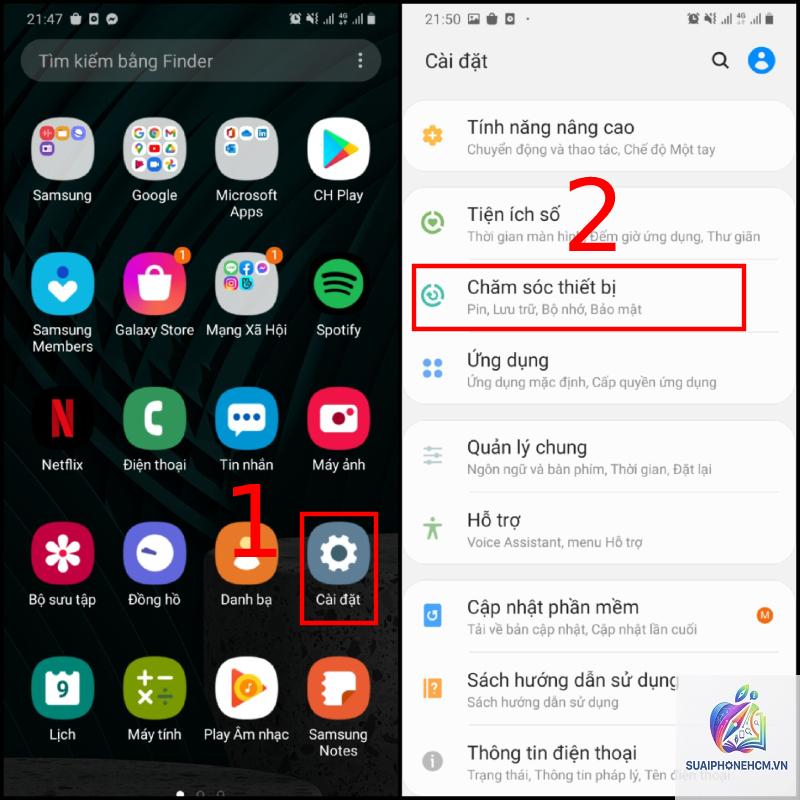
Bước 1: Vào Cài đặt (Settings) trên điện thoại.
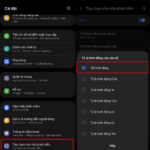
Bước 2: Chọn Quản lý chung (General Management).
Bước 3: Chạm vào Bàn phím Samsung (Samsung Keyboard settings).
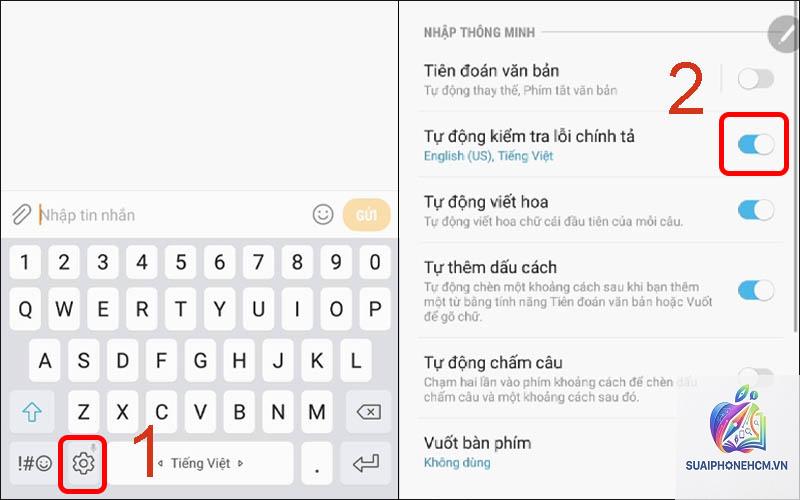
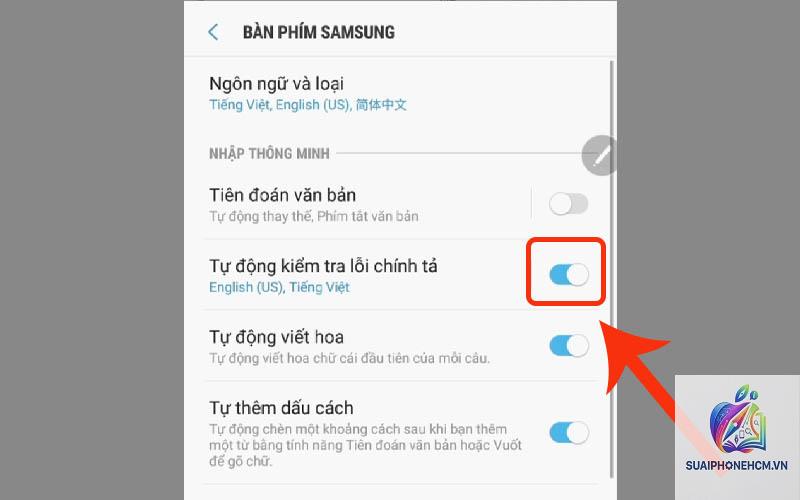
Bước 4: Trong menu bàn phím, chọn Gõ thông minh (Smart Typing).
Bước 5: Tại đây bạn sẽ thấy công tắc Tự động sửa lỗi (Auto replace). Hãy tắt nó đi. Bạn cũng có thể tắt thêm các tùy chọn như Gợi ý văn bản (Text suggestions) nếu muốn bàn phím không can thiệp gì cả.
Tắt Auto-Correct Trên Gboard (Bàn Phím Google)
Gboard là bàn phím mặc định trên các dòng Pixel và cũng được nhiều người dùng yêu thích nhờ tốc độ và độ chính xác.
Bước 1: Mở bất kỳ ứng dụng nào có bàn phím, chẳng hạn như Tin nhắn hoặc Ghi chú.
Bước 2: Chạm và giữ vào phím dấu phẩy (,) hoặc biểu tượng bánh răng trên thanh công cụ của bàn phím.
Bước 3: Chọn biểu tượng Cài đặt (bánh răng) để vào menu cài đặt của Gboard.
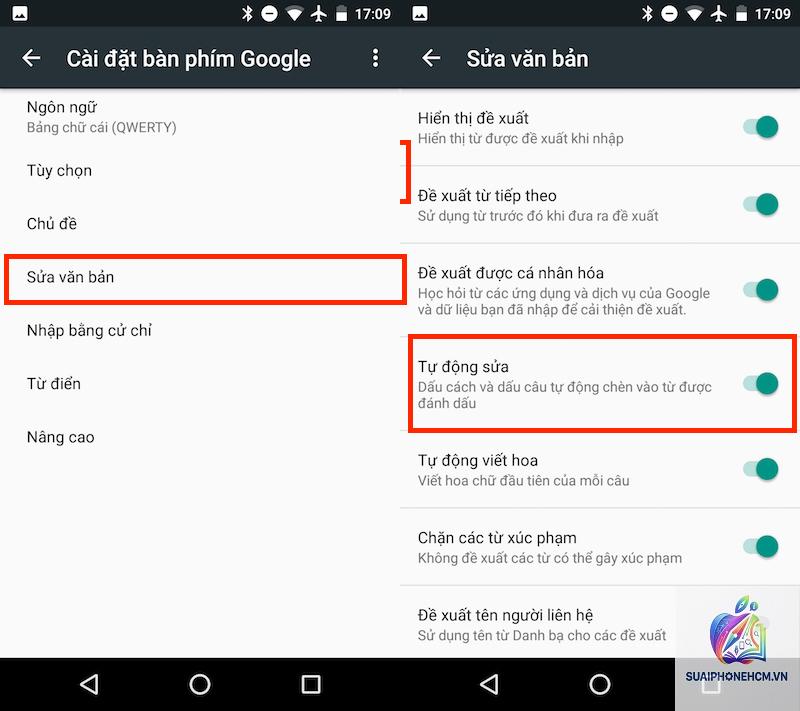
Bước 4: Chọn mục Sửa văn bản (Text correction).
Bước 5: Kéo xuống và tắt công tắc Tự động sửa lỗi (Auto-correction). Bạn cũng có thể điều chỉnh mức độ nghiêm ngặt trong mục Mức độ tự động sửa lỗi (Auto-correction level) nếu muốn giảm bớt thay vì tắt hoàn toàn.
Tắt Auto-Correct Trên Bàn Phím Khác (SwiftKey, TouchPal…)
Đối với các bàn phím của bên thứ ba, nguyên tắc chung là:
Mở ứng dụng của bàn phím đó (trong danh sách ứng dụng).
Tìm đến mục Cài đặt gõ (Typing) hoặc Chính tả và tự động sửa (Spelling & Auto-correct).
Tắt công tắc tự động sửa lỗi.
Mỗi bàn phím có một giao diện khác nhau, nhưng thuật ngữ thường là “Auto-correct”, “Auto-correction”, “Auto-replace” hoặc “Tự động sửa”.
Lợi Ích Khi Tắt Tự Động Sửa Lỗi Và Những Hạn Chế Cần Biết
Lợi ích thực tế
Kiểm soát nội dung tuyệt đối: Bạn không bao giờ bị thay đổi từ ngữ mà không có sự cho phép. Điều này cực kỳ quan trọng khi gõ tên riêng, thuật ngữ kỹ thuật, mã code, hoặc email.
Tránh hiểu lầm trong giao tiếp: Nhiều câu chuyện hài hước trở thành bi kịch chỉ vì auto-correct thay “bạn” thành “bận”, “em” thành “êm”. Tắt tính năng này giúp bạn không còn lo lắng về những lỗi ngớ ngẩn.
Học ngoại ngữ hiệu quả hơn: Khi học tiếng Anh hoặc ngôn ngữ mới, auto-correct thường sửa những từ bạn cố tình viết sai theo cách phát âm. Tắt nó đi buộc bạn phải tự kiểm tra và ghi nhớ chính tả.
Tăng tốc độ gõ với từ viết tắt: Nếu bạn thường xuyên sử dụng các từ viết tắt riêng (vd: “dc” = được, “ko” = không, “bt” = biết), auto-correct sẽ liên tục sửa chúng thành “DC”, “KO”, “BT” không đúng nghĩa.
Hạn chế khi tắt hoàn toàn
Mất đi lớp bảo vệ chính tả: Bạn sẽ dễ mắc lỗi chính tả hơn, đặc biệt là khi gõ nhanh trên màn hình cảm ứng nhỏ.
Tốc độ gõ có thể chậm lại: Bạn phải tự kiểm tra và sửa lỗi thủ công, điều này có thể làm gián đoạn dòng suy nghĩ.
Thiếu các gợi ý từ thông minh: Nhiều người dùng quen với các gợi ý từ tiếp theo của auto-correct, nếu tắt sẽ mất đi chức năng dự đoán hữu ích này.
Giải pháp cân bằng: Thay vì tắt hoàn toàn,
Điều này phụ thuộc vào nhu cầu sử dụng. Nếu bạn thường xuyên gõ tiếng Việt có dấu, các từ dài và phức tạp, tắt hoàn toàn auto-correct sẽ giúp bạn tránh những sửa lỗi sai. Ngược lại, nếu bạn thường gõ tiếng Anh nhanh, chỉ nên giảm mức độ hoặc tắt tính năng thay thế tự động nhưng vẫn giữ kiểm tra chính tả.
Tắt tự động sửa lỗi có ảnh hưởng đến tính năng gõ tiếng Việt Telex hay VNI không?
Không. Các bộ gõ tiếng Việt (Telex, VNI, VIQR) hoạt động độc lập với auto-correct. Tắt auto-correct chỉ ảnh hưởng đến việc bàn phím có tự động thay đổi chữ bạn gõ hay không, chứ không can thiệp vào quy tắc gõ dấu.
Có cách nào tắt tạm thời khi cần không?
Trên Gboard,
Làm ngược lại các bước hướng dẫn trên: vào đúng mục cài đặt bàn phím và bật công tắc Tự động sửa lỗi (Auto-Correction) lên.
Tại sao sau khi tắt, bàn phím vẫn tự sửa lỗi một số từ?
Có thể bạn đã cài đặt nhiều bàn phím và bàn phím đang hoạt động không phải là bàn phím bạn vừa tắt. Hoặc ứng dụng bạn đang dùng có tính năng sửa lỗi riêng. Hãy kiểm tra lại bàn phím mặc định trong cài đặt hệ thống.
Kết Luận
Việc nắm vững cách tắt tự động sửa lỗi trên điện thoại là một kỹ năng nhỏ nhưng mang lại hiệu quả lớn trong việc kiểm soát nội dung số hàng ngày. Dù bạn sử dụng iPhone hay điện thoại Android, quy trình đều rất đơn giản và chỉ mất chưa đến một phút để thực hiện. Hãy áp dụng ngay hướng dẫn trong bài viết này để chấm dứt những phiền toái mà auto-correct gây ra. Nếu bạn thấy hướng dẫn này hữu ích, đừng quên chia sẻ với bạn bè và người thân đang gặp rắc rối với tính năng tự sửa lỗi trên điện thoại.