Việc hiển thị thông báo trên màn hình khóa điện thoại là một tính năng quan trọng giúp bạn nắm bắt tin nhắn, cuộc gọi nhỡ, lịch nhắc và các thông tin khác mà không cần mở khóa thiết bị. Tuy nhiên, không phải ai cũng biết cách tùy chỉnh chế độ này để vừa tiện lợi vừa bảo vệ quyền riêng tư. Bài viết này sẽ cung cấp cho bạn hướng dẫn chi tiết cách hiển thị thông báo trên màn hình khóa điện thoại trên cả hai hệ điều hành phổ biến nhất hiện nay: Android và iOS.
Cách hiển thị thông báo trên màn hình khóa điện thoại là gì?
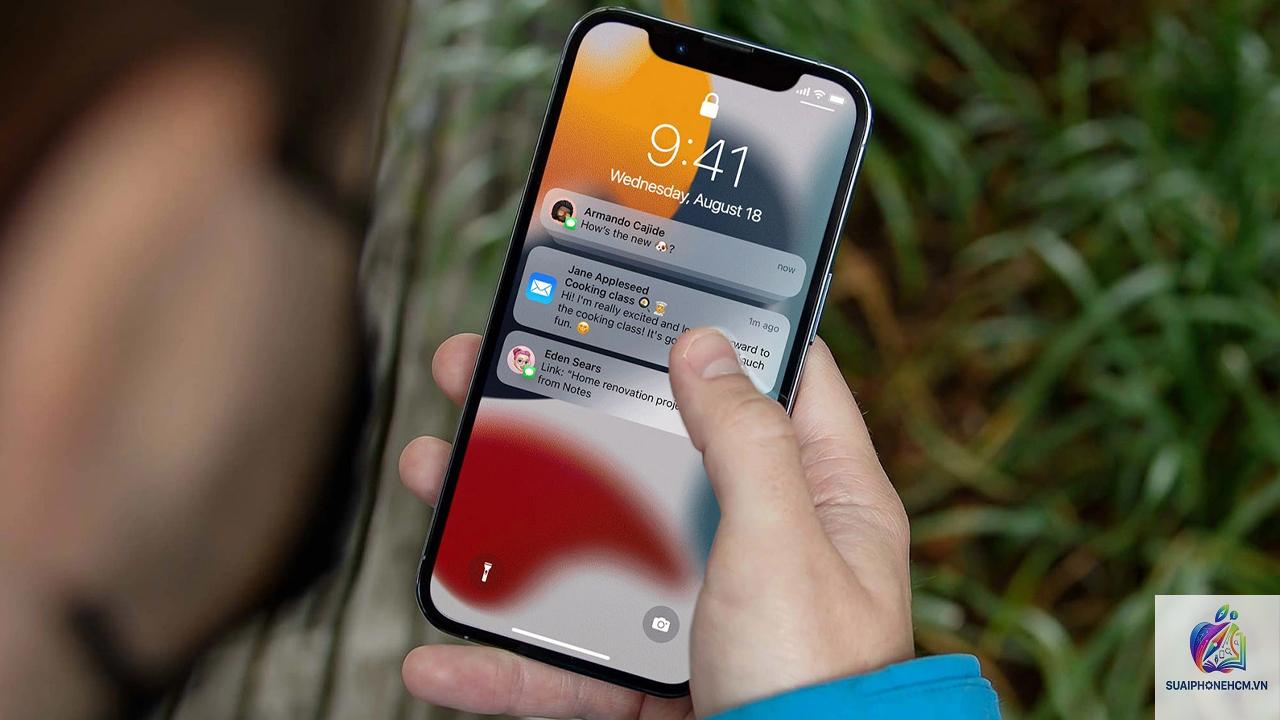
Đây là tính năng cho phép các ứng dụng gửi thông báo đến người dùng ngay cả khi điện thoại đang ở trạng thái khóa. Khi được kích hoạt, bạn sẽ thấy nội dung thông báo (hoặc một phần nội dung) xuất hiện trên màn hình khóa, giúp bạn quyết định có cần phản hồi ngay lập tức hay không. Tính năng này xuất hiện trên gần như mọi smartphone hiện đại, từ các thiết bị chạy Android thuần như Google Pixel cho đến các máy iPhone của Apple.
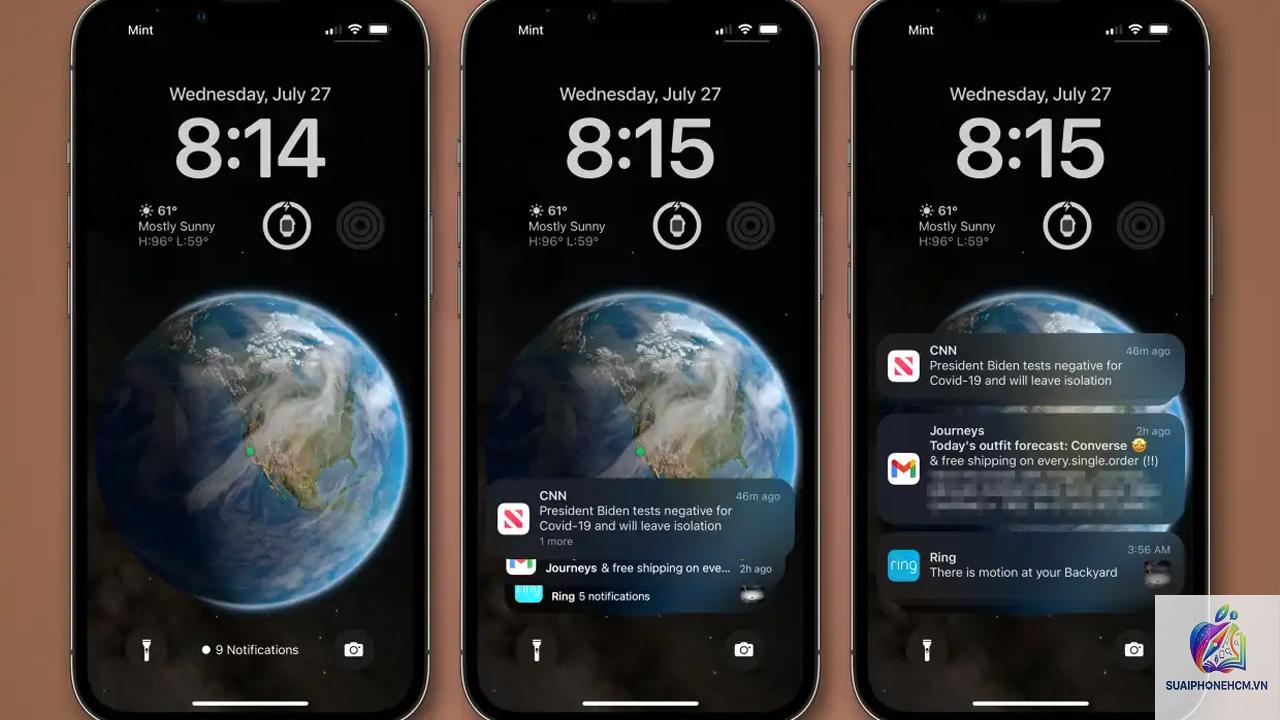
Thông báo trên màn hình khóa có thể bao gồm icon ứng dụng, tên ứng dụng, dòng xem trước nội dung, hoặc chỉ đơn giản là một chấm đỏ (badge). Mỗi hệ điều hành và phiên bản firmware đều có những cách tùy chỉnh riêng. Việc nắm rõ cách thiết lập sẽ giúp bạn tối ưu hóa trải nghiệm và tránh lộ thông tin cá nhân khi có người khác nhìn vào điện thoại.
Hướng dẫn chi tiết cách hiển thị thông báo trên màn hình khóa điện thoại Android
Android có nhiều phiên bản và giao diện tùy chỉnh từ các hãng khác nhau (Samsung, Xiaomi, Oppo, Vivo…). Nhưng nhìn chung, các bước cơ bản tương đối giống nhau.
Cách bật thông báo trên màn hình khóa Android thuần (Android 12/13/14)
Mở ứng dụng Cài đặt (Settings) trên điện thoại.
Chọn mục Ứng dụng và thông báo (Apps & notifications).
Nhấn vào Thông báo (Notifications).
Chọn Thông báo trên màn hình khóa (Lock screen notifications).
Tại đây bạn có ba tùy chọn:
Hiển thị tất cả nội dung thông báo (Show all notification content): thông báo sẽ hiển thị cả tiêu đề và nội dung.
Ẩn nội dung thông báo nhạy cảm (Hide sensitive notification content): chỉ hiển thị tên ứng dụng và icon, không hiện nội dung chi tiết.
Không hiển thị thông báo nào (Don’t show notifications at all): tắt hoàn toàn thông báo trên màn hình khóa.
Cách hiển thị thông báo trên màn hình khóa cho Samsung Galaxy (One UI 6.0 trở lên)
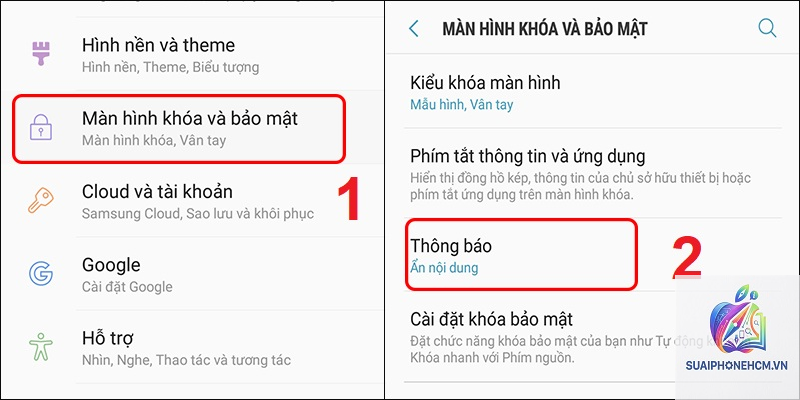
Vào Cài đặt > Màn hình khóa và Always On Display.
Chọn Thông báo (có thể nằm trong phần “Màn hình khóa”).
Bật tùy chọn Hiển thị thông báo.
Chọn chế độ hiển thị nội dung:
Chi tiết: hiện đầy đủ nội dung.
Ẩn nội dung: chỉ hiện icon và số lượng.
Không hiển thị: tắt hoàn toàn.
Bạn cũng có thể chọn ứng dụng cụ thể được phép hiển thị thông báo trên màn hình khóa trong mục Cài đặt thông báo ứng dụng riêng.
Hướng dẫn cho Xiaomi (MIUI 14, HyperOS)
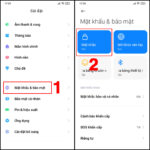
Mở Cài đặt > Màn hình khóa và mật khẩu.
Chọn Thông báo trên màn hình khóa.
Nguyên nhân có thể do tắt quyền thông báo cho ứng dụng cụ thể, chế độ “Không làm phiền” đang kích hoạt, hoặc ứng dụng chưa được cấp quyền hiển thị trên màn hình khóa trong cài đặt chi tiết. Hãy kiểm tra lại từng bước: cài đặt thông báo tổng thể, cài đặt của riêng ứng dụng đó, và đảm bảo
Trên Android, bạn chọn chế độ “Ẩn nội dung thông báo nhạy cảm” hoặc chọn “Ẩn nội dung” trong phần màn hình khóa. Trên iOS, bạn chọn “Khi mở khóa” trong mục “Xem trước” để chỉ hiện icon và tên ứng dụng, nội dung chỉ hiện sau khi mở khóa.
Có thể trả lời tin nhắn trực tiếp từ màn hình khóa không?
Có, trên cả Android và iOS, nếu ứng dụng hỗ trợ (như Messenger, Zalo, iMessage),
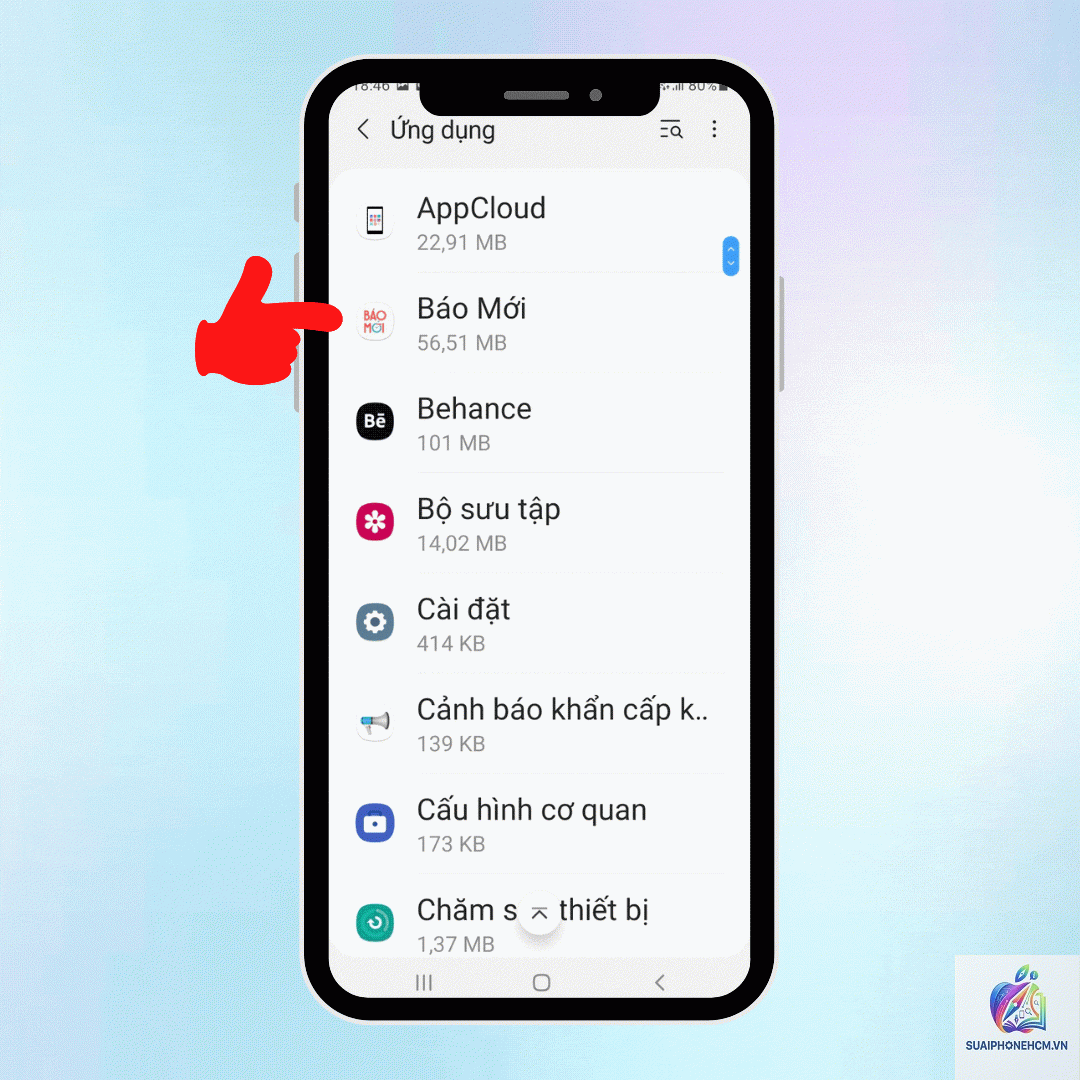
Kiểm tra xem ứng dụng đó có được phép gửi thông báo hay không: vào Cài đặt > Thông báo > chọn ứng dụng > bật “Cho phép thông báo”. Ngoài ra, một số ứng dụng (đặc biệt là ứng dụng ngân hàng, bảo mật) có thể tự động tắt thông báo trên màn hình khóa vì lý do bảo mật.
Đơn giản là bạn làm ngược lại các bước hướng dẫn ở trên: vào Cài đặt > Thông báo > bật lại tùy chọn hiển thị trên màn hình khóa và chọn chế độ hiển thị nội dung phù hợp. Nếu đã tắt hoàn toàn, hãy chọn lại “Hiển thị tất cả nội dung” hoặc “Hiển thị thông báo”.
Kết luận
Việc hiển thị thông báo trên màn hình khóa điện thoại mang lại sự tiện lợi đáng kể nhưng cũng tiềm ẩn rủi ro về quyền riêng tư. Hiểu rõ cách hiển thị thông báo trên màn hình khóa và biết cách tùy chỉnh phù hợp trên từng thiết bị Android và iOS sẽ giúp bạn có trải nghiệm tốt nhất, bảo vệ thông tin cá nhân và tránh những phiền toái không đáng có. Hãy dành vài phút để kiểm tra lại cài đặt thông báo trên điện thoại của bạn ngay hôm nay, bạn sẽ thấy sự khác biệt rõ rệt trong cách sử dụng điện thoại hàng ngày.