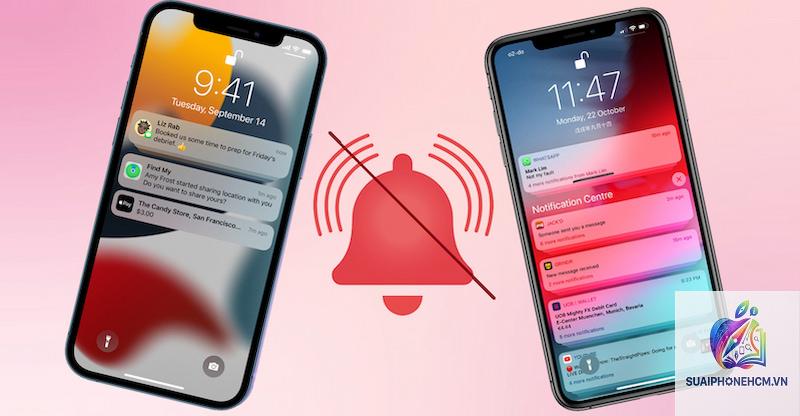
Thông báo từ ứng dụng tràn ngập màn hình khóa, thanh trạng thái và gây gián đoạn công việc hàng ngày. Việc kiểm soát cách tắt thông báo ứng dụng trên điện thoại không chỉ giúp bạn lấy lại sự tập trung mà còn tiết kiệm pin và dữ liệu di động. Bài viết này cung cấp hướng dẫn chi tiết cho cả Android và iOS, kèm phân tích chuyên sâu từ góc nhìn của người dùng thực tế.
Bản chất của thông báo ứng dụng và lý do cần quản lý chúng
Thông báo ứng dụng là các tin nhắn ngắn do ứng dụng gửi đến người dùng qua hệ điều hành. Chúng có dạng pop-up, banner, âm thanh, rung hoặc dấu chấm đỏ trên biểu tượng. Mỗi ứng dụng có thể có nhiều loại thông báo khác nhau: tin nhắn, cập nhật, quảng cáo, nhắc nhở.
Nghiên cứu cho thấy trung bình một người dùng điện thoại nhận hơn 60 thông báo mỗi ngày, và phần lớn trong số đó không thực sự quan trọng. Việc tắt bớt thông báo giúp giảm căng thẳng, tăng năng suất làm việc lên đến 20%, và kéo dài thời gian sử dụng pin thêm 15-30% tùy thiết bị.
Phân loại thông báo ứng dụng phổ biến
Trước khi thực hiện cách tắt thông báo ứng dụng trên điện thoại, bạn cần nhận diện các loại thông báo thường gặp:
Thông báo tin nhắn trực tiếp: Từ Messenger, Zalo, WhatsApp, SMS. Đây là loại cần giữ lại.
Thông báo từ mạng xã hội: Facebook, Instagram, TikTok – thường xuyên, ít quan trọng.
Thông báo quảng cáo và khuyến mãi: Từ Shopee, Lazada, Tiki – gây phiền nhiễu nhất.
Thông báo hệ thống và bảo mật: Cập nhật phần mềm, cảnh báo pin yếu – nên giữ.
Thông báo từ game và ứng dụng giải trí: Nhắc nhở năng lượng, sự kiện – có thể tắt.
Hướng dẫn cách tắt thông báo ứng dụng trên điện thoại Android
Tắt thông báo cho từng ứng dụng trên Android thuần (Stock Android, Samsung, Xiaomi, Oppo…)
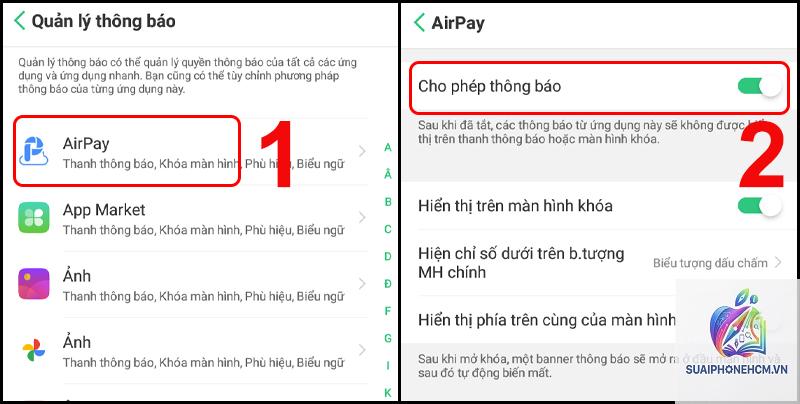
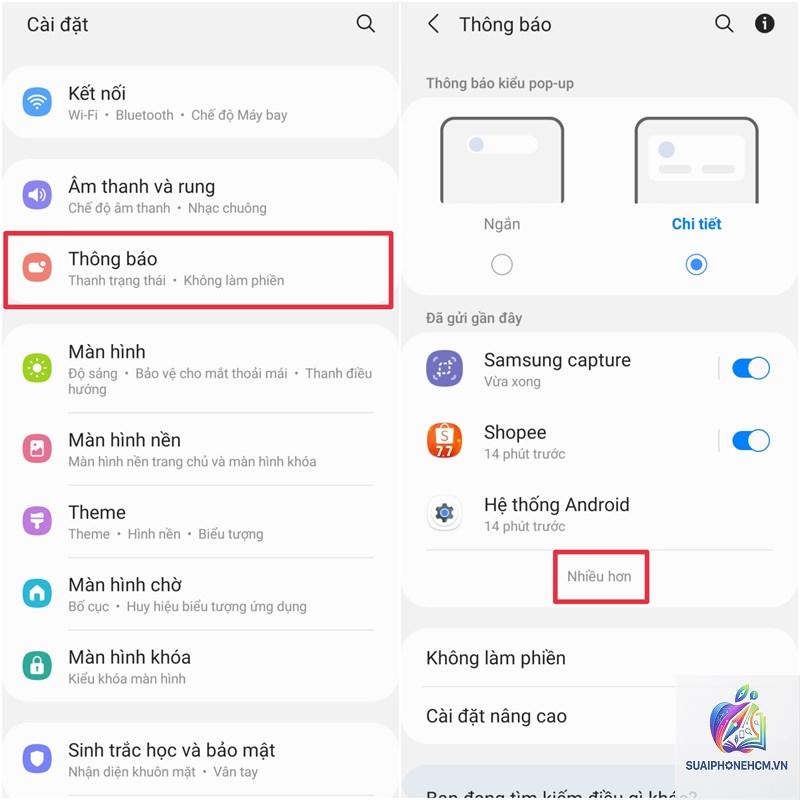
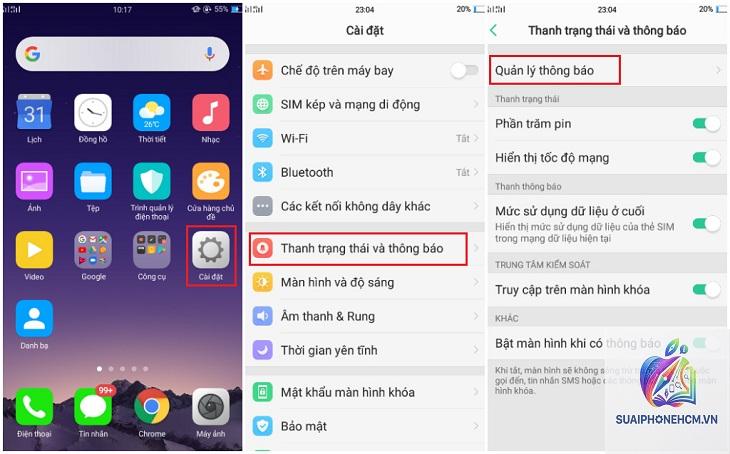
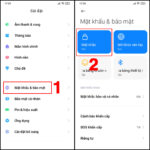
Bước 1: Mở Cài đặt (Settings) > Thông báo (Notifications).
Bước 2: Chọn “Thông báo ứng dụng” hoặc “Quản lý thông báo”. Danh sách tất cả ứng dụng hiện ra.
Bước 3: Tìm ứng dụng muốn tắt thông báo, nhấn vào. Gạt công tắc “Cho phép thông báo” sang trái (màu xám).
Trên một số dòng máy như Samsung One UI,
Không. Tắt thông báo chỉ ảnh hưởng đến cách ứng dụng giao tiếp với bạn qua hệ thống thông báo. Dữ liệu, tài khoản, lịch sử hoạt động vẫn được giữ nguyên.
Làm sao để tắt thông báo cho tất cả ứng dụng cùng lúc?
Trên Android, bạn vào Cài đặt > Thông báo > Tắt công tắc “Thông báo ứng dụng”. Trên iOS, bạn phải vào từng ứng dụng trong Cài đặt > Thông báo. Tính năng Focus mode trên iOS cho phép chặn toàn bộ thông báo ngoại trừ những ứng dụng bạn chọn.
Tôi có thể tắt thông báo chỉ khi đang làm việc?
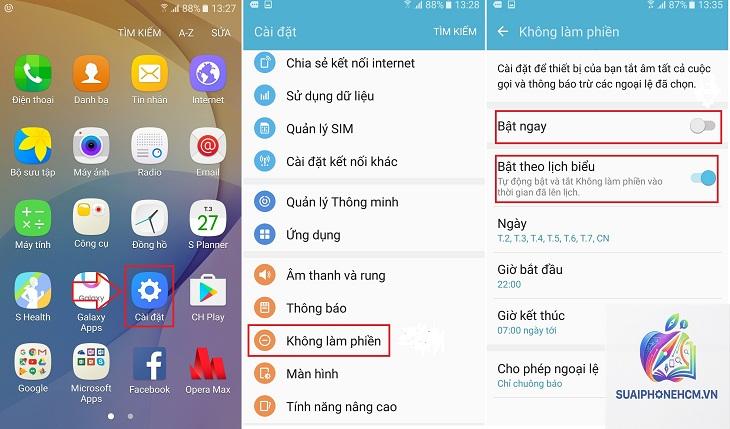
Cả Android và iOS đều hỗ trợ chế độ lập lịch riêng. Trên Android dùng “Không làm phiền”, trên iOS dùng “Tập trung”.
Nguyên nhân có thể do: bạn vô hiệu hóa nhầm ứng dụng khác; ứng dụng có nhiều kênh và bạn chưa tắt hết; hoặc điện thoại đang ở chế độ thông báo khẩn cấp. Kiểm tra lại từng bước và khởi động lại máy.
Tắt thông báo ứng dụng có giúp máy chạy nhanh hơn không?
Có một chút. Khi nhận nhiều thông báo, hệ thống phải xử lý đồ họa, âm thanh, rung. Việc giảm bớt thông báo giảm tải xử lý nền, giúp máy mượt hơn, đặc biệt với thiết bị cấu hình thấp.
Kết luận
Cách tắt thông báo ứng dụng trên điện thoại không đơn giản chỉ là gạt một nút. Bạn cần hiểu rõ cơ chế thông báo trên từng nền tảng, phân loại ứng dụng, và xây dựng chiến lược quản lý phù hợp với nhu cầu cá nhân. Android cho phép can thiệp sâu vào từng kênh thông báo, trong khi iOS có ưu thế với chế độ Tập trung linh hoạt. Dù chọn cách nào, mục tiêu cuối cùng là tạo ra một không gian kỹ thuật số yên tĩnh, giúp bạn tập trung vào những điều thực sự quan trọng. Bắt đầu ngay hôm nay bằng cách xem lại danh sách ứng dụng và tắt bỏ những thông báo mà bạn không hề cần đến.