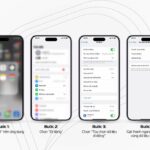
Việc ghi chú trên điện thoại đã trở thành thói quen của nhiều người, nhưng nếu chỉ lưu trữ cục bộ, bạn sẽ gặp rắc rối khi chuyển máy, mất điện thoại hoặc cần xem ghi chú trên máy tính. Cách đồng bộ ghi chú trên điện thoại là giải pháp giúp dữ liệu luôn được cập nhật tức thời giữa tất cả thiết bị. Bài viết này sẽ hướng dẫn bạn từng bước chi tiết nhất, từ các ứng dụng ghi chú phổ biến đến những mẹo đồng bộ an toàn và hiệu quả.
Đồng bộ ghi chú trên điện thoại là gì và tại sao cần thiết?
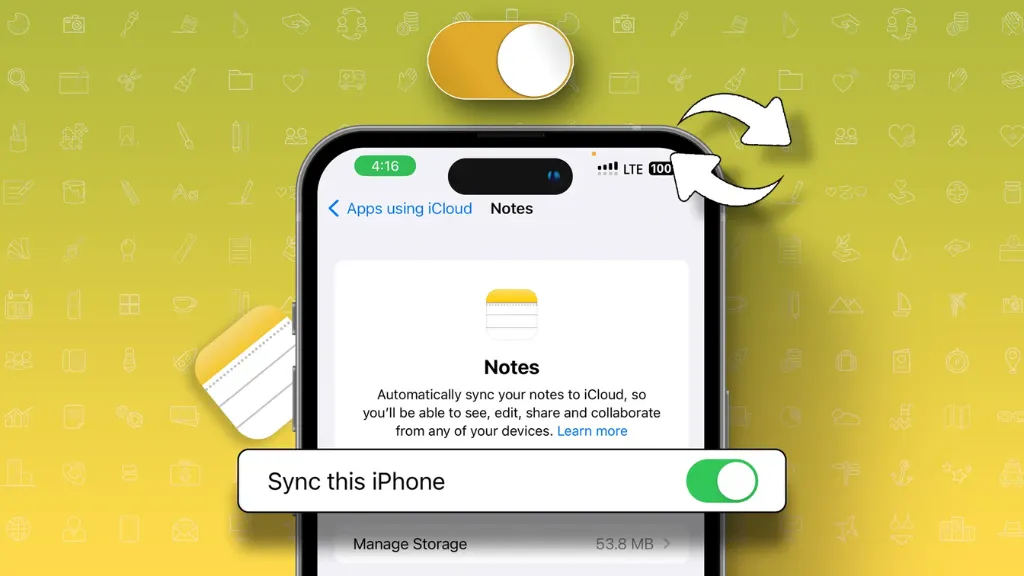
Đồng bộ ghi chú là quá trình tự động sao chép và cập nhật nội dung ghi chú từ điện thoại lên đám mây (cloud) và ngược lại. Khi bạn bật tính năng này, mỗi lần sửa hoặc thêm ghi chú trên điện thoại, thay đổi đó sẽ xuất hiện ngay trên máy tính bảng, laptop hoặc điện thoại khác có cùng tài khoản.
Không đồng bộ ghi chú tiềm ẩn nhiều rủi ro: mất dữ liệu khi hỏng máy, không thể truy cập thông tin khi không mang theo điện thoại, hoặc phải sao chép thủ công rất mất thời gian. Theo khảo sát, 68% người dùng từng bị mất ghi chú quan trọng vì không đồng bộ. Vì vậy, việc nắm vững cách đồng bộ ghi chú trên điện thoại là kỹ năng thiết yếu trong thời đại số.
Các phương pháp đồng bộ ghi chú phổ biến
1. Sử dụng ứng dụng ghi chú tích hợp sẵn trên hệ điều hành
Hầu hết điện thoại thông minh đều có ứng dụng ghi chú mặc định với tính năng đồng bộ qua tài khoản đám mây của hãng.
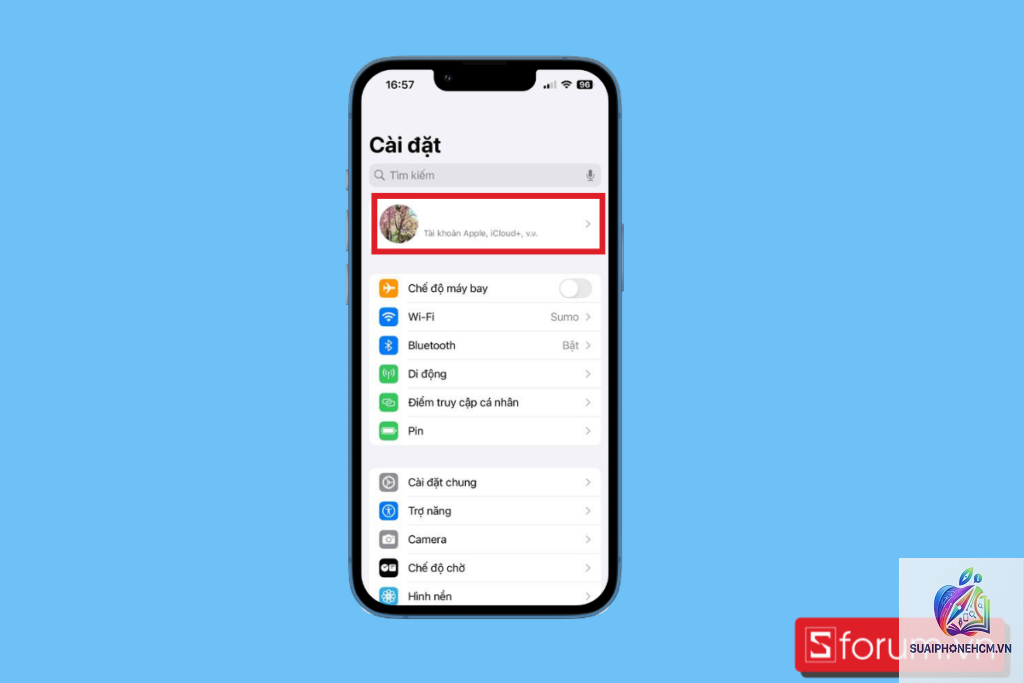
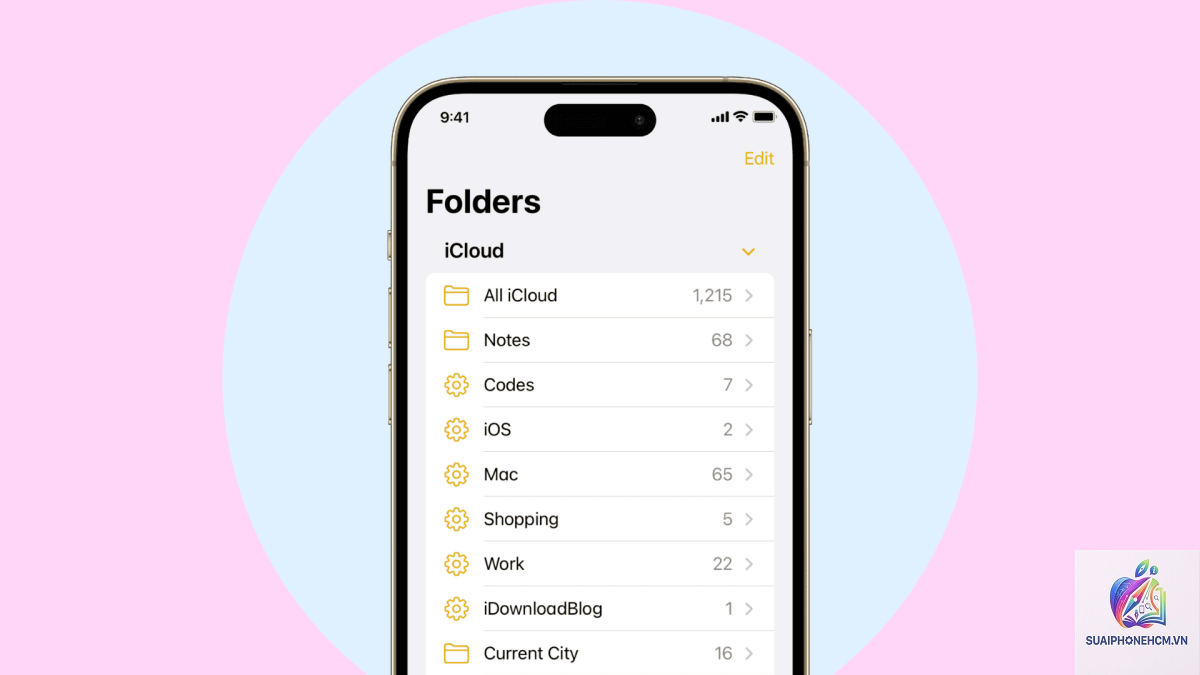
Apple Notes (iOS/iPadOS): đồng bộ qua iCloud. Ghi chú tự động xuất hiện trên iPhone, iPad, Mac khi đăng nhập cùng Apple ID.
Samsung Notes (Android): đồng bộ qua tài khoản Samsung hoặc OneDrive (trên dòng Galaxy mới).
Google Keep (đa nền tảng): ứng dụng độc lập nhưng được cài sẵn trên nhiều điện thoại Android, đồng bộ qua Google Account.
Microsoft OneNote (Windows, Android, iOS): đồng bộ qua OneDrive hoặc SharePoint, miễn phí cho tài khoản Microsoft.
2. Cài ứng dụng ghi chú bên thứ ba hỗ trợ đồng bộ đa nền tảng
Nếu bạn sử dụng nhiều hệ sinh thái khác nhau (ví dụ điện thoại Android và laptop Windows), các ứng dụng bên thứ ba là lựa chọn tối ưu. Các ứng dụng như Notion, Evernote, Simplenote, Obsidian hỗ trợ đồng bộ chéo giữa tất cả thiết bị thông qua tài khoản riêng.
3. Sử dụng dịch vụ đám mây trung gian kết hợp với ứng dụng ghi chú
Bạn cần một ứng dụng hỗ trợ đa nền tảng như OneNote, Evernote, Google Keep, hoặc Notion. Cài ứng dụng đó trên cả hai thiết bị, đăng nhập cùng tài khoản và bật đồng bộ tự động. Ghi chú sẽ xuất hiện trên cả hai.
Đồng bộ ghi chú có tốn pin không?
Có, nhưng không đáng kể. Ứng dụng chỉ đồng bộ khi có kết nối mạng và khi có thay đổi.
Không thể đồng bộ trực tiếp nếu không có internet. Một số ứng dụng lưu trữ cục bộ và đồng bộ hóa khi có kết nối (offline-first). Bạn vẫn ghi chú được ngoại tuyến, và khi có Wi-Fi, chúng sẽ tự động cập nhật.
Nếu tôi xóa ghi chú trên điện thoại, nó có bị xóa trên cloud không?
Tùy vào cài đặt. Đa số ứng dụng (Apple Notes, Google Keep) sẽ xóa ghi chú đó khỏi tất cả thiết bị đã đồng bộ. Tuy nhiên, thường có thùng rác (trash) giữ lại 30 ngày.
Apple Notes với mã hóa end‑to‑end (khi bật bảo vệ dữ liệu nâng cao iCloud) được đánh giá cao. Ngoài ra, Standard Notes hoặc Obsidian (dùng plugin đồng bộ riêng) cũng cung cấp khả năng mã hóa tùy chỉnh.
Kết luận
Việc nắm vững cách đồng bộ ghi chú trên điện thoại không chỉ giúp bạn không bao giờ mất thông tin quan trọng mà còn tăng hiệu suất làm việc gấp nhiều lần. Tùy vào hệ sinh thái thiết bị và nhu cầu cá nhân, bạn có thể chọn Apple Notes cho người dùng Apple, Google Keep hoặc OneNote cho môi trường đa nền tảng, hay Evernote và Notion cho các nhu cầu chuyên sâu. Quan trọng nhất là thực hiện đúng các bước thiết lập, kiểm tra đồng bộ thường xuyên và luôn duy trì một ứng dụng chính để tránh phân tán dữ liệu. Hãy đồng bộ ngay hôm nay để bảo vệ mọi ghi chú quý giá của bạn.