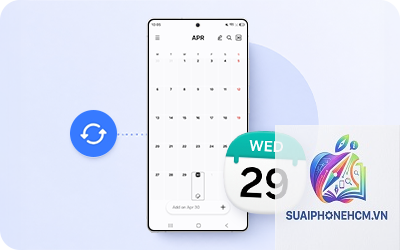
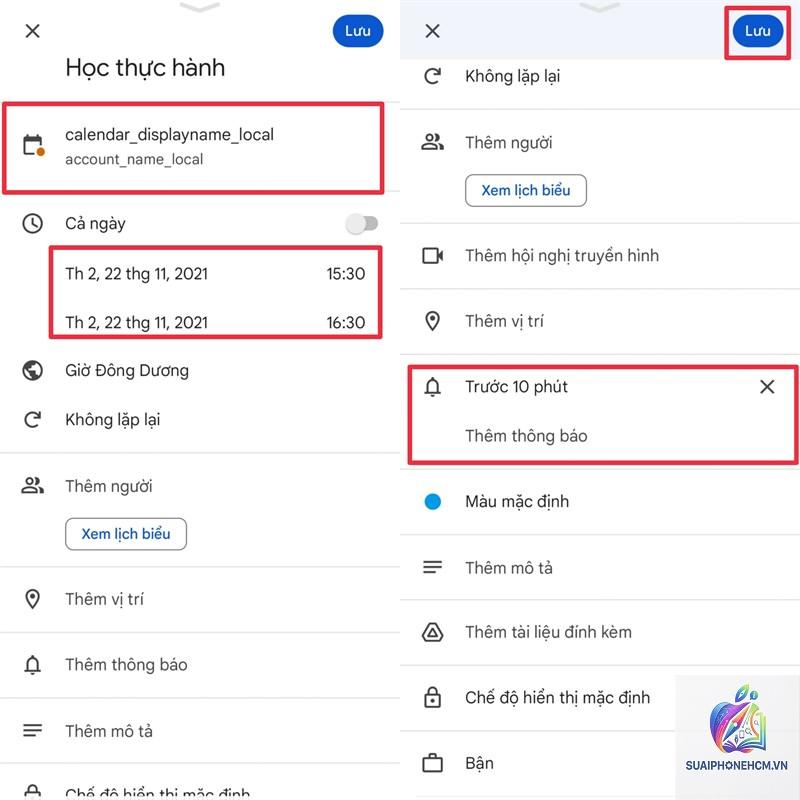
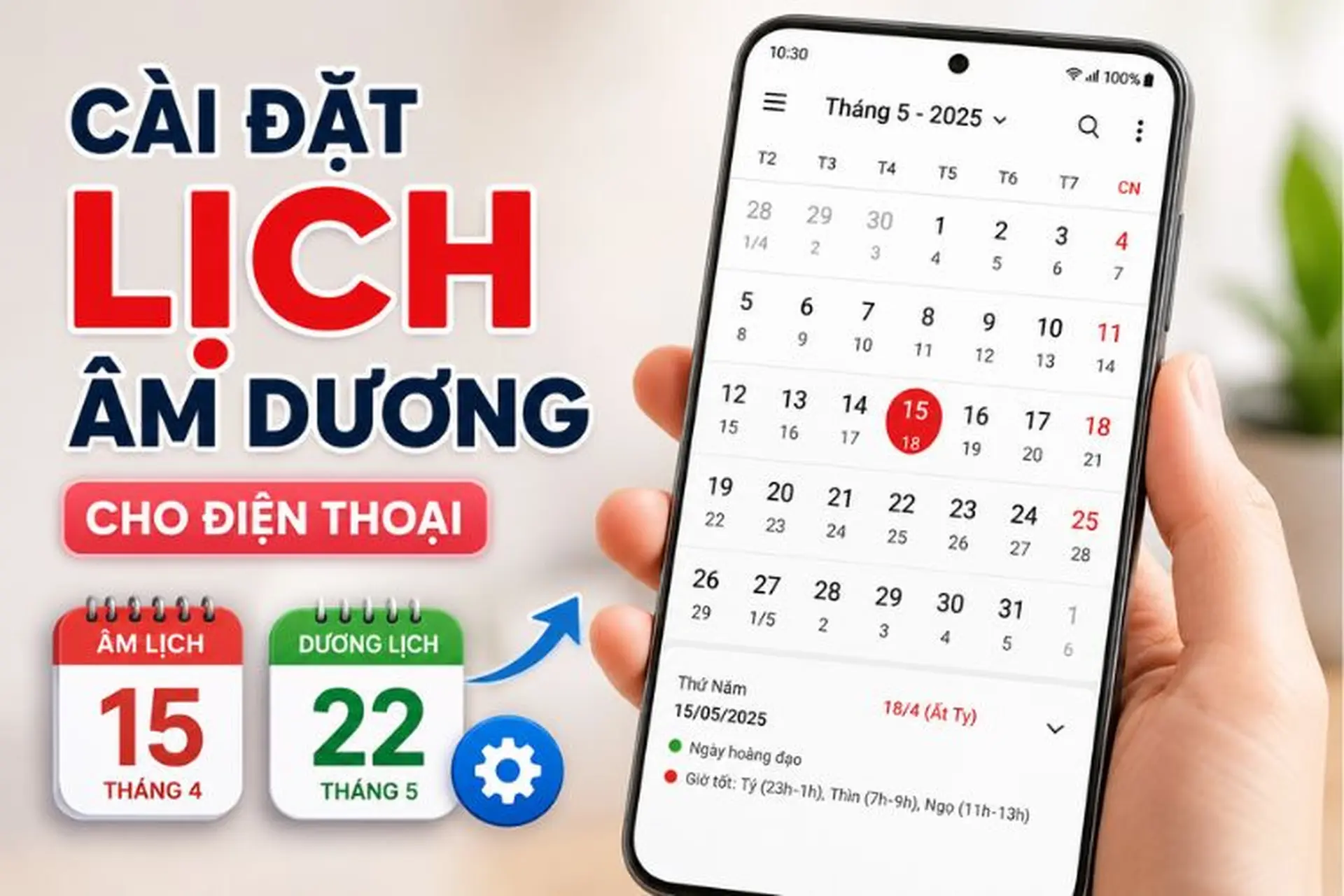
Đồng bộ lịch trên điện thoại là việc kết nối và cập nhật dữ liệu lịch giữa thiết bị di động với các dịch vụ đám mây như Google Calendar, Apple iCloud hay Microsoft Exchange. Thao tác này giúp mọi sự kiện, cuộc hẹn và nhắc nhở luôn đồng nhất trên tất cả thiết bị, từ điện thoại, máy tính bảng cho đến laptop. Khi hiểu đúng cách đồng bộ lịch trên điện thoại, bạn sẽ không bao giờ bỏ lỡ lịch trình quan trọng dù đang dùng bất kỳ thiết bị nào.
Đồng bộ lịch trên điện thoại là gì và hoạt động như thế nào?
Đồng bộ lịch (calendar sync) là quá trình cho phép ứng dụng lịch trên điện thoại trao đổi dữ liệu với một máy chủ trung tâm thông qua giao thức như CalDAV, Exchange ActiveSync hoặc CardDAV. Khi bạn tạo, sửa hoặc xóa một sự kiện trên điện thoại, thay đổi đó sẽ được gửi lên đám mây và tự động cập nhật đến các thiết bị khác đã đăng nhập cùng tài khoản.
Về bản chất, hệ thống đồng bộ hoạt động dựa trên cơ chế hai chiều: điện thoại gửi thay đổi lên máy chủ, máy chủ gửi thay đổi từ các thiết bị khác về điện thoại. Một số dịch vụ cho phép đồng bộ nhiều chiều, như Google Calendar với nhiều tài khoản cùng lúc. Tốc độ đồng bộ phụ thuộc vào kết nối internet và tần suất làm mới do nhà sản xuất thiết lập.
Tiết kiệm thời gian: Không cần nhập lại sự kiện nhiều lần trên từng thiết bị.
Đảm bảo tính chính xác: Mọi thay đổi đều được cập nhật đồng nhất, tránh nhầm lẫn.
Chia sẻ lịch dễ dàng: Cho phép người thân, đồng nghiệp xem lịch của bạn (nếu được cấp quyền).
Hỗ trợ nhắc nhở đa thiết bị: Bạn sẽ nhận thông báo trên điện thoại, đồng hồ thông minh và máy tính.
Sao lưu an toàn: Dữ liệu lịch được lưu trên đám mây, giảm rủi ro mất khi hỏng máy.
Hướng dẫn cách đồng bộ lịch trên điện thoại Android
Đồng bộ với tài khoản Google
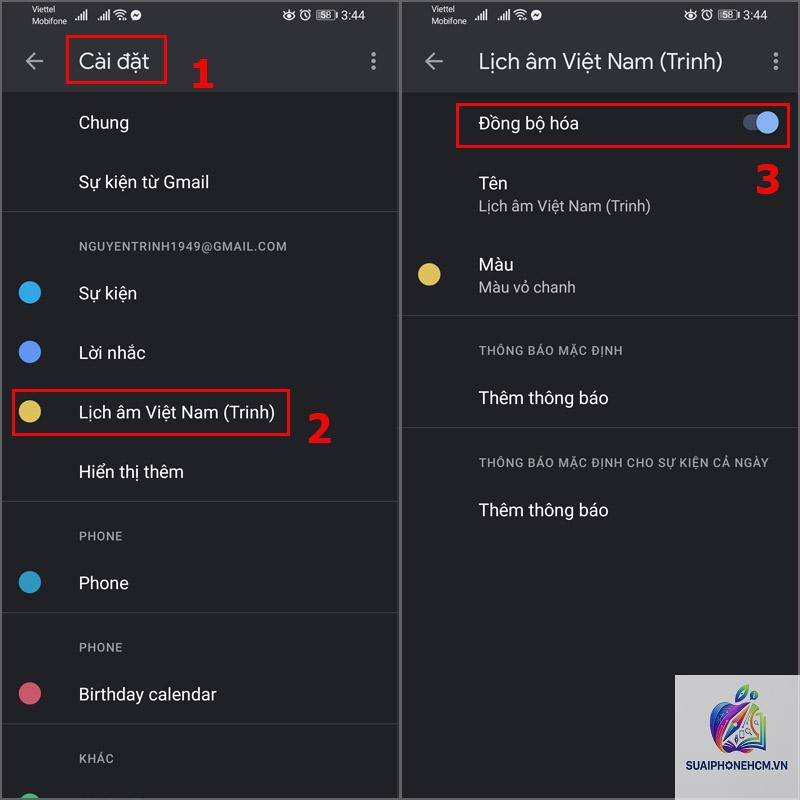
Đây là cách phổ biến nhất vì hầu hết điện thoại Android đều có sẵn ứng dụng Google Calendar. Đầu tiên, vào Cài đặt > Tài khoản và sao lưu > Quản lý tài khoản. Chọn tài khoản Google của bạn, bật công tắc đồng bộ cho Lịch. Sau đó mở ứng dụng Google Calendar, nhấn vào biểu tượng ba gạch ở góc trái, chọn biểu tượng bánh răng > Cài đặt chung > bật Đồng bộ hóa lịch. Mọi sự kiện từ Google Calendar sẽ tự động xuất hiện trên điện thoại.
Đồng bộ với tài khoản Microsoft Exchange hoặc Outlook
Vào Cài đặt > Tài khoản và sao lưu > Thêm tài khoản > Exchange. Nhập địa chỉ email và mật khẩu của tài khoản Office 365 hoặc Outlook.com. Hệ thống sẽ tự động cấu hình máy chủ.
Có. Sử dụng Google Calendar làm trung gian: đồng bộ lịch iPhone với Google (qua cài đặt tài khoản), sau đó trên máy tính Windows truy cập calendar.google.com hoặc cài ứng dụng Google Calendar cho Windows. Bạn cũng có thể dùng iCloud cho Windows, tải ứng dụng iCloud từ Microsoft Store để đồng bộ lịch với Outlook.
Làm sao để đồng bộ lịch từ điện thoại cũ sang điện thoại mới?
Cách nhanh nhất là đăng nhập cùng một tài khoản đám mây (Google, iCloud, Microsoft) trên điện thoại mới. Lịch sẽ tự động đồng bộ về. Nếu dùng tài khoản khác, hãy xuất lịch từ điện thoại cũ thành file.ics (thường có trong ứng dụng Lịch > Xuất), gửi file đó qua email hoặc lưu vào Google Drive, rồi mở file trên điện thoại mới để nhập.
Đồng bộ lịch có tốn pin không?
Có thể hao pin nhẹ do ứng dụng phải kết nối định kỳ với máy chủ. Tuy nhiên mức tiêu thụ không đáng kể nếu bạn không bật đồng bộ quá thường xuyên.
Do đồng bộ chưa kịp thực hiện hoặc có xung đột dữ liệu. Hãy kéo xuống để làm mới thủ công trong ứng dụng Lịch. Nếu vẫn còn, vào Cài đặt tài khoản, ngắt kết nối tài khoản đó, khởi động lại điện thoại và thêm lại tài khoản. Lưu ý điều này có thể xóa dữ liệu lịch cục bộ chưa đồng bộ, hãy kiểm tra kỹ trước khi thực hiện.
Có cách nào đồng bộ lịch ngoại tuyến không?
Không thể đồng bộ hai chiều ngoại tuyến. Bạn có thể xem lịch đã tải trước đó nếu ứng dụng hỗ trợ chế độ offline (Google Calendar cho phép xem lịch đã đồng bộ gần nhất). Tuy nhiên mọi thay đổi sẽ không được cập nhật cho đến khi có kết nối internet.
Kết luận
Thực hiện cách đồng bộ lịch trên điện thoại không phức tạp nhưng đòi hỏi bạn nắm rõ các bước thiết lập phù hợp với hệ điều hành và nhu cầu sử dụng. Từ việc đồng bộ qua Google Calendar, iCloud hay Exchange, mỗi phương thức đều có ưu điểm riêng. Điều quan trọng là duy trì một nguồn lịch chính thống nhất, kiểm tra kết nối thường xuyên và biết cách xử lý các lỗi cơ bản. Khi đã thành thạo, bạn sẽ quản lý thời gian hiệu quả hơn, không lo bỏ sót bất kỳ sự kiện nào dù ở bất kỳ đâu.