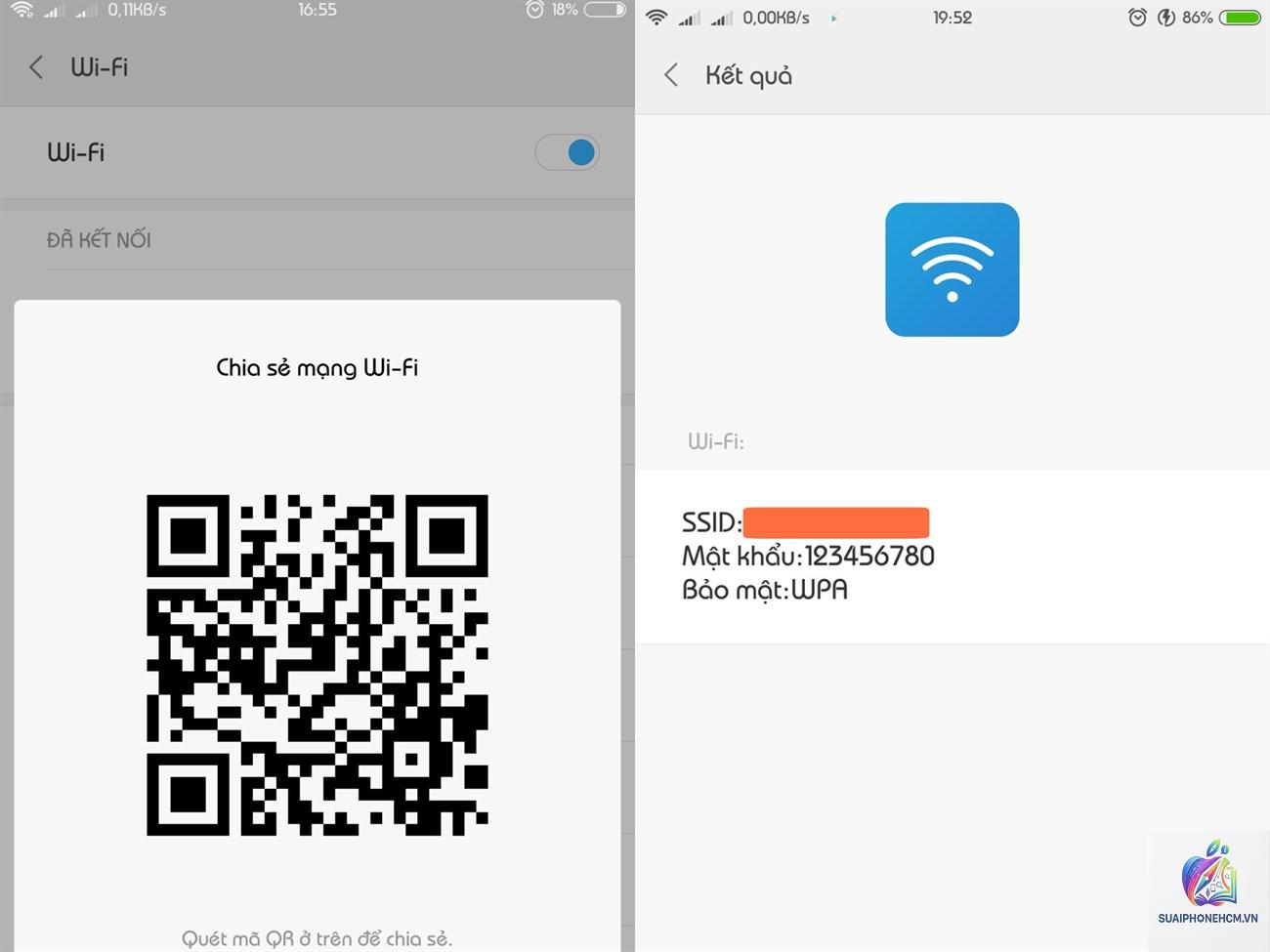
Việc chia sẻ mật khẩu WiFi với bạn bè, khách hàng hay đồng nghiệp thường gặp rắc rối khi phải đọc số, chữ dài dòng hoặc nhập sai ký tự. Cách chia sẻ WiFi bằng mã QR trên điện thoại đã giải quyết triệt để vấn đề này. Chỉ cần một lần tạo mã, thiết bị khác quét là kết nối ngay lập tức, không cần nhập thủ công. Phương pháp này tương thích với cả Android và iPhone, hỗ trợ nhiều hệ điều hành, giúp việc truy cập mạng trở nên liền mạch và bảo mật hơn. Trong bài viết này sẽ hướng dẫn chi tiết từ A-Z, đồng thời phân tích ưu nhược điểm và các lưu ý quan trọng khi dùng mã QR để chia sẻ WiFi.
Mã QR (Quick Response) là mã vạch hai chiều có khả năng lưu trữ thông tin dưới dạng hình ảnh. Khi tạo mã QR chứa thông tin mạng WiFi, người dùng có thể quét mã bằng camera điện thoại hoặc ứng dụng đọc mã chuyên dụng để kết nối tự động mà không cần gõ mật khẩu. Cách chia sẻ WiFi bằng mã QR trên điện thoại thực chất là quá trình mã hóa SSID, loại bảo mật và mật khẩu (nếu có) thành một chuỗi ký tự, sau đó chuyển đổi chuỗi đó sang mã QR. Khi quét, thiết bị sẽ tự động nhận diện thông tin và thực hiện kết nối.
Cấu trúc dữ liệu trong mã QR WiFi
Thông tin được lưu trong mã QR cho chia sẻ WiFi tuân theo định dạng chuẩn: WIFI:T:WPA;S:Tên mạng;P:Mật khẩu;H:false;;
Trong đó:
WIFI: Tiền tố xác định đây là thông tin mạng không dây
T: Loại bảo mật (WPA, WEP hoặc nopass nếu không có mật khẩu)
S: SSID của mạng WiFi
P: Mật khẩu của mạng
H: Xác định mạng có bị ẩn SSID hay không (true/false)
Nhờ định dạng chuẩn này, tất cả các thiết bị hiện đại đều có thể đọc và hiểu thông tin mà không cần cài thêm phần mềm bên thứ ba.
Lợi ích khi sử dụng mã QR để chia sẻ WiFi
Phương pháp này ngày càng phổ biến vì mang lại nhiều lợi ích thiết thực trong sinh hoạt và công việc:
Tiết kiệm thời gian: Thao tác quét mã chỉ mất 2-3 giây, nhanh hơn nhiều so với việc đọc và nhập mật khẩu dài
Giảm sai sót: Không còn tình trạng nhập sai ký tự do nhầm lẫn giữa chữ “l” và số “1” hay chữ “O” và số “0”
Bảo mật hơn: Không cần tiết lộ mật khẩu trực tiếp, khách chỉ quét mã và dùng tạm thời. Mã QR có thể được tạo ra để hết hạn hoặc giới hạn số lần quét
Chia sẻ số đông: In mã QR dán ở quầy lễ tân, bàn làm việc hoặc phòng họp, nhiều người cùng quét mà không cần hỏi lại
Tương thích đa nền tảng: Cả iPhone và Android đều hỗ trợ quét mã QR WiFi từ phiên bản hệ điều hành tương ứng (iOS 11+/Android 10+)
Không cần ứng dụng của bên thứ ba: Hầu hết điện thoại thông minh hiện nay đều có sẵn tính năng quét mã trong camera, không cần tải thêm app
Hạn chế cần biết khi chia sẻ WiFi qua mã QR
Hạn chế
Mô tả chi tiết
Mất quyền kiểm soát
Một khi mã QR đã được tạo và chia sở, người nhận có thể lưu lại mã hoặc chụp màn hình, chia sẻ tiếp cho người khác mà chủ mạng không biết
Không thay đổi được tự động
Khi đổi mật khẩu WiFi, mã QR cũ trở nên vô dụng và phải tạo lại mã mới từ đầu
Rủi ro bảo mật
Nếu mã QR bị kẻ xấu chụp lại, họ có thể giải mã dễ dàng bằng các công cụ trực tuyến miễn phí
Phụ thuộc thiết bị
Điện thoại cũ hoặc camera kém chất lượng có thể không quét được mã QR hoặc quét chậm
Hướng dẫn cách chia sẻ WiFi bằng mã QR trên điện thoại chi tiết
Tùy vào hệ điều hành và phiên bản, có nhiều cách để tạo mã QR chia sẻ WiFi. Các bước thực hiện rất đơn giản:
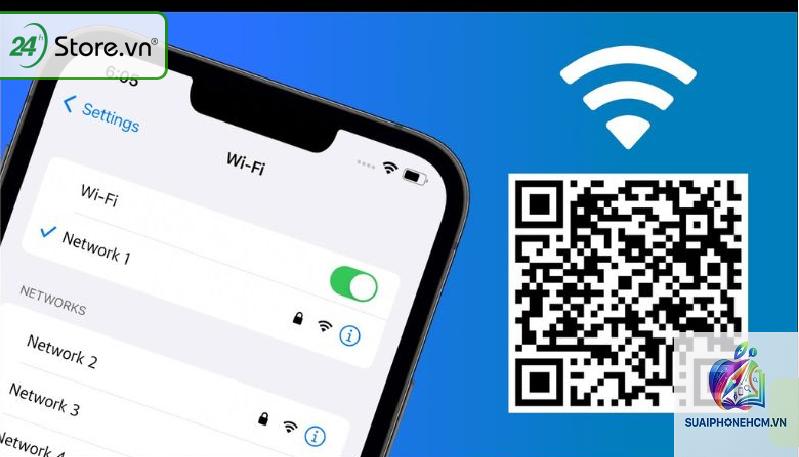
Mở ứng dụng Cài đặt > chọn mục WiFi
Chạm vào biểu tượng chữ “i” bên cạnh mạng WiFi mà bạn đang kết nối
Chạm vào dòng Mật khẩu, xác thực bằng Face ID/Touch ID/mã code để hiển thị mật khẩu
Sau khi mật khẩu hiện lên, bạn sẽ thấy tùy chọn “Tạo mã QR” hoặc chạm vào mật khẩu để sao chép rồi dùng ứng dụng tạo QR bên thứ ba
Trên iOS 15 trở xuống, không có tính năng tạo QR trực tiếp. Bạn cần sao chép mật khẩu và dùng ứng dụng miễn phí như WiFi QR Generator hoặc QR Code Reader để tạo mã.
Cách chia sẻ WiFi bằng mã QR trên điện thoại Android (thuần và tùy chỉnh)
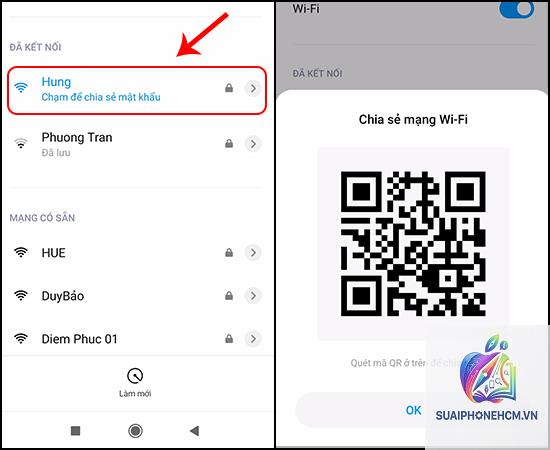
Android 10 trở lên hỗ trợ tạo mã QR chia sẻ WiFi ngay trong cài đặt:
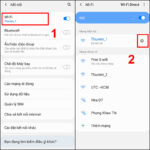
Vào Cài đặt > Kết nối (hoặc Mạng & Internet) > WiFi
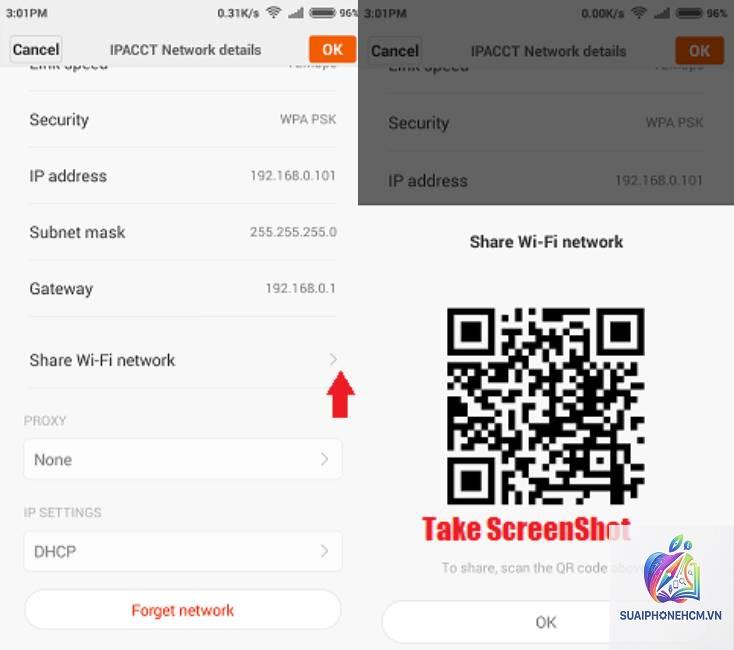
Chọn mạng WiFi đang kết nối, nhấn vào tên mạng hoặc biểu tượng bánh răng
Tìm tùy chọn “Chia sẻ” hoặc “Mã QR”
Xác thực bằng vân tay, mã PIN hoặc mật khẩu thiết bị
Mã QR sẽ hiển thị trên màn hình, người khác chỉ cần quét là kết nối ngay
Lưu ý trên các dòng điện thoại Trung Quốc (Xiaomi, Oppo, Vivo): Các bước có thể khác đôi chút. Ví dụ trên Xiaomi MIUI, vào Cài đặt > WiFi > chạm vào tên mạng > Chia sẻ > chọn Mã QR. Trên Samsung One UI, vào Cài đặt > Kết nối > WiFi > nhấn biểu tượng bánh răng cạnh mạng > Mã QR.
Cách tạo mã QR WiFi thủ công bằng ứng dụng bên thứ ba
Nếu điện thoại không hỗ trợ tạo QR trực tiếp hoặc bạn muốn tùy chỉnh mã (màu sắc, logo, thời hạn), có thể dùng các ứng dụng sau:
WiFi QR Generator (iOS/Android): Miễn phí, nhập thông tin mạng và tạo mã nhanh
QR & Barcode Scanner (Android): Đa năng, vừa tạo vừa quét
Visual Codes (iOS): Tạo mã QR với nhiều kiểu dáng, có thể thêm logo
Hướng dẫn tạo bằng ứng dụng thủ công:
Tải ứng dụng tạo mã QR WiFi từ App Store hoặc CH Play
Chọn loại “WiFi” hoặc “Mạng không dây”
Nhập SSID (tên mạng), chọn loại bảo mật (WPA/WPA2 là phổ biến nhất), nhập mật khẩu
Nhấn Tạo mã. Có thể lưu lại dưới dạng ảnh hoặc in ra
So sánh cách chia sẻ WiFi bằng mã QR với cách truyền thống
Tiêu chí
Quét mã QR
Nhập mật khẩu thủ công
Thời gian kết nối
Dưới 5 giây
15-30 giây (tùy độ dài mật khẩu)
Độ chính xác
100%
Có thể sai ký tự khi nhập
Bảo mật mật khẩu
Không lộ trực tiếp
Phải đọc to hoặc nhắn tin
Khả năng chia sẻ đồng thời
Nhiều người cùng quét một mã
Chỉ một người nhận mỗi lần
Tái sử dụng
Có thể in/dán cố định
Phải nhập lại mỗi lần
Rủi ro bảo mật
Thấp nếu quản lý mã tốt
Cao hơn nếu mật khẩu bị lộ
Ứng dụng thực tế của cách chia sẻ WiFi bằng mã QR
Phương pháp này được áp dụng rộng rãi trong nhiều tình huống:
Khách sạn, homestay: In mã QR dán ở bàn làm việc hoặc gắn trên chìa khóa phòng, khách tự quét mà không cần ra quầy lễ tân hỏi mật khẩu
Quán cà phê, nhà hàng: Dán mã QR trên bàn hoặc in trên menu, khách hàng kết nối WiFi nhanh chóng, giảm tải cho nhân viên
Văn phòng, công ty: Chia sẻ mạng nội bộ cho nhân viên mới hoặc khách đối tác mà không cần tiết lộ mật khẩu gốc
Gia đình: In mã QR dán ở tủ hoặc tường, người thân đến chơi tự kết nối không cần hỏi
Sự kiện, hội thảo: Chiếu mã QR lên màn hình lớn hoặc in trên badge, hàng trăm người tham dự có thể kết nối cùng lúc
Sai lầm thường gặp khi thực hiện cách chia sẻ WiFi bằng mã QR và cách tránh
Nhập sai thông tin mạng
Nhiều người gõ nhầm SSID hoặc mật khẩu khi tạo mã thủ công, dẫn đến khi quét không kết nối được. Cách khắc phục: Sau khi tạo mã, hãy thử quét lại bằng một điện thoại khác để kiểm tra trước khi chia sẻ rộng rãi.
Sử dụng ứng dụng tạo mã QR không an toàn
Một số ứng dụng miễn phí có thể thu thập thông tin mạng WiFi của bạn hoặc chèn quảng cáo độc hại. Nên chọn ứng dụng có uy tín, đánh giá cao từ người dùng, tốt nhất là dùng tính năng có sẵn trên điện thoại.
In mã QR quá nhỏ hoặc chất lượng kém
Khi in mã QR để dán, nếu mã quá nhỏ (dưới 3cm) hoặc độ phân giải thấp, camera điện thoại sẽ khó quét. Kích thước tối thiểu cho mã QR in là 5×5 cm, nên in trên chất liệu không bóng để tránh phản quang.
Không cập nhật mã khi đổi mật khẩu
Sau khi đổi mật khẩu WiFi, mã QR cũ trở nên vô dụng. Hãy tạo mã mới ngay và thay thế các mã đã phát hành trước đó. Để tránh quên, nên lưu mã QR gốc trên điện thoại và đặt lịch nhắc nhở khi thay đổi mật khẩu.
Lưu ý quan trọng để bảo mật khi chia sẻ WiFi bằng mã QR
Chỉ chia sẻ mã QR cho người đáng tin cậy: Mã QR chứa mật khẩu dưới dạng văn bản thuần, bất kỳ ai có ảnh chụp mã đều có thể giải mã và lấy mật khẩu gốc.
Không đăng mã QR lên mạng xã hội: Việc này khiến bất kỳ ai cũng có thể truy cập vào mạng WiFi của bạn, gây nguy cơ về bảo mật và băng thông.
Sử dụng mạng riêng cho khách (Guest Network): Nếu router hỗ trợ, nên tạo một mạng WiFi riêng cho khách với băng thông giới hạn và cách ly khỏi thiết bị trong mạng nội bộ. Sau đó tạo mã QR cho mạng khách này.
Thay đổi mật khẩu định kỳ: Kết hợp đổi mật khẩu WiFi mỗi 3-6 tháng và cập nhật mã QR tương ứng.
Xóa quyền truy cập khi không còn nhu cầu: Với một số hệ thống quản lý mạng chuyên nghiệp, có thể tạo mã QR có thời hạn hoặc giới hạn số lần quét.
Câu hỏi thường gặp về cách chia sẻ WiFi bằng mã QR trên điện thoại
Có thể chia sẻ WiFi bằng mã QR cho cả iPhone và Android không?
Có. Mã QR tạo ra hoàn toàn tương thích giữa các hệ điều hành. Không phân biệt thiết bị tạo mã là Android hay iPhone, thiết bị quét mã thuộc nền tảng nào đều có thể kết nối, miễn là thiết bị đó có hỗ trợ quét mã QR WiFi (hầu hết smartphone từ 2017 trở lại đây đều hỗ trợ).
Làm sao để quét mã QR WiFi trên iPhone không cần app?
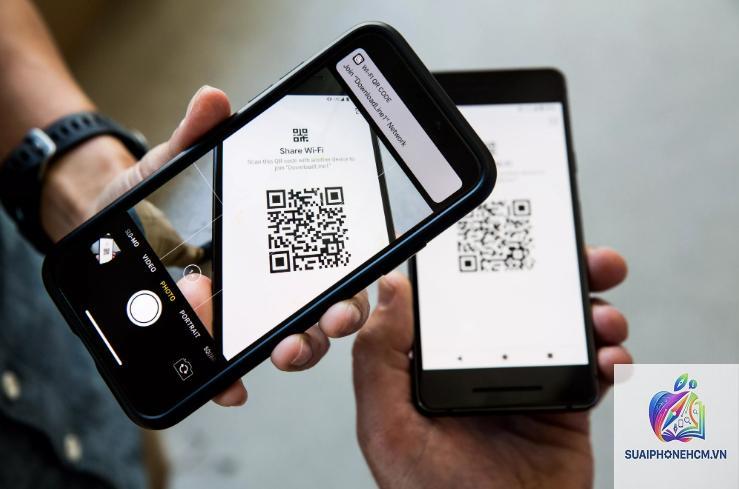
Trên iPhone chạy iOS 11 trở lên, bạn mở ứng dụng Camera, hướng vào mã QR. Một thông báo sẽ hiện ra, chạm vào “Kết nối với mạng WiFi” và thiết bị tự động kết nối. Nếu không thấy, hãy vào Cài đặt > Camera và bật “Quét mã QR”.
Làm sao để quét mã QR WiFi trên Android không cần app?
Hầu hết Android 10 trở lên đều có sẵn tính năng quét mã QR trong ứng dụng Camera mặc định. Chỉ cần mở Camera, đưa vào mã QR, chạm vào thông báo xuất hiện và xác nhận kết nối. Một số dòng máy như Samsung, Xiaomi còn có thêm tính năng quét từ Trung tâm điều khiển.
Mã QR WiFi có hết hạn không?
Mã QR thông thường không có thời hạn. Tuy nhiên, một số ứng dụng tạo mã QR chuyên nghiệp cho phép cài đặt thời gian hết hạn hoặc giới hạn số lần quét. Nếu không cài đặt, mã sẽ tồn tại vĩnh viễn và chỉ trở nên vô hiệu khi mật khẩu WiFi bị thay đổi.
Có thể tạo mã QR WiFi không cần mật khẩu (mạng mở) không?
Có. Khi tạo mã, chọn loại bảo mật là “nopass” hoặc “Không mật khẩu”. Khi quét, thiết bị sẽ kết nối ngay mà không cần nhập bất cứ thông tin gì. Tuy nhiên, mạng mở tiềm ẩn nhiều rủi ro bảo mật, không khuyến khích sử dụng.
Tôi có thể thay đổi logo hoặc màu sắc mã QR WiFi không?
Có, nếu sử dụng các ứng dụng tạo mã QR nâng cao. Bạn có thể thay đổi màu nền, màu mã, thêm logo hoặc khung viền. Tuy nhiên, cần đảm bảo độ tương phản giữa mã và nền đủ lớn để camera có thể nhận diện (tốt nhất là mã tối trên nền sáng).
Kết luận
Cách chia sẻ WiFi bằng mã QR trên điện thoại là một giải pháp hiện đại, tiện lợi và an toàn hơn nhiều so với cách truyền thống. Chỉ với vài thao tác đơn giản, bạn có thể tạo ra một mã QR dùng chung cho nhiều người, tiết kiệm thời gian và giảm thiểu sai sót. Dù vẫn tồn tại một số hạn chế như khó kiểm soát mã sau khi phát tán hay phụ thuộc vào chất lượng camera, nhưng nếu áp dụng đúng cách – đặc biệt là kết hợp với mạng khách và thay đổi mật khẩu định kỳ – thì phương pháp này mang lại hiệu quả vượt trội. Hãy thử áp dụng ngay hôm nay để trải nghiệm sự khác biệt trong việc kết nối mạng mỗi ngày.