Giới thiệu về cách ưu tiên mạng WiFi trên điện thoại
Trong thời đại kết nối di động, việc sử dụng WiFi đã trở thành nhu cầu thiết yếu. Tuy nhiên, không phải lúc nào điện thoại cũng tự động chọn đúng mạng WiFi mạnh nhất hoặc ưu tiên WiFi thay vì dữ liệu di động. Cách ưu tiên mạng WiFi trên điện thoại giúp người dùng kiểm soát thiết bị, đảm bảo luôn kết nối vào mạng không dây ưa thích, tránh tình trạng gián đoạn hoặc chuyển đổi bất ngờ giữa các mạng. Bài viết này sẽ hướng dẫn chi tiết từ cơ bản đến nâng cao, phù hợp với cả hệ điều hành Android và iOS.
Bản chất của việc ưu tiên mạng WiFi
Khi điện thoại kết nối nhiều mạng WiFi khác nhau (như mạng gia đình, văn phòng, quán cà phê), thiết bị thường lưu lại thông tin và tự động kết nối khi trong phạm vi. Tuy nhiên, thuật toán mặc định của hệ điều hành có thể ưu tiên mạng có tín hiệu mạnh nhất, mạng được kết nối gần đây nhất hoặc mạng không yêu cầu xác thực. Điều này đôi khi dẫn đến kết nối kém ổn định nếu mạng mạnh nhưng băng thông thấp hoặc có nhiễu. Cách ưu tiên mạng WiFi trên điện thoại cho phép người dùng can thiệp vào quá trình này, thiết lập thứ tự ưu tiên dựa trên nhu cầu thực tế.
Yếu tố ảnh hưởng đến ưu tiên WiFi mặc định
Cường độ tín hiệu: điện thoại thường chọn mạng có sóng mạnh nhất tại thời điểm kết nối.
Lịch sử kết nối: thiết bị ưu tiên mạng đã từng kết nối và xác thực thành công.
Băng tần (2.4GHz vs 5GHz): một số điện thoại ưu tiên băng tần 5GHz nếu hỗ trợ vì tốc độ cao hơn.
Cấu hình mạng: mạng có yêu cầu đăng nhập hoặc proxy thường bị xếp sau.
Phân loại phương pháp ưu tiên mạng WiFi
Có hai nhóm phương pháp chính: điều chỉnh trực tiếp trên hệ điều hành và sử dụng ứng dụng bên thứ ba. Mỗi phương pháp có ưu và nhược điểm riêng, phù hợp với từng đối tượng người dùng.
Phương pháp trên Android
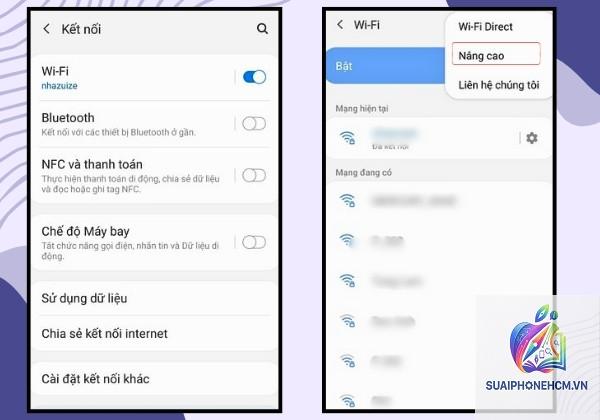
Android cung cấp nhiều tùy chọn để can thiệp vào thứ tự ưu tiên WiFi, đặc biệt từ phiên bản 8.0 trở lên. Người dùng có thể truy cập Cài đặt > WiFi > Nhấn vào biểu tượng bánh răng bên cạnh mạng > Chọn “Tự động kết nối” hoặc “Ưu tiên”. Một số dòng máy như Samsung, Xiaomi còn có tùy chọn “Thông minh WiFi” giúp tự động chọn mạng tốt nhất dựa trên tốc độ thực tế.
Phương pháp trên iOS (iPhone/iPad)
iOS có giới hạn hơn về tùy chỉnh gốc. Người dùng không thể kéo thả thứ tự mạng mà chỉ có thể quên mạng và kết nối lại theo thứ tự mong muốn. Tuy nhiên, iOS 14 trở lên có tính năng “Private WiFi Address” và chế độ tự động kết nối thông minh giúp tối ưu hóa lựa chọn mạng. Cách ưu tiên mạng WiFi trên điện thoại iPhone thực chất là quản lý danh sách mạng đã lưu và thiết lập ưu tiên qua cấu hình mạng.
Hướng dẫn chi tiết cách ưu tiên mạng WiFi trên điện thoại Android
Cách 1: Sử dụng cài đặt gốc trên Android thuần
Mở Cài đặt > Kết nối (hoặc WiFi).
Nhấn vào mạng WiFi đang kết nối hoặc chọn biểu tượng bánh răng cạnh tên mạng.
Bật tùy chọn “Tự động kết nối” (Auto-reconnect). Nếu có tùy chọn “Ưu tiên mạng này”, hãy chọn mức ưu tiên cao nhất.
Lặp lại với các mạng khác. Mạng nào có mức ưu tiên cao hơn sẽ được kết nối trước.
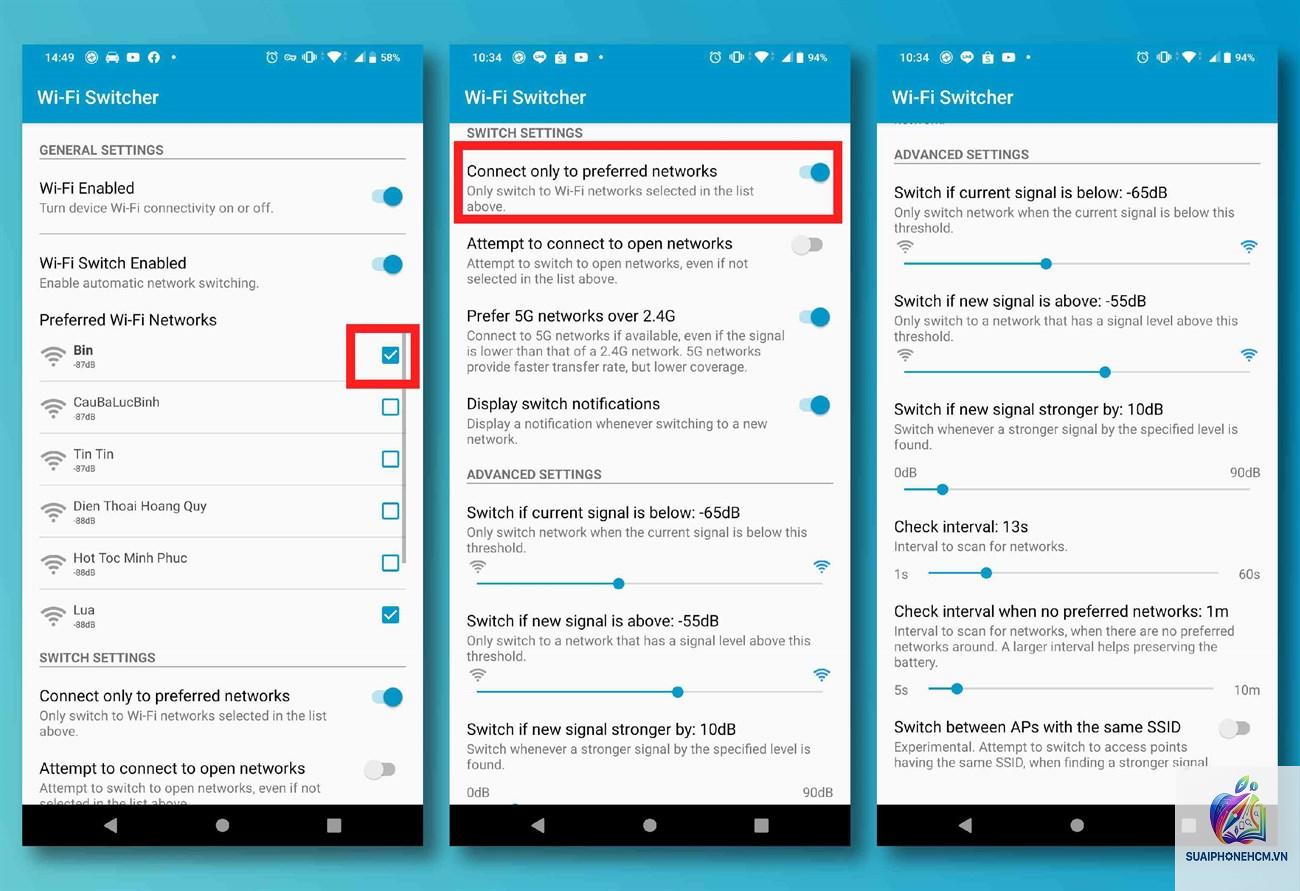
Cách 2: Dùng ứng dụng quản lý WiFi
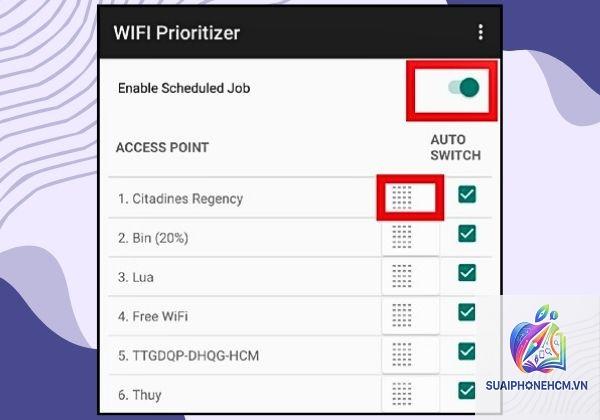
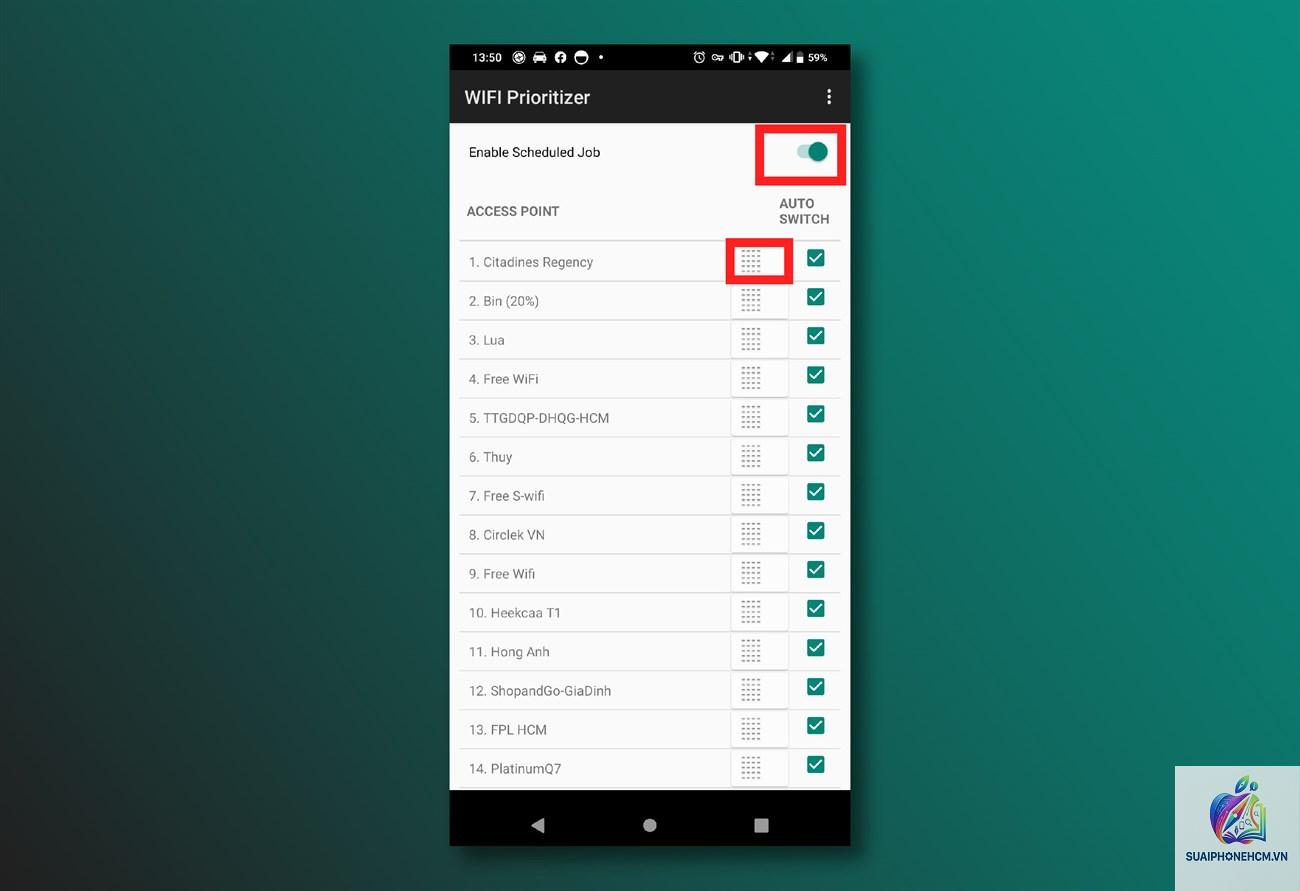
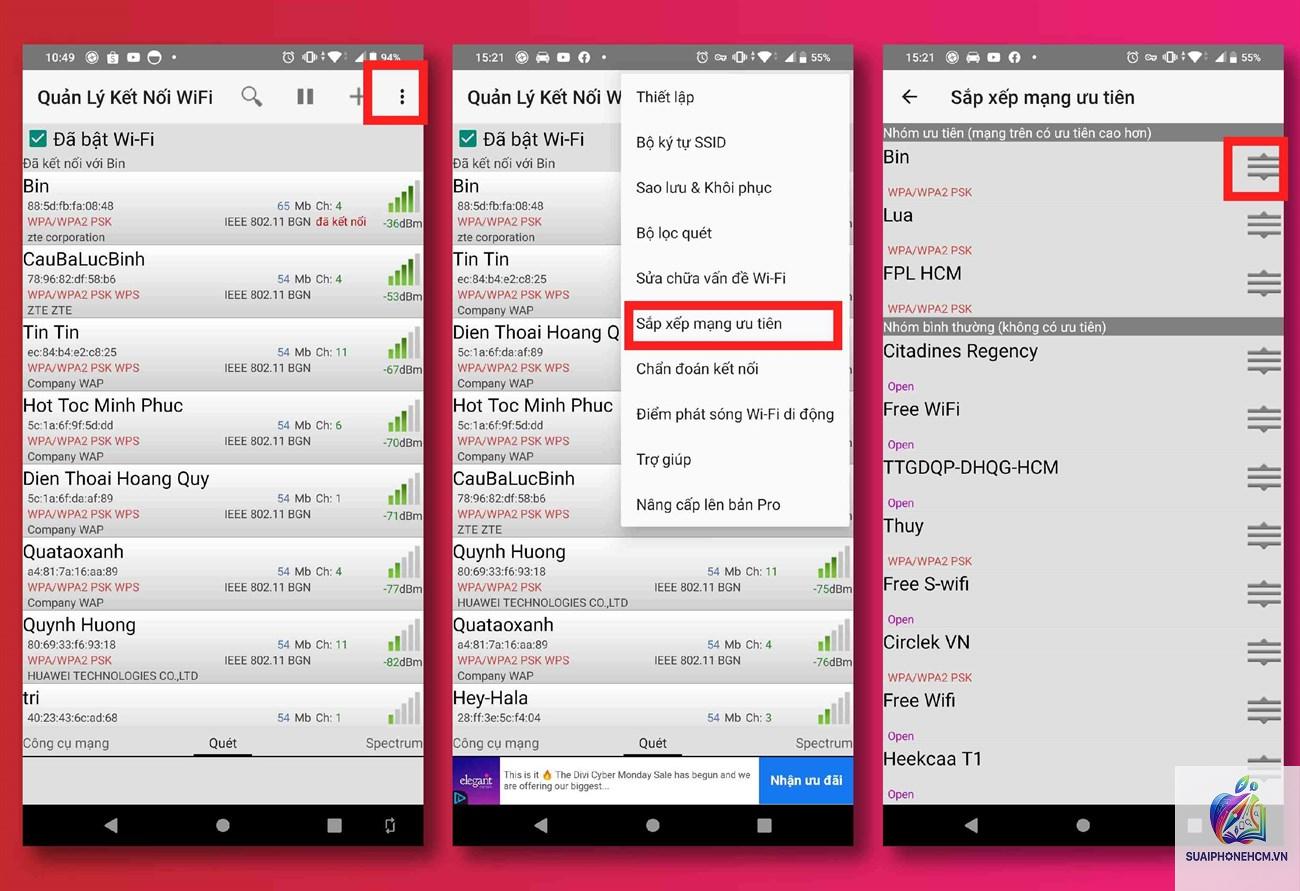
Các ứng dụng như WiFi Manager, WiFi Priority, hay Network Master cho phép sắp xếp thứ tự mạng theo ý muốn. Sau khi cài đặt, bạn vào ứng dụng, chọn tab “Danh sách mạng” và kéo thả để ưu tiên. Cần cấp quyền truy cập vị trí và quản lý thiết bị.
Ứng dụng
Nền tảng
Ưu điểm
Nhược điểm
WiFi Priority Manager
Android 5+
Đơn giản, miễn phí
Có quảng cáo
Network Master
Android 6+
Phân tích tốc độ, tối ưu
Cần nhiều quyền
WiFi Analyzer
Android 4+
Xem cường độ kênh
Chỉ phân tích, không sắp xếp
Cách 3: Sử dụng ADB (dành cho người dùng nâng cao)
Với quyền developer và ADB,
Vào Cài đặt > Kết nối (hoặc Mạng di động) > Chọn “WiFi ưu tiên” nếu có. Nếu không,
Trên Android, vào Cài đặt WiFi > Nâng cao (hoặc Mạng ưu tiên) > Chọn băng tần 5GHz. iOS tự động ưu tiên 5GHz nếu tín hiệu đủ mạnh. Bạn cũng có thể đặt tên mạng 5GHz riêng để dễ nhận diện.
Tại sao điện thoại vẫn kết nối vào mạng WiFi yếu dù đã ưu tiên mạng khác?
Nguyên nhân có thể là mạng yếu được lưu với mức ưu tiên cao hơn hoặc tính năng tự động kết nối bị bật. Hãy kiểm tra lại danh sách mạng và tắt tự động kết nối ở mạng không mong muốn. Nếu vẫn không được, hãy quên mạng đó đi.
Cách ưu tiên mạng WiFi trên điện thoại có làm hao pin không?
Không đáng kể. Việc quét mạng liên tục có thể hao pin, nhưng khi đã thiết lập ưu tiên, điện thoại sẽ ít phải quét hơn, thực tế còn tiết kiệm pin so với chế độ mặc định.
Kết luận
Cách ưu tiên mạng WiFi trên điện thoại là kỹ năng quan trọng giúp tối ưu trải nghiệm kết nối hàng ngày. Tùy vào hệ điều hành và nhu cầu, bạn có thể áp dụng phương pháp đơn giản như quên mạng, sử dụng cài đặt gốc hoặc dùng ứng dụng chuyên dụng. Việc hiểu rõ bản chất ưu tiên mạng giúp tránh các sai lầm phổ biến và duy trì kết nối ổn định, nhanh chóng. Hãy thử áp dụng ngay hôm nay để thấy sự khác biệt rõ rệt trong tốc độ và độ ổn định của WiFi trên thiết bị di động của bạn.