Pin điện thoại yêu dần, sụt nhanh bất thường là vấn đề ai cũng từng gặp. Nguyên nhân chính thường đến từ những ứng dụng ngốn pin ngầm mà bạn không hề hay biết. Nắm vững cách kiểm tra ứng dụng hao pin trên điện thoại sẽ giúp bạn xác định thủ phạm, tối ưu thời lượng sử dụng và kéo dài tuổi thọ pin. Bài viết này hướng dẫn bạn từng bước trên cả Android và iOS, kèm phân tích chuyên sâu dựa trên số liệu thực tế.
Mỗi ứng dụng khi chạy đều tiêu thụ một lượng năng lượng nhất định. Hệ điều hành ghi nhận mức tiêu thụ này dưới dạng phần trăm pin hoặc mAh. Cách kiểm tra ứng dụng hao pin trên điện thoại thực chất là đọc báo cáo thống kê do hệ thống tạo ra, từ đó phát hiện ứng dụng nào đang “ngốn” nhiều pin nhất trong khoảng thời gian nhất định (thường là 24 giờ hoặc 7 ngày).
Các ứng dụng hao pin được chia làm ba nhóm chính:
Ứng dụng chạy nền: Liên tục đồng bộ dữ liệu, cập nhật vị trí, nhận thông báo push.
Ứng dụng hiển thị: Màn hình sáng nhiều, xử lý đồ họa nặng (game, video).
Ứng dụng độc hại: Malware hoặc quảng cáo chạy ngầm không kiểm soát.
Việc kiểm tra định kỳ giúp bạn nhận diện sớm các dấu hiệu bất thường, tránh tình trạng pin chai nhanh và gián đoạn trải nghiệm.
Hướng dẫn chi tiết cách kiểm tra trên điện thoại Android
Android cung cấp công cụ thống kê pin ngay trong phần Cài đặt.
Bước 1: Truy cập phần thống kê pin
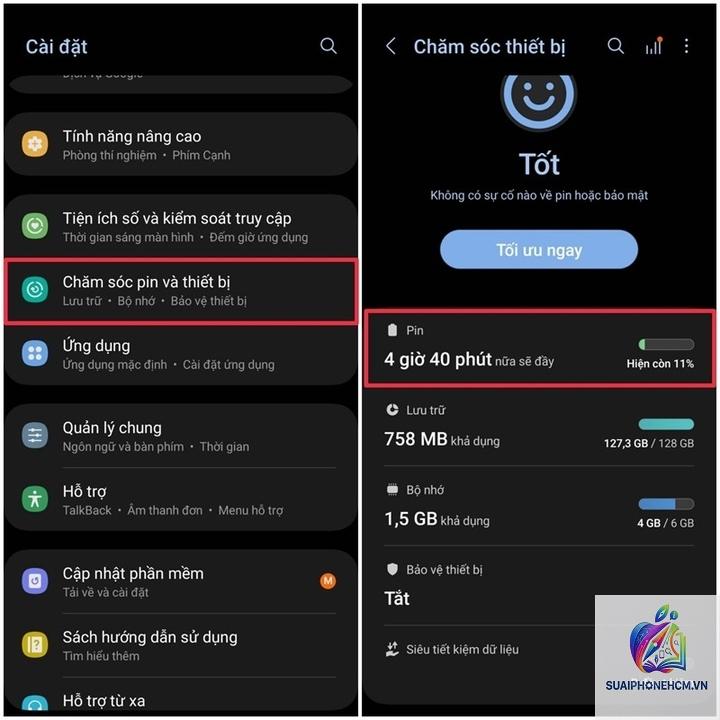
Vào Cài đặt → Pin (hoặc Quản lý pin, tùy hãng). Tại đây bạn sẽ thấy biểu đồ mức pin giảm dần và danh sách ứng dụng tiêu thụ năng lượng.
Bước 2: Đọc bảng thống kê mức tiêu thụ
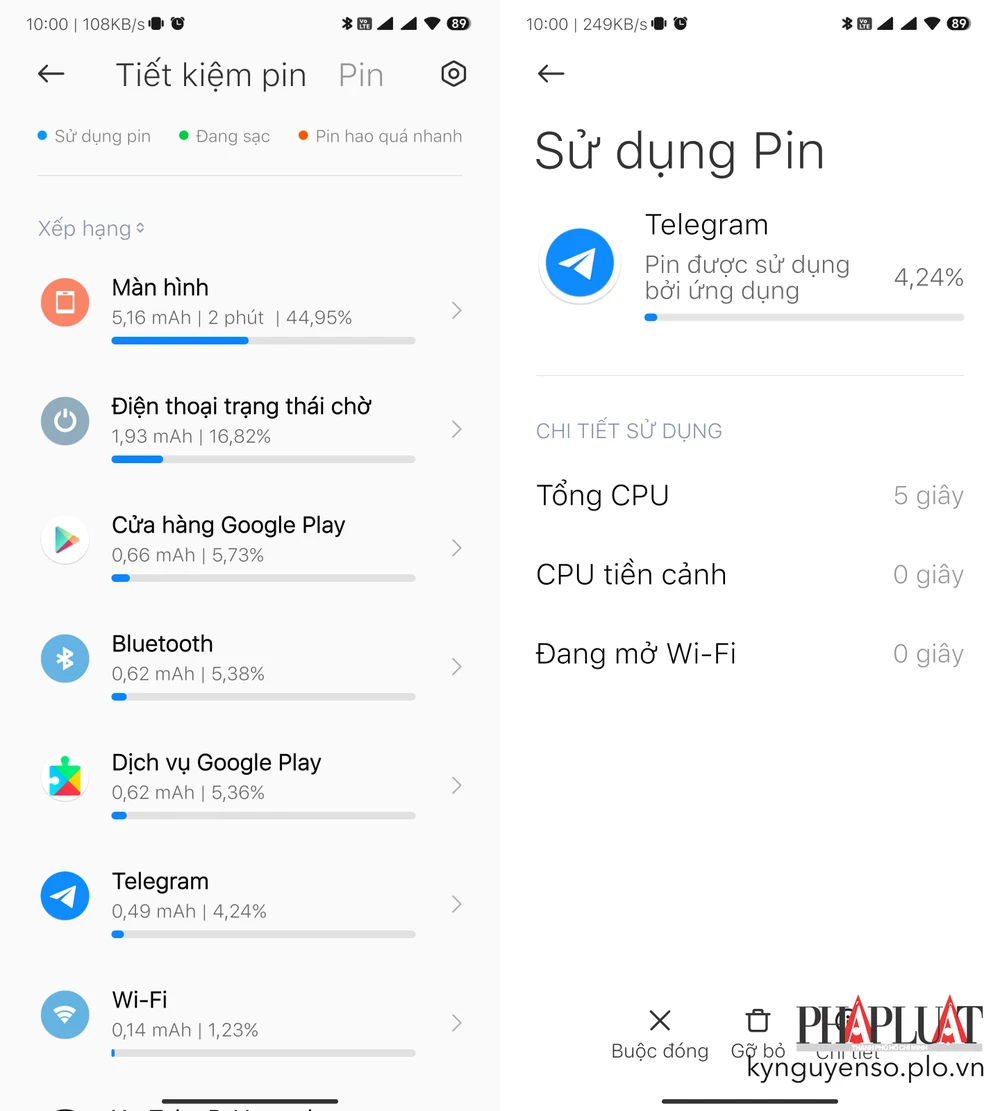
Hệ thống hiển thị phần trăm pin đã sử dụng bởi mỗi ứng dụng, thường sắp xếp từ cao đến thấp. Bạn cần chú ý các giá trị:
Thông số
Ý nghĩa
% pin đã dùng
Tỷ lệ năng lượng tiêu thụ so với tổng pin đã xả
Thời gian hoạt động
Thời gian ứng dụng chạy trên màn hình và chạy nền
mAh tiêu thụ
Lượng miliampe giờ thực tế (một số dòng máy có)
Bước 3: Xem chi tiết từng ứng dụng
Chạm vào tên ứng dụng để xem phân tích sâu: thời gian sử dụng chủ động (foreground), thời gian chạy nền (background), số lần đánh thức CPU. Nhờ đó bạn biết ứng dụng đó có thực sự “ngốn pin” do chạy nền hay do bạn dùng nhiều.
Ví dụ thực tế trên Samsung One UI
Cài đặt → Pin và bộ nhớ → Pin → Xem chi tiết. Danh sách hiển thị tên ứng dụng, % và biểu đồ. Nếu thấy Facebook chạy nền 5 giờ nhưng bạn chỉ dùng 10 phút, đó là dấu hiệu hao pin bất thường.
Sử dụng ứng dụng bên thứ ba để kiểm tra chuyên sâu
Nếu muốn số liệu chi tiết hơn,
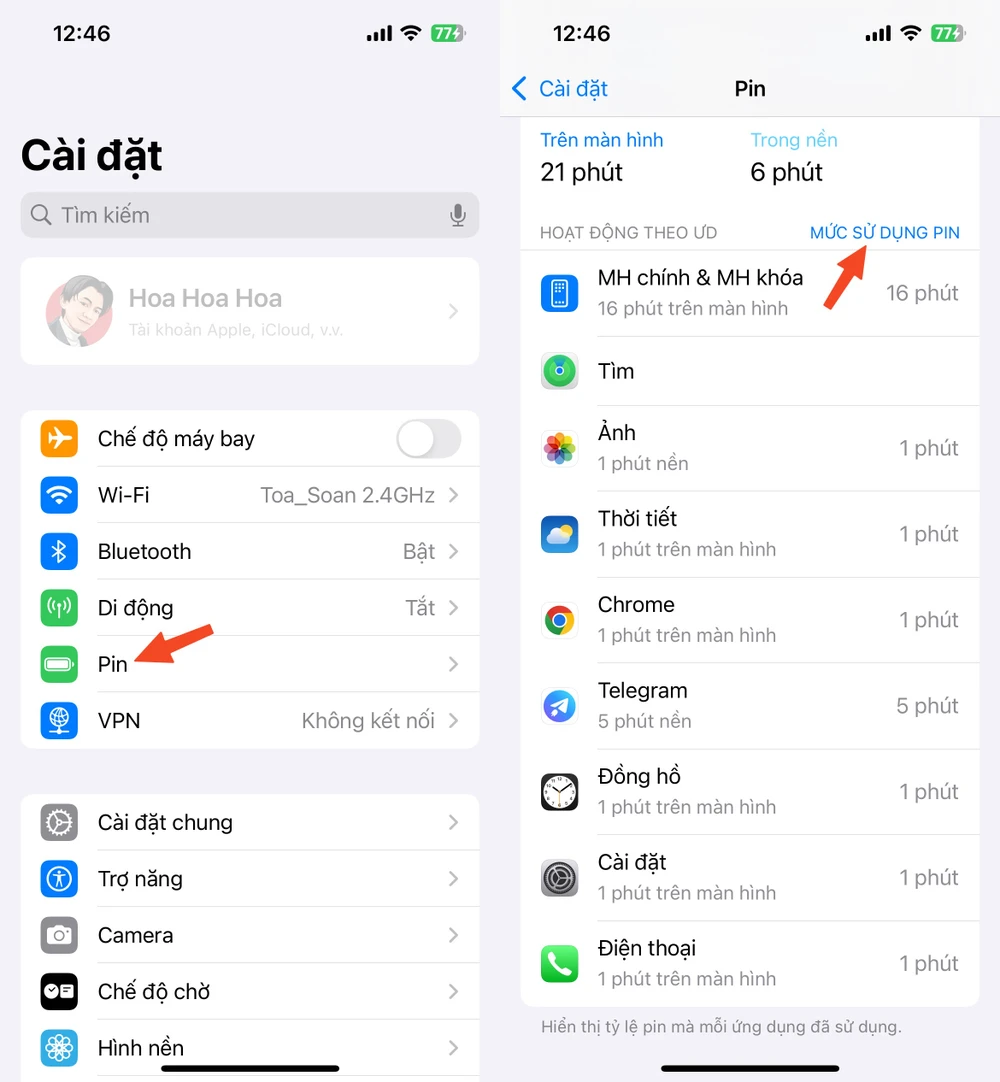
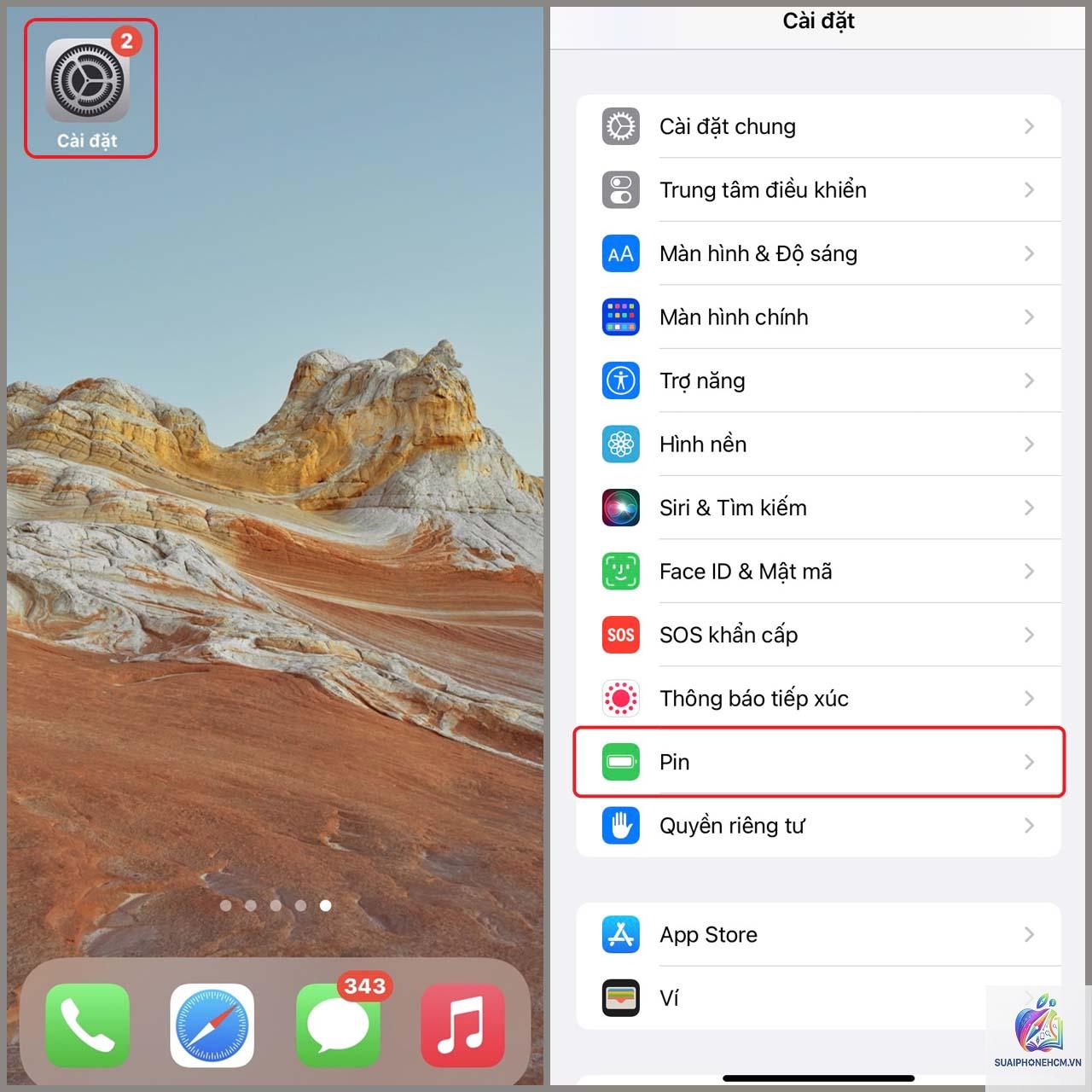
Vào Cài đặt → Pin → Sử dụng pin. Danh sách được sắp xếp theo mức tiêu thụ từ cao đến thấp.
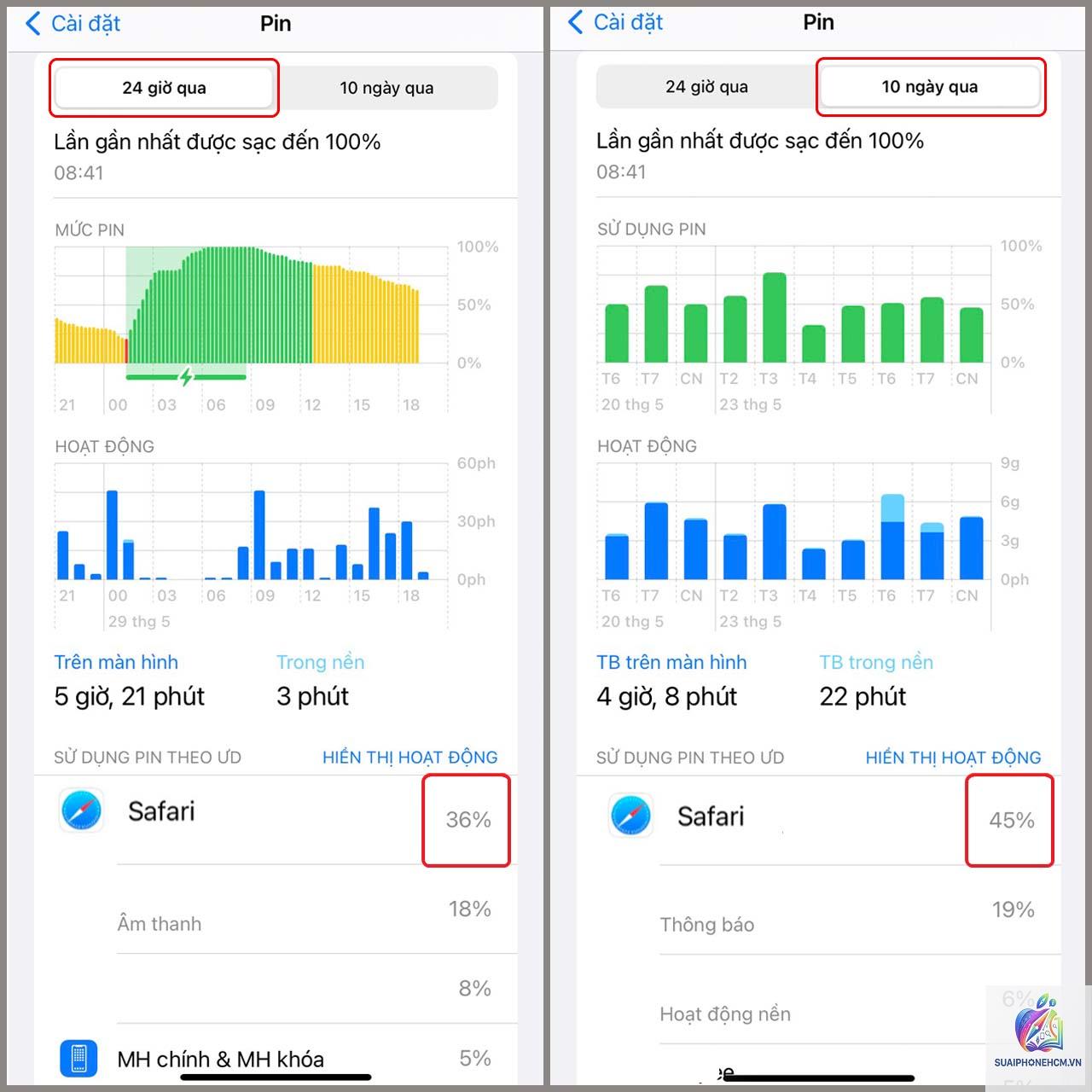
Đây là thiết kế của Apple nhằm đơn giản hóa trải nghiệm. Khoảng 10 ngày đủ để phát hiện xu hướng hao pin bất thường mà không gây nhiễu dữ liệu.
Kiểm tra ứng dụng hao pin có giúp tăng thời lượng pin ngay lập tức?
Việc kiểm tra chỉ giúp bạn xác định thủ phạm. Sau đó bạn cần tác động: hạn chế chạy nền, tắt thông báo, gỡ cài đặt ứng dụng không cần thiết. Pin sẽ cải thiện sau vài chu kỳ sạc.
Pin chai có ảnh hưởng đến kết quả kiểm tra không?
Có. Khi pin đã xuống dưới 80% dung lượng tối đa, mức tiêu thụ pin hiển thị có thể cao hơn thực tế do điện áp giảm nhanh. Bạn nên thay pin trước khi đánh giá ứng dụng hao pin.
Có cần kiểm tra định kỳ mỗi tuần không?
Nên kiểm tra 2-4 tuần một lần. Đặc biệt khi cài ứng dụng mới hoặc thấy pin sụt nhanh bất thường, hãy kiểm tra ngay.
Lưu ý quan trọng khi thực hiện cách kiểm tra ứng dụng hao pin
Sạc đầy trước khi bắt đầu thống kê: Để có số liệu chính xác, hãy sạc pin đến 100% rồi sử dụng bình thường trong 24 giờ trước khi xem báo cáo.
Không dùng pin saver khi kiểm tra: Chế độ tiết kiệm pin làm sai lệch số liệu vì nó giới hạn hiệu năng và đồng bộ.
Cập nhật hệ điều hành mới nhất: Các bản cập nhật thường cải thiện thuật toán thống kê pin, giúp dữ liệu chính xác hơn.
Phân biệt giữa hao pin do phần mềm và phần cứng: Nếu mọi ứng dụng đều hao pin bất thường, có thể pin đã chai hoặc bo mạch sạc có vấn đề.
Kết luận
Cách kiểm tra ứng dụng hao pin trên điện thoại là kỹ năng cơ bản nhưng vô cùng hữu ích để quản lý năng lượng thiết bị hiệu quả. Bằng cách tận dụng công cụ có sẵn trên Android và iOS, kết hợp với một số ứng dụng bên thứ ba khi cần, bạn có thể nhanh chóng xác định ứng dụng “ngốn pin” và đưa ra biện pháp tối ưu. Thực hiện kiểm tra ít nhất mỗi tháng một lần, kết hợp với các thói quen sạc pin khoa học, giúp kéo dài thời gian sử dụng và tuổi thọ pin lâu dài. Đừng để những ứng dụng vô tội vạ làm giảm trải nghiệm di động của bạn.