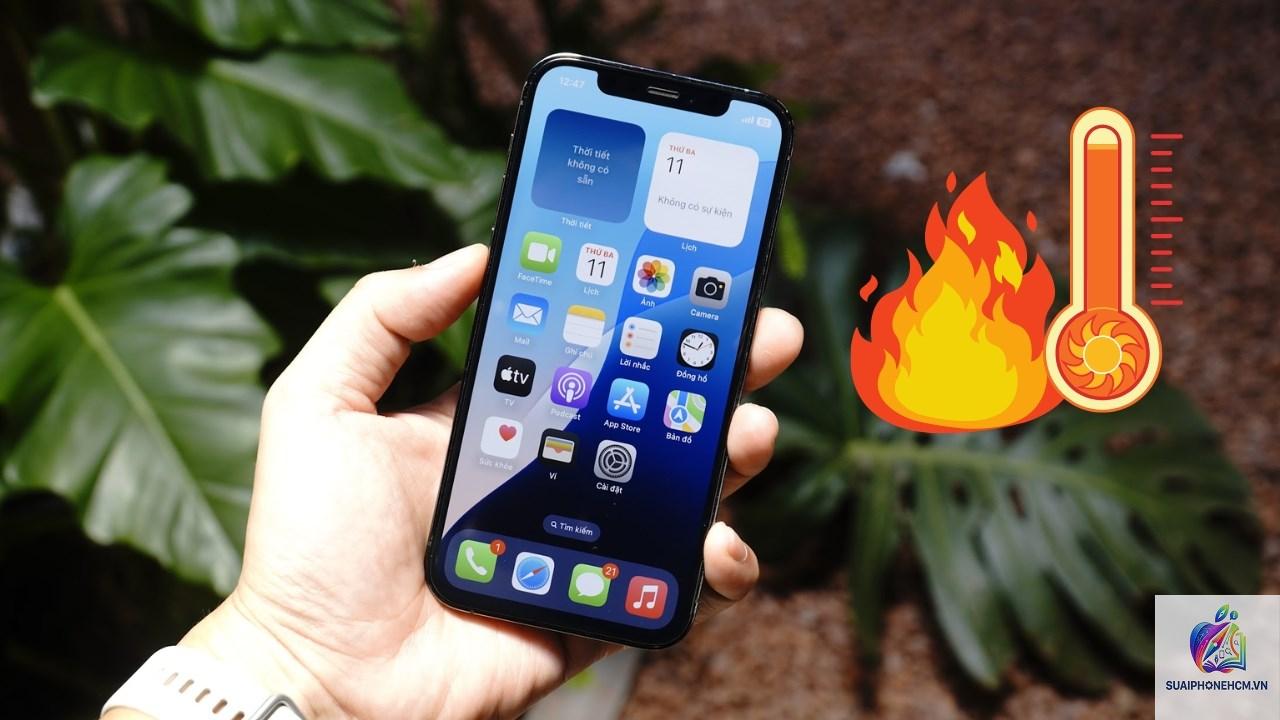
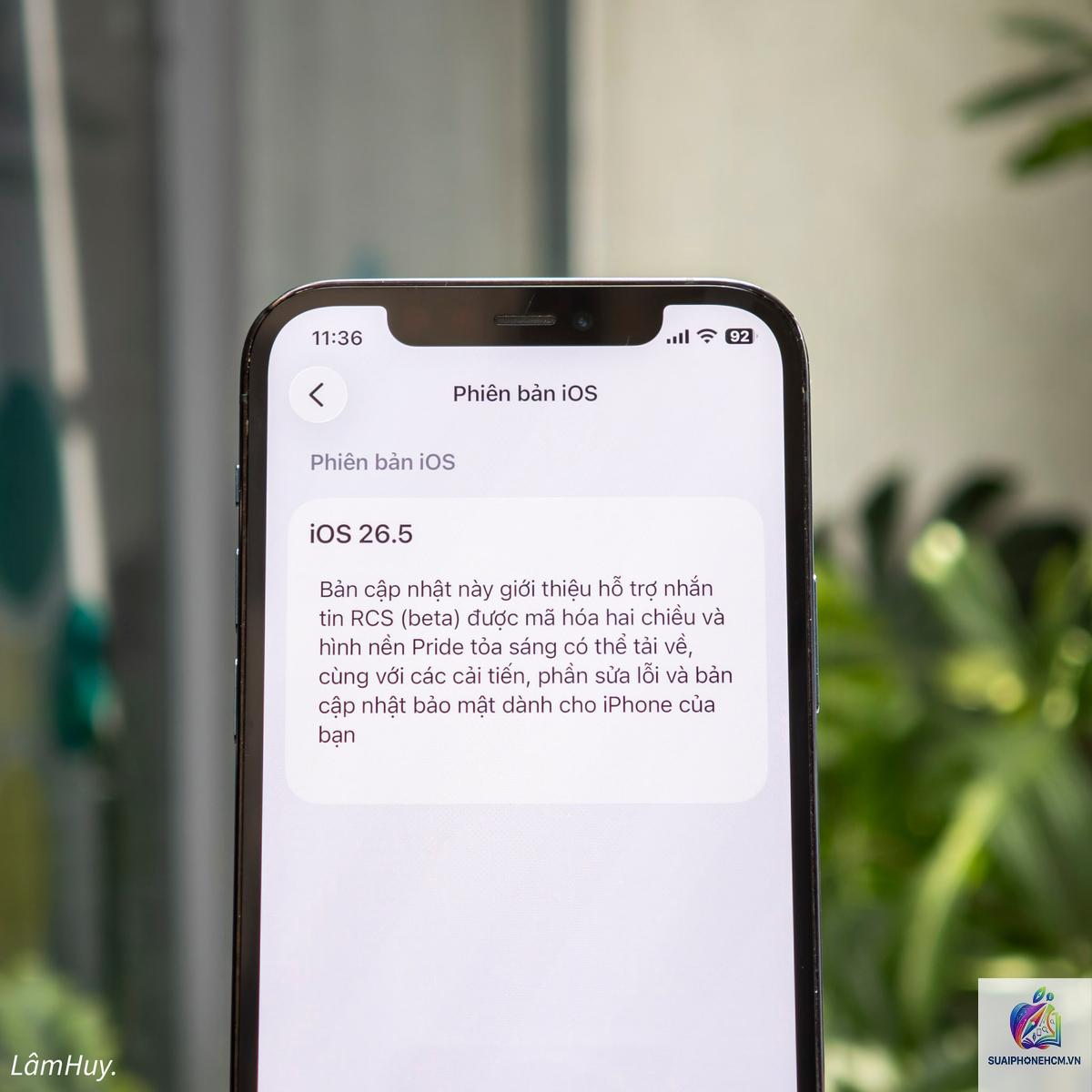
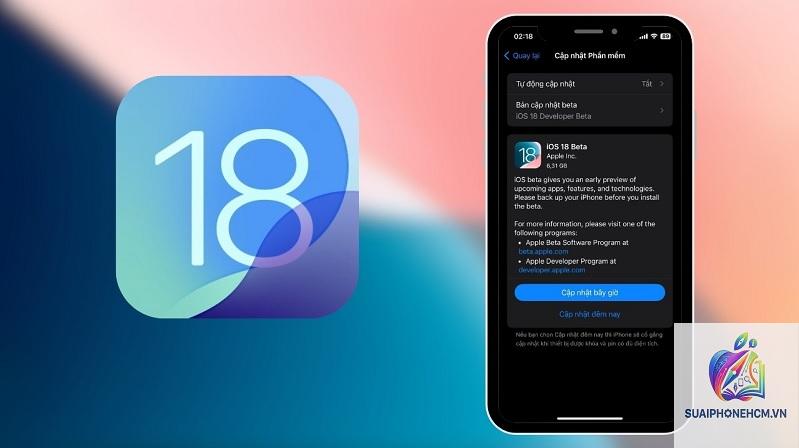
Không ít người dùng iPhone gặp tình trạng máy nóng lên bất thường ngay sau khi cập nhật phiên bản iOS mới. Đây là một hiện tượng phổ biến nhưng khiến nhiều người lo lắng, thậm chí nghĩ rằng máy gặp lỗi phần cứng. Thực tế, iPhone bị nóng sau khi update iOS có thể xuất phát từ nhiều nguyên nhân khác nhau, từ quá trình tối ưu hệ thống cho đến lỗi xung đột ứng dụng. Bài viết này sẽ phân tích chi tiết từng nguyên nhân, đồng thời cung cấp các giải pháp thực tế giúp bạn đưa máy trở lại trạng thái hoạt động mát mẻ và ổn định.
Hiện tượng nóng máy trên iPhone sau update iOS là gì?
Sau khi cài đặt bản cập nhật iOS, thiết bị thường trải qua giai đoạn tối ưu hóa nền tảng. Trong thời gian này, hệ thống thực hiện hàng loạt tác vụ như lập chỉ mục lại dữ liệu, tối ưu ảnh, cập nhật ứng dụng và đồng bộ iCloud. Toàn bộ quá trình này tiêu tốn một lượng lớn tài nguyên CPU và GPU, khiến nhiệt độ máy tăng cao. Đối với hầu hết người dùng, tình trạng này chỉ kéo dài từ 24 đến 48 giờ sau khi cập nhật. Tuy nhiên, nếu nhiệt độ vẫn duy trì ở mức cao kéo dài, đây có thể là dấu hiệu của vấn đề sâu hơn.
Nguyên nhân khiến iPhone bị nóng sau khi update iOS
1. Quá trình tối ưu hóa hậu trường
Ngay sau khi cập nhật, hệ điều hành iOS cần thời gian để tối ưu toàn bộ dữ liệu. Các tác vụ nền như tải lại thư viện ảnh, xây dựng lại cơ sở dữ liệu Spotlight, và đồng bộ lại iCloud Drive khiến chip hoạt động với công suất cao. Đây là nguyên nhân phổ biến nhất khiến iPhone bị nóng sau khi update iOS và thường tự biến mất sau vài ngày.
2. Xung đột ứng dụng chưa tương thích
Nhiều ứng dụng của bên thứ ba chưa được cập nhật để tương thích hoàn toàn với phiên bản iOS mới. Khi chạy trên nền tảng chưa tối ưu, các ứng dụng này có thể gây ra lỗi vòng lặp tiến trình, buộc CPU phải hoạt động liên tục, sinh nhiệt. Điều này đặc biệt phổ biến với các ứng dụng tài chính, game đồ họa nặng hoặc ứng dụng mạng xã hội cũ.
3. Lỗi từ bản cập nhật phần mềm
Không phải bản cập nhật iOS nào cũng hoàn hảo. Đã có nhiều phiên bản iOS gặp lỗi gây hao pin và nóng máy trên diện rộng. Apple thường phát hành các bản vá lỗi nhanh chóng sau đó. Việc kiểm tra diễn đàn hoặc trang hỗ trợ của Apple ngay sau khi cập nhật là cách nhanh nhất để biết liệu có lỗi phổ biến hay không.
4. Pin và phần cứng xuống cấp
Nếu iPhone của
Nhiệt độ ấm ở mặt lưng và viền máy khi thực hiện tác vụ thông thường được coi là bình thường.
Việc máy nóng trong thời gian ngắn (1-2 ngày) không ảnh hưởng đáng kể đến tuổi thọ pin. Tuy nhiên, nếu tình trạng kéo dài nhiều ngày, nhiệt độ cao liên tục sẽ đẩy nhanh quá trình suy giảm hóa học bên trong pin, khiến dung lượng pin giảm nhanh hơn bình thường.
Có nên tắt máy khi thấy iPhone nóng sau update?
Có thể tắt máy nếu nhiệt độ quá cao. Tuy nhiên, nếu máy chỉ nóng nhẹ, tốt hơn nên để máy hoạt động bình thường nhưng giảm tác vụ nặng để quá trình tối ưu nhanh chóng hoàn tất. Tắt máy sẽ ngắt quãng quá trình này và kéo dài thời gian máy nóng khi bật lại.
Làm thế nào để kiểm tra nhiệt độ iPhone chính xác?
iPhone không có tính năng hiển thị nhiệt độ pin trực tiếp cho người dùng với iOS thuần.
Với phần lớn trường hợp, tình trạng nóng máy sau update tự biến mất sau 24-48 giờ khi quá trình tối ưu hóa hoàn tất. Nếu không tự hết sau 3-4 ngày, bạn cần chủ động áp dụng các biện pháp khắc phục như cập nhật ứng dụng, kiểm tra lưu trữ hoặc cập nhật bản vá iOS mới.
Khi nào cần gặp trung tâm bảo hành?
Nếu đã thử tất cả các biện pháp trên mà iPhone vẫn nóng bất thường, kèm theo các dấu hiệu như pin tụt nhanh, máy lag, tự khởi động lại hoặc phồng pin, bạn nên mang máy đến trung tâm bảo hành ủy quyền của Apple. Đây có thể là dấu hiệu của lỗi phần cứng như chập mạch sạc, hỏng cảm biến nhiệt hoặc pin bị chai quá mức.
Kết luận
iPhone bị nóng sau khi update iOS là hiện tượng thường gặp và phần lớn là vô hại nếu bạn hiểu rõ nguyên nhân và cách xử lý đúng. Quan trọng nhất là giữ bình tĩnh, theo dõi máy trong 48 giờ đầu và thực hiện các bước giảm tải như tắt làm mới ứng dụng nền, tháo ốp lưng và đảm bảo dung lượng trống. Đối với đa số người dùng, chỉ cần kiên nhẫn chờ đợi quá trình tối ưu hoàn tất, chiếc iPhone của bạn sẽ trở lại trạng thái mát mẻ và mượt mà. Nếu tình trạng kéo dài, đừng ngần ngại liên hệ với Apple hoặc các trung tâm bảo hành uy tín để được kiểm tra phần cứng kỹ lưỡng.