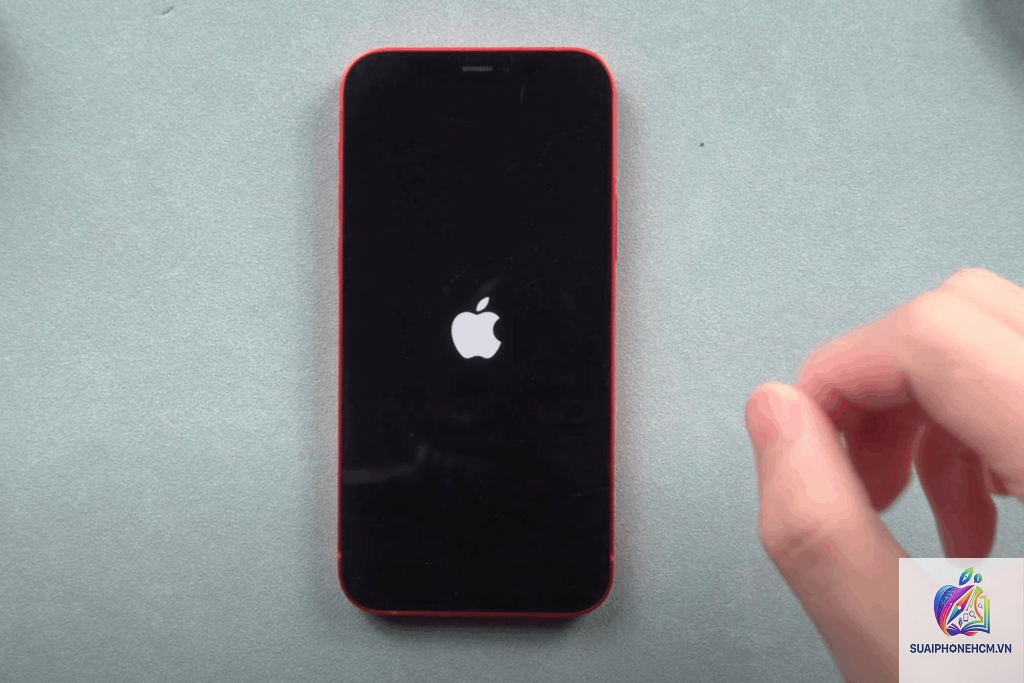
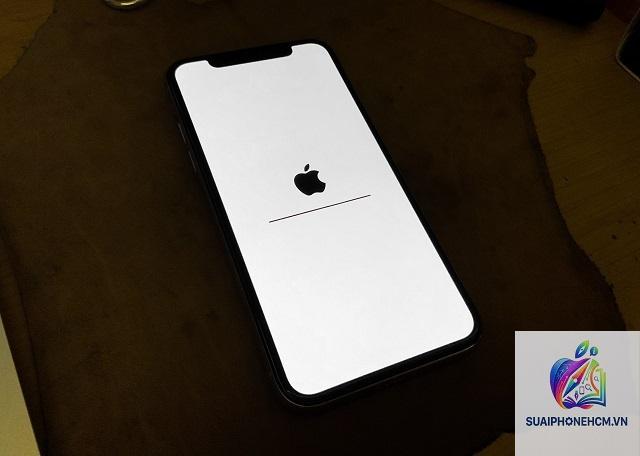
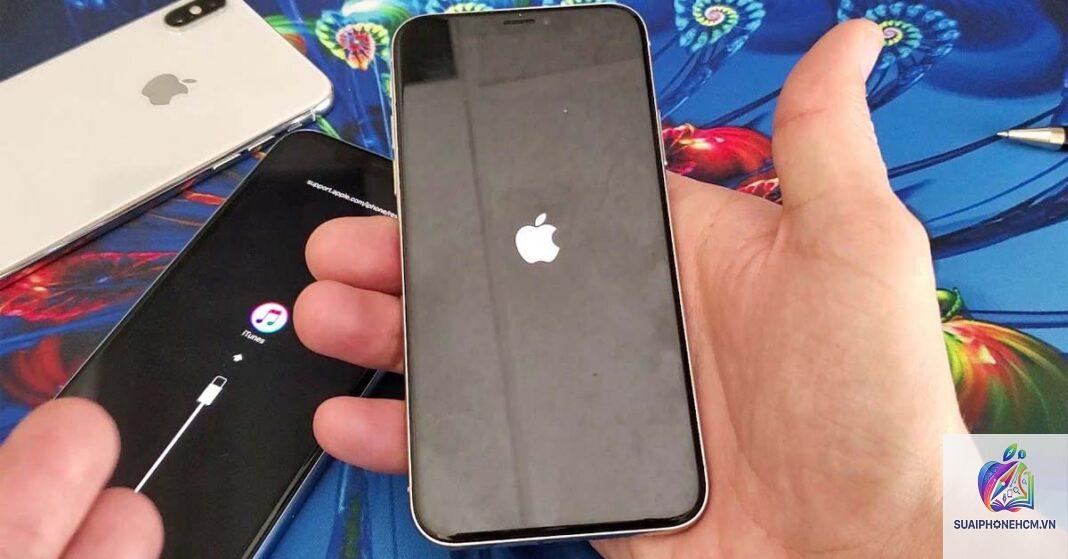
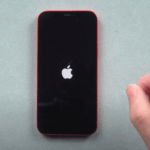
iPhone treo logo Apple là tình trạng thiết bị sáng đèn nhưng chỉ hiện logo quả táo kéo dài, không thể khởi động vào màn hình chính. Đây là một trong những lỗi phổ biến nhất khiến người dùng lo lắng, đặc biệt là khi iPhone không phản hồi bất kỳ thao tác nào. Bài viết này sẽ phân tích chi tiết nguyên nhân dẫn đến iPhone treo logo Apple, hướng dẫn các phương pháp khắc phục từ cơ bản đến nâng cao, cũng như những lưu ý quan trọng để tránh tái phạm lỗi này.
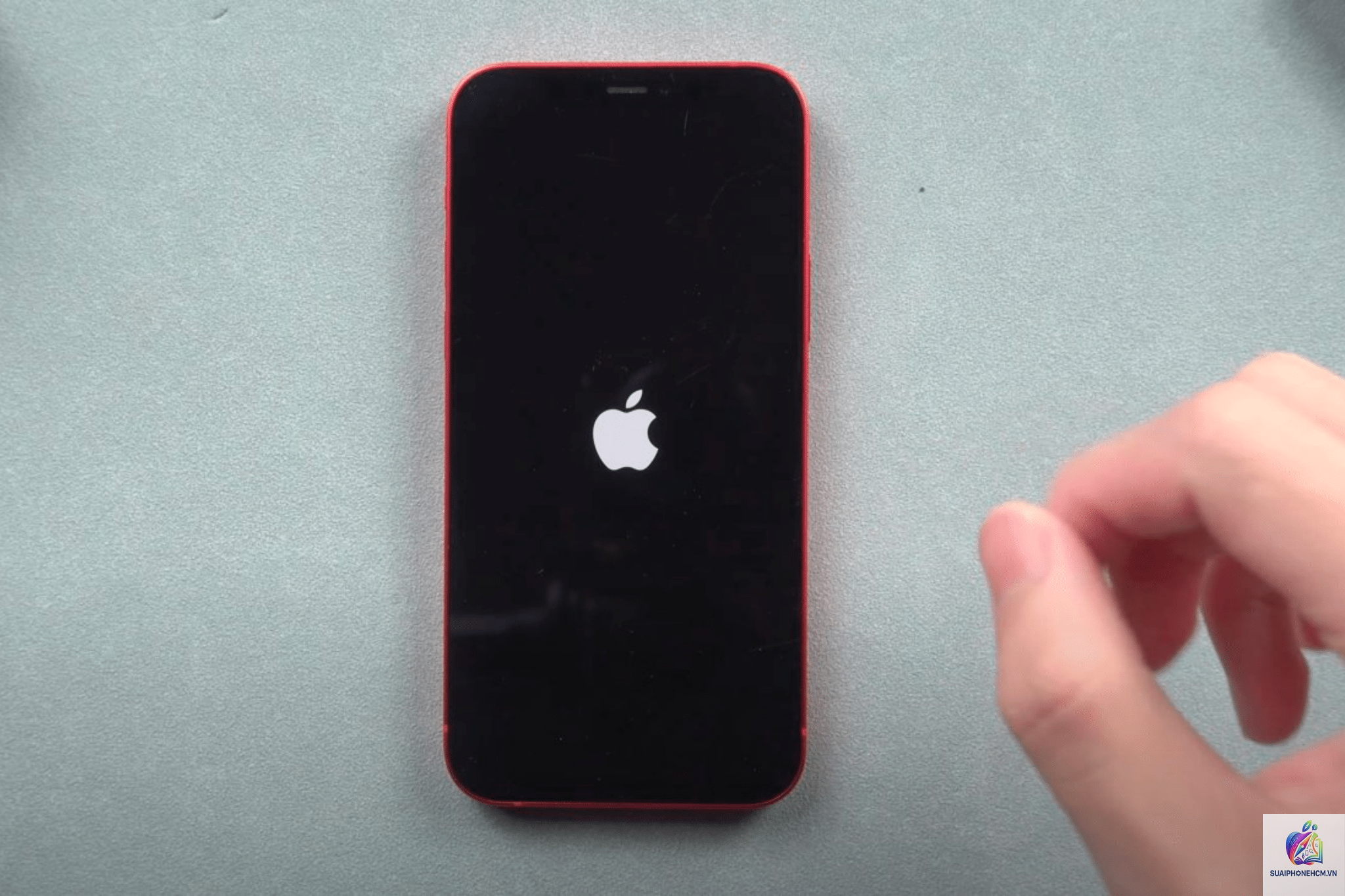
Khi iPhone gặp sự cố phần mềm hoặc phần cứng nghiêm trọng, hệ thống không thể tải hoàn chỉnh các thành phần cần thiết để khởi động. Kết quả là máy sáng lên, hiển thị logo Apple nhưng không thể vào giao diện người dùng. Có hai dạng thường gặp:
Treo logo cố định: Logo Apple xuất hiện và nằm yên tại chỗ, không có dấu hiệu tiến trình loading. Thời gian treo có thể kéo dài vài phút đến vài giờ.
Boot loop: Logo Apple xuất hiện, sau đó màn hình tắt đen, rồi lại sáng logo trở lại, lặp đi lặp lại liên tục. Quạt cũng có thể quay khi chạm vào máy.
Dấu hiệu nhận biết rõ ràng nhất: nhấn giữ nút nguồn hoặc kết hợp nút nguồn và nút giảm âm lượng, iPhone vẫn không tắt, không vào Recovery Mode, không có phản hồi âm thanh hay rung.
Nguyên nhân phổ biến khiến iPhone treo logo Apple
Lỗi phần mềm sau khi cập nhật iOS
Quá trình cập nhật iOS bị gián đoạn do mất kết nối mạng, pin yếu hoặc lỗi file cài đặt khiến hệ thống không thể hoàn tất quá trình khởi tạo lại firmware. Đây là nguyên nhân hàng đầu, đặc biệt khi nâng cấp lên phiên bản iOS major (ví dụ từ iOS 16 lên iOS 17).
Jailbreak hoặc can thiệp trái phép vào hệ thống
Việc jailbreak (bẻ khóa) iOS thường xuyên làm hỏng các tệp hệ thống quan trọng. Khi cài tweak không tương thích hoặc gỡ jailbreak không đúng cách, iPhone có thể rơi vào trạng thái treo logo Apple vĩnh viễn.
Lỗi phần cứng liên quan đến pin hoặc màn hình
Khi pin iPhone bị chai nặng hoặc lỗi mạch bảo vệ, máy không thể cung cấp đủ nguồn điện ổn định cho quá trình khởi động. Màn hình LCD hoặc bộ phận kết nối bị lỏng cũng gây ra hiện tượng treo logo.
Sự cố với bộ nhớ trong (NAND Flash)
Chip nhớ NAND bị lỗi hoặc phân vùng hệ thống bị hỏng khiến iOS không thể đọc được dữ liệu khởi động. Trường hợp này thường xảy ra sau khi iPhone bị rơi, va đập hoặc vào nước.
Can thiệp phần mềm không đúng cách
Ép khôi phục (restore) qua iTunes/Finder khi gặp lỗi, sử dụng phần mềm sửa lỗi không chính thống hoặc chạy script can thiệp sâu vào hệ thống đều có thể làm iPhone treo logo Apple.
Phân loại mức độ nghiêm trọng của iPhone treo logo Apple
Mức độ
Biểu hiện
Khả năng tự sửa
Nhẹ
iPhone treo logo nhưng có thể tắt bằng cách nhấn giữ nút nguồn + giảm âm lượng trong 10 giây
Cao – có thể khắc phục bằng Force Restart hoặc Recovery Mode
Trung bình
Treo logo kéo dài, không tắt được, nhưng iPhone vẫn kết nối với máy tính ở chế độ DFU
Trung bình – cần restore qua iTunes/Finder
Nặng
Boot loop, không thể vào DFU, máy nóng hoặc không có phản hồi với nút cứng
Thấp – cần mang đến trung tâm sửa chữa uy tín
Hướng dẫn chi tiết cách khắc phục iPhone treo logo Apple
Phương pháp 1: Force Restart (Khởi động cứng)
Đây là thao tác đầu tiên nên thử. Force Restart không làm mất dữ liệu cá nhân. Các bước thực hiện theo từng dòng máy:
iPhone 8 trở lên (bao gồm iPhone X, 11, 12, 13, 14, 15, 16 series): Nhấn và thả nhanh nút Tăng âm lượng, nhấn và thả nhanh nút Giảm âm lượng, sau đó nhấn và giữ nút Nguồn bên phải cho đến khi logo Apple xuất hiện trở lại (khoảng 10-15 giây).
iPhone 7 / 7 Plus: Nhấn và giữ đồng thời nút Nguồn và nút Giảm âm lượng trong 10-15 giây cho đến khi thấy logo Apple.
iPhone 6s trở về trước: Nhấn và giữ đồng thời nút Nguồn và nút Home cho đến khi logo Apple xuất hiện.
Phương pháp 2: Khôi phục qua Recovery Mode
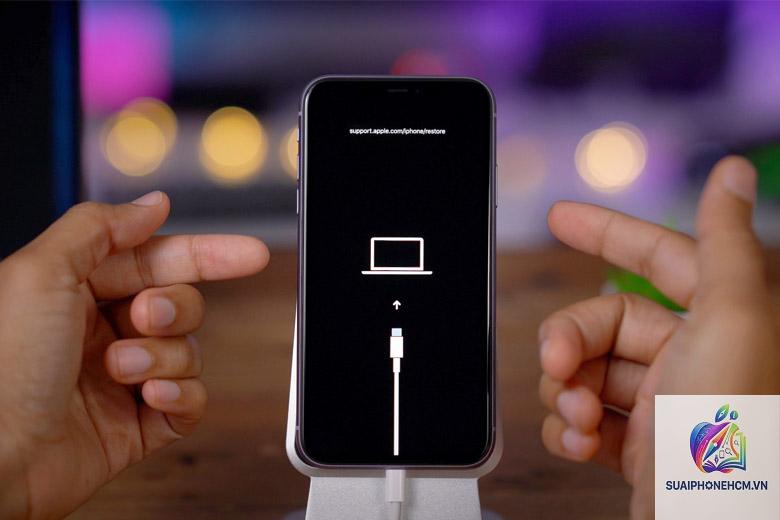
Nếu Force Restart không hiệu quả, hãy đưa iPhone vào chế độ Recovery và sử dụng iTunes (Windows/macOS cũ) hoặc Finder (macOS Catalina trở lên) để cập nhật hoặc khôi phục.
Kết nối iPhone với máy tính và mở iTunes/Finder.
Nhấn nhanh các nút tương ứng để vào Recovery Mode (giống Force Restart nhưng giữ nút lâu hơn cho đến khi màn hình hiển thị logo kết nối với máy tính).
Trên máy tính, chọn “Cập nhật” (Update) để cài lại iOS mà không xóa dữ liệu, hoặc “Khôi phục” (Restore) để xóa toàn bộ và cài mới.
Lưu ý: Chọn “Cập nhật” trước vì nó giữ nguyên ảnh, nhạc, ứng dụng. Nếu thất bại, buộc phải chọn “Khôi phục”.
Phương pháp 3: Sử dụng DFU Mode (Device Firmware Update)
DFU là chế độ sâu nhất, cho phép máy tính giao tiếp với iPhone ở mức firmware mà không kích hoạt bootloader. Phù hợp khi Recovery Mode không hoạt động.
iPhone 8 trở lên: Kết nối iPhone với máy tính, nhấn nhanh nút Tăng âm lượng, nhấn nhanh nút Giảm âm lượng, sau đó nhấn và giữ nút Nguồn bên phải trong 10 giây, tiếp tục giữ nút Nguồn và thêm nút Giảm âm lượng trong 5 giây, sau đó thả nút Nguồn nhưng vẫn giữ nút Giảm âm lượng thêm 10 giây nữa. Màn hình sẽ đen hoàn toàn nếu thành công.
iPhone 7/7 Plus: Nhấn và giữ đồng thời nút Nguồn và nút Giảm âm lượng trong 8 giây, sau đó thả nút Nguồn nhưng vẫn giữ nút Giảm âm lượng thêm 5 giây.
iPhone 6s trở về trước: Nhấn và giữ đồng thời nút Nguồn và nút Home trong 8 giây, sau đó thả nút Nguồn nhưng giữ nút Home thêm 5 giây.
Khi đã ở DFU, iTunes/Finder sẽ hiển thị thông báo “iPhone ở chế độ khôi phục”. Thực hiện khôi phục như bình thường. Toàn bộ dữ liệu sẽ bị xóa.
Phương pháp 4: Sử dụng phần mềm sửa lỗi của bên thứ ba
Nếu không muốn mất dữ liệu hoặc không thể vào Recovery Mode, có thể dùng các công cụ chuyên dụng như Tenorshare ReiBoot, iMyFone Fixppo, Dr.Fone – System Repair. Các phần mềm này hỗ trợ ra khỏi chế độ treo logo Apple, boot loop mà không cần restore toàn bộ. Tuy nhiên, cần tải từ trang chủ và cẩn thận với phần mềm giả mạo.
Phương pháp 5: Can thiệp phần cứng (dành cho kỹ thuật viên)
Khi các giải pháp phần mềm thất bại, nguyên nhân thường nằm ở phần cứng. Các thao tác bao gồm thay pin mới, thay bộ phận kết nối màn hình, hàn lại chip NAND hoặc thay mới bo mạch chủ. Việc này đòi hỏi tay nghề cao và thiết bị chuyên dụng. Người dùng không nên tự thực hiện để tránh gây hỏng nặng hơn.
So sánh các phương pháp khắc phục iPhone treo logo Apple
Phương pháp
Giữ dữ liệu
Độ khó
Tỷ lệ thành công (ước tính)
Phù hợp với
Force Restart
Có
Rất dễ
20-30%
Treo logo nhẹ, boot loop mới xuất hiện
Recovery Mode (Update)
Có
Trung bình
50-60%
Treo logo do lỗi cập nhật iOS
Recovery Mode (Restore)
Không
Trung bình
90%
Lỗi hệ thống sâu, không thể update
DFU Mode
Không
Khó
95%
Recovery Mode không hoạt động
Phần mềm bên thứ ba
Có (Standard mode)
Dễ
70-85%
Người dùng không muốn mất dữ liệu
Sửa phần cứng
Tùy trường hợp
Rất khó
50-80%
Nghi ngờ hỏng pin, NAND, bo mạch
Lợi ích và hạn chế của từng phương pháp
Ưu điểm chung của các phương pháp phần mềm
Không cần tháo máy, giảm rủi ro gây hư hỏng thêm.
Có thể thực hiện ngay tại nhà với máy tính và cáp Lightning.
Tiết kiệm chi phí so với mang ra trung tâm bảo hành.
Nhược điểm cần cân nhắc
Khôi phục (Restore) và DFU: Xóa sạch toàn bộ dữ liệu, cần sao lưu trước nếu có thể. Nếu chưa từng sao lưu, dữ liệu sẽ mất vĩnh viễn.
Phần mềm bên thứ ba: Một số công cụ tính phí, có nguy cơ bị chặn bởi macOS/Windows nếu không có chứng chỉ số.
Sửa chữa phần cứng: Chi phí cao (vài trăm nghìn đến vài triệu đồng tùy linh kiện), thời gian chờ lâu, không có bảo hành chính hãng nếu tự sửa.
Những sai lầm thường gặp khi xử lý iPhone treo logo Apple
Cắm sạc ngay khi thấy logo Apple: Nếu pin yếu, việc cắm sạc có thể khiến máy nóng và làm hỏng mạch sạc. Tốt nhất nên Force Restart trước, sau đó cắm sạc khi máy đã tắt.
Ấn nút home (đời cũ) quá mạnh: Với iPhone 6s trở về trước, nút Home là nút cơ học, ấn mạnh có thể làm gãy cáp flex.
Tự ý tháo pin hoặc màn hình khi không có dụng cụ: Việc này dễ làm rách pin, gây cháy nổ hoặc đứt cáp màn hình.
Dùng iTunes bản cũ hoặc không tương thích với phiên bản iOS: Nên cập nhật iTunes lên phiên bản mới nhất trước khi thực hiện.
Tin vào phần mềm “cứu iPhone treo logo Apple” trôi nổi trên mạng: Các file.exe không rõ nguồn gốc có thể chứa virus, mã độc.
Lưu ý quan trọng khi khắc phục iPhone treo logo Apple
Sao lưu dữ liệu thường xuyên: Nếu có thể truy cập iCloud hoặc iTunes trước đó, hãy sao lưu. Đây là biện pháp duy nhất để giữ lại ảnh, danh bạ khi phải restore.
Kiểm tra tình trạng bảo hành: Nếu iPhone còn thời hạn bảo hành iPhone (AppleCare+), hãy liên hệ Apple hoặc trung tâm ủy quyền trước khi tự sửa.
Chọn đúng phiên bản iOS phù hợp với máy: Mỗi dòng máy chỉ hỗ trợ một số phiên bản nhất định. Ví dụ iPhone 5s không thể lên iOS 14.
Đảm bảo pin trên 50%: Trước khi thực hiện các thao tác khôi phục, hãy sạc iPhone ít nhất 30 phút để tránh bị sập nguồn giữa chừng.
Không ngắt kết nối USB khi đang restore: Việc rút cáp giữa quá trình khôi phục có thể làm hỏng firmware, khiến iPhone vĩnh viễn không lên được.
Câu hỏi thường gặp về iPhone treo logo Apple
iPhone treo logo Apple có mất dữ liệu không?
Bản thân hiện tượng treo logo không làm mất dữ liệu. Nhưng khi bạn thực hiện khôi phục (Restore) qua iTunes hoặc DFU, toàn bộ dữ liệu sẽ bị xóa. Nếu chỉ cập nhật (Update), dữ liệu vẫn được giữ nguyên. Nếu không thể vào iTunes, dữ liệu có thể bị mất hoàn toàn.
Làm sao để biết iPhone treo logo do phần cứng hay phần mềm?
Nếu iPhone đã chạy ổn định trước đó và đột ngột treo sau khi cập nhật iOS, jailbreak, hoặc cài ứng dụng lạ, khả năng cao là lỗi phần mềm. Nếu máy bị rơi, vào nước, hoặc đã thay linh kiện kém chất lượng trước đó, khả năng lỗi phần cứng lớn hơn. Dùng thử các phương pháp phần mềm (Force Restart, Recovery Mode) nếu không hiệu quả thì nghiêng về phần cứng.
Có thể tự thay pin iPhone bị treo logo Apple không?
Đối với người dùng phổ thông, không nên tự thay pin vì nguy cơ rò rỉ, cháy nổ. Pin iPhone được dán keo chắc chắn, việc gỡ bỏ cần dụng cụ chuyên dụng và kỹ thuật. Hãy mang đến cửa hàng sửa chữa uy tín hoặc trung tâm bảo hành chính hãng.
iPhone treo logo Apple có sửa được tại nhà không?
Có thể sửa được nếu nguyên nhân là lỗi phần mềm và bạn có máy tính + cáp. Các bước Force Restart, Recovery Mode, DFU đều làm được tại nhà. Chỉ khi nghi ngờ phần cứng thì mới cần đến trung tâm.
iPhone treo logo Apple có vào được Recovery Mode không?
Phần lớn các trường hợp đều có thể vào được Recovery Mode hoặc DFU Mode. Nếu không vào được, thường là do hư hỏng nút cứng, bo mạch hoặc chip xử lý. Lúc này cần thợ sửa chuyên nghiệp kiểm tra.
Tại sao iPhone treo logo Apple sau khi thay pin hoặc màn hình?
Do kết nối cáp flex bị lỏng, lắp sai chân, hoặc linh kiện thay thế không tương thích. Cũng có thể kỹ thuật viên vô tình làm chạm mạch. Hãy kiểm tra lại các kết nối hoặc mang máy đến nơi thay uy tín.
Nên làm gì trước khi mang iPhone treo logo Apple đi sửa?
Hãy thử Force Restart và Recovery Mode ít nhất 2 lần. Nếu không được, ghi lại trạng thái (có boot loop không, máy có nóng không, đã thử những gì) để cung cấp cho kỹ thuật viên. Ngắt kết nối iCloud (Find My) nếu có thể, nhưng nếu không vào máy được thì bỏ qua.
Kết luận
iPhone treo logo Apple là tình trạng đáng lo ngại nhưng hoàn toàn có thể xử lý nếu áp dụng đúng phương pháp. Hầu hết các trường hợp do lỗi phần mềm đều được giải quyết bằng Force Restart hoặc khôi phục qua Recovery/DFU Mode. Người dùng nên bắt đầu từ giải pháp đơn giản nhất, ưu tiên giữ dữ liệu. Nếu tất cả các bước phần mềm thất bại, không nên cố gắng tự tháo máy mà hãy tìm đến trung tâm sửa chữa uy tín. Việc sao lưu dữ liệu thường xuyên và cập nhật iOS từ nguồn chính thống là cách tốt nhất để phòng tránh iPhone treo logo Apple trong tương lai.